

編輯:關於 Android 程式設計
TraceView 是 Android SDK 內建的效能分析工具,能把一段程式碼的執行歷程視覺化,並精確到每個方法的耗時與呼叫次數。本文說明如何采集資料,以及如何判讀報告中的各項指標。
做法很簡單:用兩行 Debug 呼叫把要測的程式碼夾起來。
原始程式碼:
mPhotoWall.setAdapter(mAdapter);
標記後:
Debug.startMethodTracing("my_trace_file");
mPhotoWall.setAdapter(mAdapter);
Debug.stopMethodTracing();
這樣就界定了測試範圍:從 setAdapter 之前開始,到它之後結束。my_trace_file 是輸出的報告檔名前綴。
別忘了加上權限:
<uses-permission android:name="android.permission.WRITE_EXTERNAL_STORAGE"/>
程式執行後,SD 卡根目錄會產生 trace 檔。用 adb 把它拉回本機:
adb pull /sdcard/my_trace_file.trace d:/
接著在 SDK 的 platform-tools 目錄下執行 traceview 工具即可開啟圖形介面:
traceview d:/my_trace_file.trace
新版 SDK 已將 TraceView 整併進 Android Device Monitor,也可直接開啟 monitor 後從 File → Open File 載入同一個檔案。
報告上半部是方法列表,下半部則是時間軸。各欄含義如下:
Incl Cpu Time %:該方法的執行時間占總時間的百分比,含其呼叫的所有子方法。
Incl Cpu Time:該方法的總執行時間(含子方法),等於「每次耗時 × 呼叫次數」。
Excl Cpu Time %:該方法自身消耗的時間(不含子方法)占總時間的百分比。
Excl Cpu Time:該方法自身消耗的時間。
Incl Real Time %:該方法實際經歷的時間(wall clock)占總時間的百分比。
Incl Real Time:該方法實際經歷的時間。
Excl Real Time %:該方法自身實際經歷的時間占總時間的百分比。
Excl Real Time:該方法自身實際經歷的時間。
Calls + RecurCalls / Total:呼叫次數 + 遞迴呼叫次數/總呼叫次數。
Cpu Time/Call:平均每次的 CPU 時間。
Real Time/Call:平均每次的實際時間。
Cpu Time 與 Real Time 的差額就是「等待」的時間。若某方法 Real Time 遠大於 Cpu Time,通常代表它在等 I/O、等鎖、或等 Binder 回應,而非在忙計算——這類問題要從非同步化下手,而不是優化演算法。
找瓶頸時,先看 Excl Cpu Time 排序,找出自身耗時最長的方法;再看 Calls,若某個小方法被呼叫上萬次,即使單次很快,總成本依然可觀,這類情況常出現在 getView 或 onDraw 裡的重复計算。
通常在 onCreate() 呼叫 Debug.startMethodTracing("Test"),在 onStop() 呼叫 Debug.stopMethodTracing()。這樣切換到其他頁面或按下 Home 鍵時 onStop 會被觸發,就能得到完整的 trace 檔。
最後提醒:TraceView 的資料收集本身會帶來可觀的效能負擔(每個方法進出都要記錄),因此絕對不能在正式版本中啟用,它只適合用來定位問題。若要監控線上效能,Android 5.0 之後應改用 Systrace/Perfetto,那才是低負擔的方案。
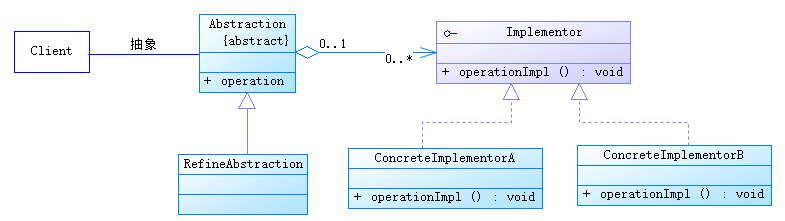 Java/Android 設計模式筆記(8):深入透徹理解橋接模式
本篇我們來聊聊結構型設計模式中的又一員大將——橋接模式(Bridge Pattern)。顧名思義,「橋接」就是用來連接兩個部分,讓它們能夠互相通訊、協同工作,而橋接模式的
 Native Socket.IO and Android:用 Node.js 打造即時聊天客戶端
原文地址:https://socket.io/blog/native-socket-io-and-android/ 本教程要動手做一個聊天客戶端:以 Node.js 作
 雙 ListView 聯動的程式碼層剖析:從三個難點下手
上一篇把仿外賣點餐的雙列表聯動跑通了,這一篇換個角度,回到程式碼層面拆解它為什麼能work。理解原理之後,你就能自己改造出各種變形。 為了敘述清楚,下文把左側列表稱為
 五分鐘把你的 Android Library 發佈到 JCenter
android-library-publish-to-jcenter 這個專案把發佈流程需要的 Gradle 腳本都封裝好了,你只要填幾個屬性,就能在五分鐘內把自己的 A