

編輯:關於 Android 程式設計
隨著手機螢幕越來越大,浮動視窗的應用也越來普遍:音樂播放器的桌面歌詞、內存清理的小火箭、螢幕錄影的浮動按鈕,背後都是同一套 WindowManager 機制。本文以桌面歌詞為例說明。
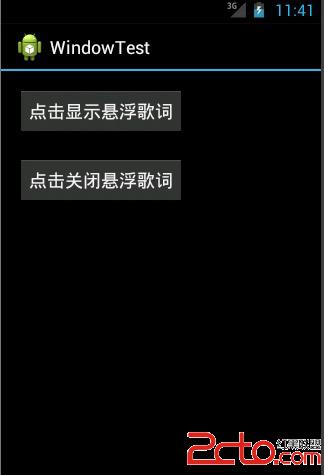
1. 取得權限
<uses-permission android:name="android.permission.SYSTEM_ALERT_WINDOW" />
這個權限無法用一般 dialog 取得,必須引導使用者到系統設定手動開啟:
if (!Settings.canDrawOverlays(this)) {
    startActivityForResult(new Intent(Settings.ACTION_MANAGE_OVERLAY_PERMISSION,
            Uri.parse("package:" + getPackageName())), 1);
}
2. 綁定 Service 生命週期
在 Service 的 onCreate 中掛上視窗,在 onDestroy 中移除,浮動視窗就能與 Service 同生共死。
3. 設定 WindowManager.LayoutParams
透過 getSystemService(WINDOW_SERVICE) 取得視窗管理器,接著設定參數:型別必須是系統級(TYPE_APPLICATION_OVERLAY),否則無法顯示在其他 App 之上;flag 決定焦點與觸摸行為;最後用 wm.addView(view, params) 加入。
4. 拖曳處理
這裡有個容易搞錯的座標細節:MotionEvent.getRawX()/getRawY() 是相對於螢幕左上角(含狀態列)的座標,而 getX()/getY() 是相對於該 View 自身左上角。因此「View 左上角的螢幕座標」= rawX − touchX、rawY − touchY − 狀態列高度。算出來後呼叫 wm.updateViewLayout(view, params) 更新位置。
卡拉OK式的逐字變色,靠的是 LinearGradient:前四個參數是渲染起訖座標,第五個是顏色陣列,第六個是各顏色的相對位置(0~1),第七個是重複模式。用一個背景執行緒持續推進 one/two 兩個值並呼叫 postInvalidate(),就會產生掃過的效果。
public class MainActivity extends Activity {

    @Override
    protected void onCreate(Bundle savedInstanceState) {
        super.onCreate(savedInstanceState);
        setContentView(R.layout.activity_main);

        findViewById(R.id.button1).setOnClickListener(new OnClickListener() {
            @Override
            public void onClick(View v) {
                startService(new Intent(MainActivity.this, TestService.class));
            }
        });

        findViewById(R.id.button2).setOnClickListener(new OnClickListener() {
            @Override
            public void onClick(View v) {
                stopService(new Intent(MainActivity.this, TestService.class));
            }
        });
    }
}
package com.example.windowtest.widget;

import java.lang.reflect.Field;

import android.content.Context;
import android.graphics.Canvas;
import android.graphics.Color;
import android.graphics.LinearGradient;
import android.graphics.Paint;
import android.graphics.Shader;
import android.graphics.Shader.TileMode;
import android.view.MotionEvent;
import android.view.WindowManager;
import android.widget.TextView;

public class WindowText extends TextView {

    public static WindowManager.LayoutParams params = new WindowManager.LayoutParams();

    private float startX;
    private float startY;
    private float one = 0.0f;
    private float two = 0.01f;
    private WindowManager wm;
    private String text;
    private int statusBarHeight;

    public WindowText(Context context) {
        super(context);
        wm = (WindowManager) getContext().getApplicationContext()
                .getSystemService(Context.WINDOW_SERVICE);
        statusBarHeight = getStatusBarHeight();
        updateTextThread.start();
    }

    @Override
    public boolean onTouchEvent(MotionEvent event) {
        float x = event.getRawX();
        float y = event.getRawY() - statusBarHeight;

        switch (event.getAction()) {
            case MotionEvent.ACTION_DOWN:
                startX = event.getX();
                startY = event.getY();
                break;
            case MotionEvent.ACTION_MOVE:
                // 拖曳中可在此即時更新位置
                break;
            case MotionEvent.ACTION_UP:
                updatePosition(x - startX, y - startY);
                break;
        }
        return true;
    }

    @Override
    protected void onDraw(Canvas canvas) {
        super.onDraw(canvas);
        float len = getTextSize() * text.length();

        Shader shader = new LinearGradient(0, 0, len, 0,
                new int[] { Color.YELLOW, Color.RED },
                new float[] { one, two },
                TileMode.CLAMP);

        Paint p = new Paint();
        p.setShader(shader);
        p.setTextSize(getTextSize());
        canvas.drawText(text, 0, getTextSize(), p);
    }

    /** 用背景執行緒推進漸層位置 */
    private Thread updateTextThread = new Thread() {
        @Override
        public void run() {
            while (true) {
                one += 0.001f;
                two += 0.001f;
                if (two > 1.0) {
                    one = 0.0f;
                    two = 0.01f;
                }
                postInvalidate();
                try {
                    Thread.sleep(10);
                } catch (InterruptedException e) {
                    break;
                }
            }
        }
    };

    private void updatePosition(float x, float y) {
        params.x = (int) x;
        params.y = (int) y;
        wm.updateViewLayout(this, params);
    }

    private int getStatusBarHeight() {
        try {
            Class<?> c = Class.forName("com.android.internal.R$dimen");
            Object obj = c.newInstance();
            Field field = c.getField("status_bar_height");
            int x = Integer.parseInt(field.get(obj).toString());
            return getResources().getDimensionPixelSize(x);
        } catch (Exception e) {
            e.printStackTrace();
            return 75;
        }
    }

    public void setText(String text) {
        this.text = text;
    }
}
package com.example.windowtest.service;

import android.app.Service;
import android.content.Intent;
import android.os.IBinder;
import android.view.Gravity;
import android.view.WindowManager;
import android.view.WindowManager.LayoutParams;
import android.provider.Settings;

import com.example.windowtest.widget.WindowText;

public class TestService extends Service {

    private WindowManager wm;
    private WindowText tv;

    @Override
    public void onCreate() {
        super.onCreate();

        if (!Settings.canDrawOverlays(this)) {
            stopSelf();
            return;
        }

        wm = (WindowManager) getApplicationContext().getSystemService(WINDOW_SERVICE);
        showWindow();
    }

    private void showWindow() {
        WindowManager.LayoutParams params = WindowText.params;
        // Android 8.0 起必須改用 TYPE_APPLICATION_OVERLAY
        params.type = LayoutParams.TYPE_APPLICATION_OVERLAY;
        params.flags = LayoutParams.FLAG_NOT_TOUCH_MODAL
                | LayoutParams.FLAG_NOT_FOCUSABLE;
        params.width = WindowManager.LayoutParams.MATCH_PARENT;
        params.height = WindowManager.LayoutParams.WRAP_CONTENT;
        params.alpha = 1.0f;
        params.gravity = Gravity.LEFT | Gravity.TOP;
        params.x = 0;
        params.y = wm.getDefaultDisplay().getHeight() / 2;

        tv = new WindowText(TestService.this);
        tv.setTextSize(20);
        tv.setText("難以忘記初次見你,一雙迷人的眼睛");
        wm.addView(tv, params);
    }

    @Override
    public void onDestroy() {
        if (tv != null && tv.isShown()) {
            wm.removeView(tv);
        }
        super.onDestroy();
    }

    @Override
    public IBinder onBind(Intent arg0) {
        return null;
    }
}
原範例有幾處在現代 Android 上會直接出問題,已在上方程式碼中修正:
一是視窗型別。TYPE_SYSTEM_ALERT 與 TYPE_SYSTEM_OVERLAY 在 Android 8.0(API 26)以上已被禁止使用,改用 TYPE_APPLICATION_OVERLAY,否則會拋 BadTokenException。
二是 params.alpha = 80 並非「透明度 80%」。alpha 的合法範圍是 0.0f~1.0f,超過 1 會被 clamp,實際效果並非預期。
三是背景執行緒用 while(true) 搭配 Thread.sleep 是無限迴圈,Service 銷毀後執行緒仍在跑,且持續呼叫 postInvalidate() 造成電力浪費。應改用可停止的旗標或 Handler.postDelayed,並在 onDestroy 中確實終止。
四是 Service 在 Android 8.0 後若未在時限內轉為前景服務會被系統終止,長時間顯示浮動視窗應搭配通知(foreground service)。
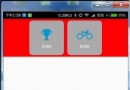 Android React Native 自定義組件的完整流程
假設現在有這麼一個需求:自定義一個組件,由一個小圖標和圖標下的文字說明組成,並帶有可設置的背景色、寬度和高度。下圖正是兩個這樣的組件拼成的效果。 第一步:建立組件文件
 Android 常見內存洩漏場景大盤點與排查思路
內存洩漏是 Android 開發中反覆出現的難題。本文系統梳理幾類最常見的洩漏場景,並給出相應的规避與修復思路。集合類洩漏如果一個集合只有添加、沒有刪除機制,而它又是全局
 自定義 View 系列教程 06:一次講透 View 的 Touch 事件分發
前面幾篇我們結合源碼把自定義 View 的三大階段——measure、layout、draw——梳理了一遍。真正動手做自定義控件時,還有一塊繞不過去:Touch 事件處
 Android 日曆日期選擇元件:連續與間接日期自訂方案
功能定位 這個日期顯示與選擇函式庫主要用於挑選一段連續日期,或多個不連續日期。它把 UI 顯示抽象出來,讓開發者可以高度自訂,同時保留日期選擇的核心邏輯。 主要能力 函