

編輯:關於 Android 程式設計
本節教你兩件事:如何建立不同的布局,以及如何建立不同的點陣圖。建議搭配閱讀:為多螢幕而設計、提供資源,以及圖示設計指南。
Android 依據兩個通用屬性來對設備螢幕進行分類:尺寸(size)與密度(density)。你應該預期自己的應用會安裝在尺寸與密度各異的螢幕上,因此需要準備一些替代資源,讓應用外觀在不同螢幕上都得到最佳化。
· 四種通用尺寸:small、normal、large、xlarge(小、正常、大、超大)
· 四種通用密度:low(ldpi)、medium(mdpi)、high(hdpi)、extra high(xhdpi)
要為不同螢幕宣告不同的布局與點陣圖,必須把這些替代資源放在各自獨立的目錄中,做法類似於為不同語言準備字串資源。此外別忘了,螢幕方向(橫向或縱向)也被視為尺寸的一種變化,因此許多應用會針對每個方向調整布局,以優化使用者體驗。
為了在不同螢幕尺寸上優化使用者體驗,你可以為每一種要支持的螢幕尺寸建立一份獨立的布局 XML,並存放到對應的資源目錄,以「-<screen_size>」為後綴命名。例如,為大屏準備的專屬布局應放在 res/layout-large/ 下。
請注意:Android 會自動縮放你的布局以適應螢幕,因此不同尺寸的布局不必糾結 UI 元素的絕對大小,而應聚焦於會影響使用者體驗的布局結構(例如重要 view 相對於同級 view 的大小或位置)。
舉例來說,某專案同時包含預設布局與大屏替代布局:
MyProject/
res/
layout/
    main.xml
layout-large/
    main.xml
檔案名稱必須完全一致,但內容則針對相應螢幕尺寸做了最佳化。在你的程式中,照常引用即可:
@Override
protected void onCreate(Bundle savedInstanceState) {
    super.onCreate(savedInstanceState);
    setContentView(R.layout.main);
}
系統會依運行設備的螢幕尺寸,自動從對應的布局目錄載入合適的檔案。再舉一例,以下是為橫向準備替代布局的專案結構:
MyProject/
res/
layout/             # 預設(縱向)
    main.xml
layout-land/        # 橫向
    main.xml
預設情況下,layout/main.xml 用於縱向。若想為橫屏提供專屬布局(包括在大型螢幕上),就需要同時使用 large 與 land 兩個限定符:
MyProject/
res/
layout/                 # 預設(縱向)
    main.xml
layout-land/            # 橫向
    main.xml
layout-large/           # 大屏(縱向)
    main.xml
layout-large-land/      # 大屏橫向
    main.xml
補充:Android 3.2 及以上支持一種更先進的螢幕尺寸定義方式,允許你依「以密度無關像素表示的最小寬高」來指定資源。本節不涵蓋該技術,想深入了解請參閱《為多螢幕而設計》。
你應當為每一種通用密度桶(低、中、高、超高)準備相應縮放的點陣圖資源,這樣才能在所有螢幕密度上都獲得良好的圖形品質與效能。
生成這些圖片時,建議從向量格式的原始資源出發,依下列縮放比例為各密度導出圖片:
· xhdpi:2.0
· hdpi:1.5
· mdpi:1.0(基準)
· ldpi:0.75
也就是說,若你為 xhdpi 設備生成了一張 200×200 的圖,那麼 hdpi 應為 150×150、mdpi 為 100×100、ldpi 為 75×75。
接著,把檔案放到對應的 drawable 資源目錄:
MyProject/
res/
drawable-xhdpi/
    awesomeimage.png
drawable-hdpi/
    awesomeimage.png
drawable-mdpi/
    awesomeimage.png
drawable-ldpi/
    awesomeimage.png
如此一來,每當你引用 @drawable/awesomeimage,系統就會依螢幕密度自動挑選合適的點陣圖。
補充:低密度(ldpi)資源並非永遠必要。當你提供了 hdpi 資源,系統會將其縮小一半以適配 ldpi 螢幕。更多關於建立圖示資源的技巧,請參閱圖示設計指南。
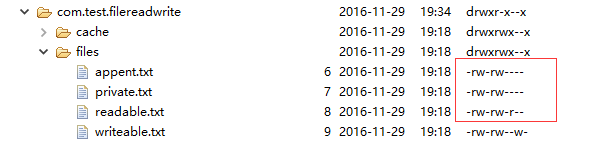 Android 開發中常見的資料儲存方式詳解
在 Android 中,資料的儲存大致可分為兩種方式:1、直接以檔案形式儲存在目錄中; 2、以資料庫形式儲存。而「以檔案儲存」又可再細分為兩種:1、產生 .txt 檔;
 Android Studio 搭配 Genymotion 模擬器的實戰組合
(一)關於 Android Studio 的安裝:安裝完成後,再從官方下載所需的 SDK 套件(也可透過 SDK Manager 下載,只是偶爾會遇到連線受阻的情況),基
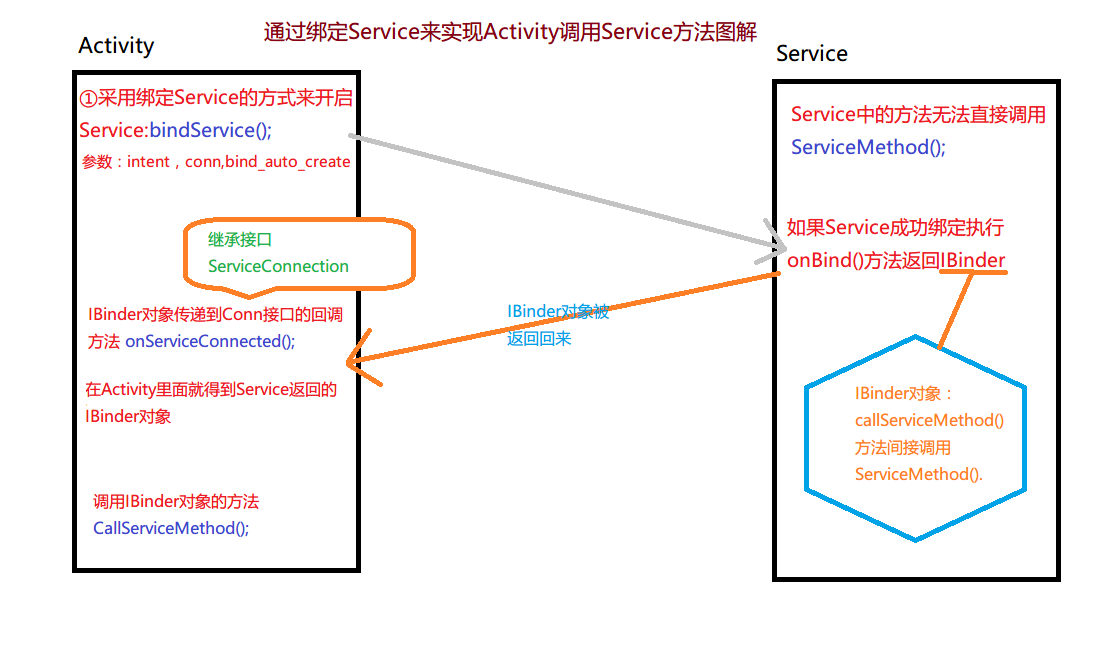 Android IPC 機制:綁定 Service 實現本地通信
**寫作原因:跨進程通信的實現與理解是 Android 進階路上重要的一環。本文分享 IPC 的相關知識、操作,以及我在學習過程中的一些理解。這一章是為後面的 Messe
 Android ListView item 背景色與按下色的三種設置方式
ListView 默認情況下 item 背景是黑色,點擊時變成黃色。想換成自定義配色,一般有三種做法。動手之前,先準備好 selector: <?xml versi