

編輯:關於 Android 程式設計
(一)關於 Android Studio 的安裝:安裝完成後,再從官方下載所需的 SDK 套件(也可透過 SDK Manager 下載,只是偶爾會遇到連線受阻的情況),基本的開發環境就準備妥当了。
當然,若想使用得更順手,還有兩項簡單的設定值得一試:
快捷鍵設定(可支援多套環境,也能自訂):

原始碼管理:

(二)Genymotion 的安裝方式這裡不再贅述,若有問題可參考相關教學。

有些情況下,重啟後會跳出下圖的選項,此時只要找到 Genymotion 的安裝位置即可。

方法二:Genymotion 官網的安裝包下載頁面上有個 IDEA Plugins 的項目,下載後,開啟 Android Studio 依序進入【File】-【Setting】-【IDE Settings】-【Plugins】,右側點擊【Install Plugin from disk】安裝即可。重啟 Android Studio 後,工具列會多出一個圖示,點擊它並在首次設定時指向 Genymotion 的安裝路徑。

如此一來,每次啟動時就能選擇要使用的模擬裝置。

剩下的開發流程就和一般開發無異了,也可以在 DBMS 中確認是否正確連線。

(三)可能遇到的問題:
1)若在模擬時遇到 Failure [INSTALL_FAILED_OLDER_SDK],通常是因為編譯的 SDK 版本或最低需求版本過高。網上常見的說法是調整或註解 AndroidManifest 中的 <uses-sdk android:minSdkVersion="3" />,但有些專案裡根本沒有這行。其實只要打開下圖路徑中的 build.gradle 檔:
編輯其中的 minSdkVersion 與 targetSdkVersion,確保版本不超過模擬器支援的範圍即可。

2)在 Android Studio 中引入 so 檔:由於某些需求(例如百度地圖)需要加入 so 檔,將檔案放進 libs 目錄後 Android Studio 預設不會自動載入。其實方法很簡單,因為它支援 jniLibs,只要在 jniLibs 資料夾(若無請自行建立,位置與 res 同層)中放入檔案即可。

3)Genymotion 輸入中文的問題:在裝置中勾選「使用虛擬鍵盤」即可。首次輸入中文時,在鍵盤區以滑鼠長按空白鍵,於彈出視窗選擇「Google 輸入法」,之後就能在左下角自由切換中英文了。


 Android MVP 架構入門:從 Google 官方範例拆解 Model-View-Presenter
前言:一次「久聞大名、少有實踐」的補課 前陣子同事在技術分享中提到 MVP 模式,這個名詞我早就聽過,但真正落到自己的代碼裡的次數屈指可數。剛好最近幫朋友做畢業設計,我決
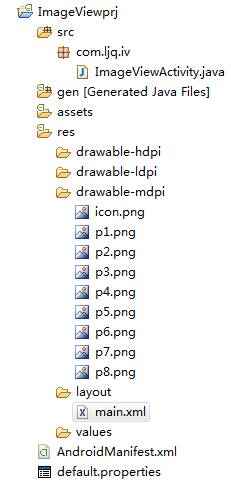 Android ImageView 控制項用法解析
ImageView 基本概念 ImageView 主要用來顯示圖片。開發者可透過 setImageResource() 切換圖片,也能使用 setAlpha() 調整透明
 AndResGuard 資源混淆工具完整使用指南與效能解析
本文整理自專案開源說明文件(github.com/shwenzhang/AndResGuard)。AndResGuard 是一款專注於 APK 資源混淆的工具,它並不介入
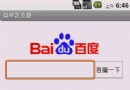 Android WebView 入門:打造一個能上網、能讀本地頁面的簡易瀏覽器
想把網頁內容直接嵌進 App,最省力的方式就是使用 WebView。本文示範一個堪用的小瀏覽器,它做到三件事:開啟指定網址、載入 assets 目錄下的離線頁面,以及用實