

編輯:關於 Android 程式設計
現在的 Android 開源生態有點像戰國時代,演算法、圖形、資料庫、網路協議各種實作百家爭鳴,GitHub 則成了貢獻者與使用者共同的樂園。而論規模,Android 本體大概是最大的開源計畫了——不管你把「開放」叫不叫「開源」,能免費拿到整套系統原始碼已經很難得。
不過對初學者來說,把源碼下載下來並成功編譯本身就是一道門檻。這篇就把整個流程走一遍。
本次示範使用的組合是 Ubuntu 11.04(i386)搭配 Android 2.3.1 分支的原始碼。一開始其實想編 4.4.1,但原始碼體積超過我設定的 50G 虛擬磁碟上限,加上編譯時間會非常長,只好退而求其次。
正式下載前要先備妥幾樣東西:
sudo apt-get install git-core gnupgsudo add-apt-repository ppa:ferramroberto/java sudo apt-get update sudo apt-get install sun-java6-jre sun-java6-plugin sudo apt-get install sun-java6-jdk
wget https://dl-ssl.google.com/dl/googlesource/git-repo/repo
chmod 777 repo
cp repo /bin/
mkdir Android
cd Android
若要抓最新版本:
repo init -u https://android.googlesource.com/platform/manifest
本次指定 2.3.1 分支:
repo init -u https://android.googlesource.com/platform/manifest -b android-2.3.1_r1
接著同步:
repo sync
這一步最考驗耐心。網路穩定且能順利連線的情況下大約需要 2~3 天,總量約 4~5G;頻寬好的話會快一些。
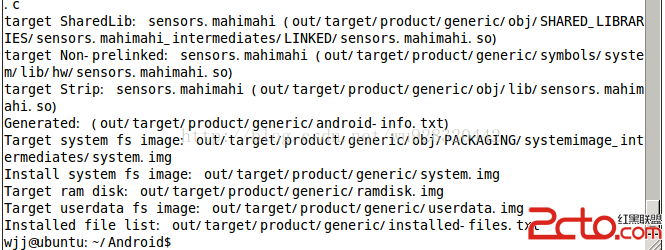
下載完成不代表結束,真正的問題才剛開始。最常見的障礙有兩類。
遇到 You are attempting to build on a 32-bit system. 的警告,把相關檢查註解掉即可。修改 build/core/main.mk:
ifeq ($(BUILD_OS),linux)
build_arch := $(shell uname -m)
# Change the following line for building on a 32-bit system.
#ifneq (64,$(findstring 64,$(build_arch)))
#$(warning ************************************************)
#$(warning You are attempting to build on a 32-bit system.)
另外這幾份檔案也要一併處理:
/external/clearsilver/cgi/Android.mk
/external/clearsilver/cs/Android.mk
/external/clearsilver/java-jni/Android.mk
/external/clearsilver/util/Android.mk
並把強制 64 位元的編譯參數註解掉:
# This forces a 64-bit build for Java6
# Change the following two lines for building on a 32-bit system.
# LOCAL_CFLAGS += -m64
# LOCAL_LDFLAGS += -m64
與其編譯到一半才發現缺東西、全部重來,不如事先裝好:
sudo apt-get install bison flex
sudo apt-get install zlib-devel
sudo apt-get install libncurses5-dev
sudo apt-get install libx11-dev
sudo apt-get install gperf
其他類似錯誤就依訊息內容補裝對應套件;若找不到該套件,就得先把它所在的軟體源加進來再重新初始化。
一切順利時,make 結束後輸出的訊息看起來會格外令人振奮:
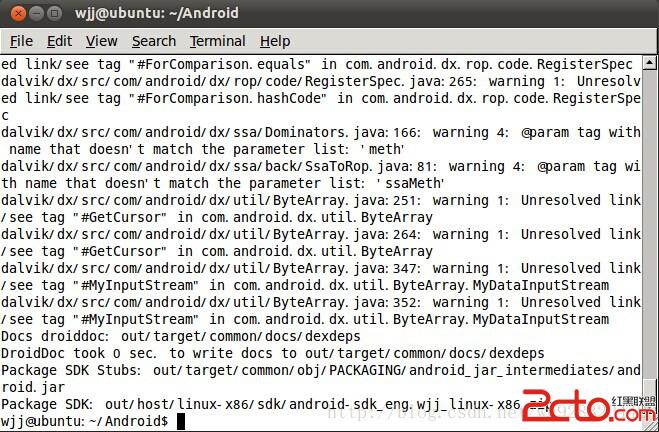
最後一步相對簡單,把編譯輸出的 bin 加進環境變數:
export PATH=$PATH:~/Android/out/host/linux-x86/bin
export ANDROID_PRODUCT_OUT=~/Android/out/target/product/generic
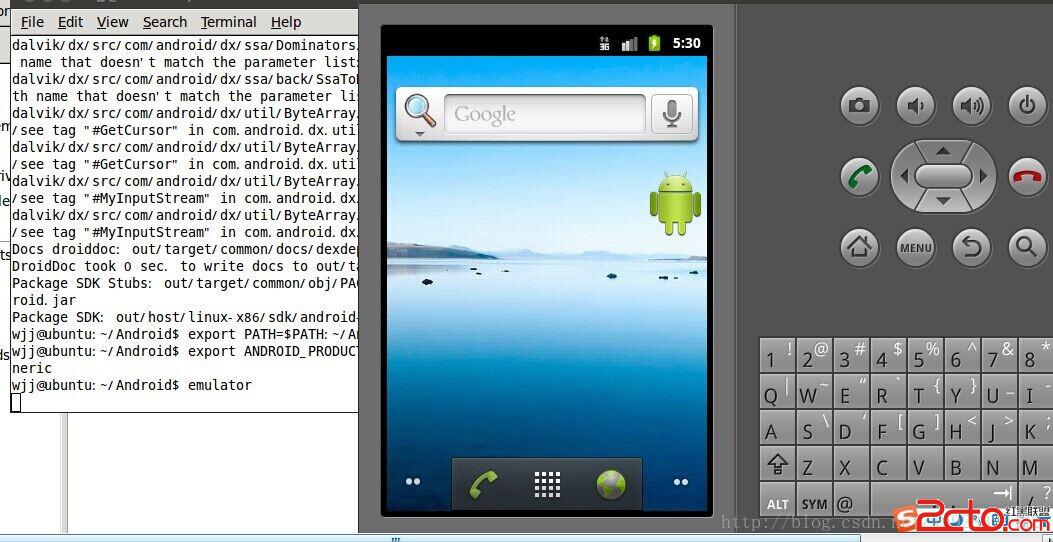
然後執行:
emulator
看到熟悉的啟動畫面時,前面的辛勞就算有回報了。
 手機QQ瀏覽器開啟廣告過濾,告別彈窗騷擾
網頁側邊欄的浮動廣告、底部彈窗、突然彈出的促銷浮層,確實很影響閱讀體驗。手機QQ瀏覽器內建了廣告過濾功能,幾步就能開啟。 1. 打開手機QQ瀏覽器,點擊底部工具列的【菜單
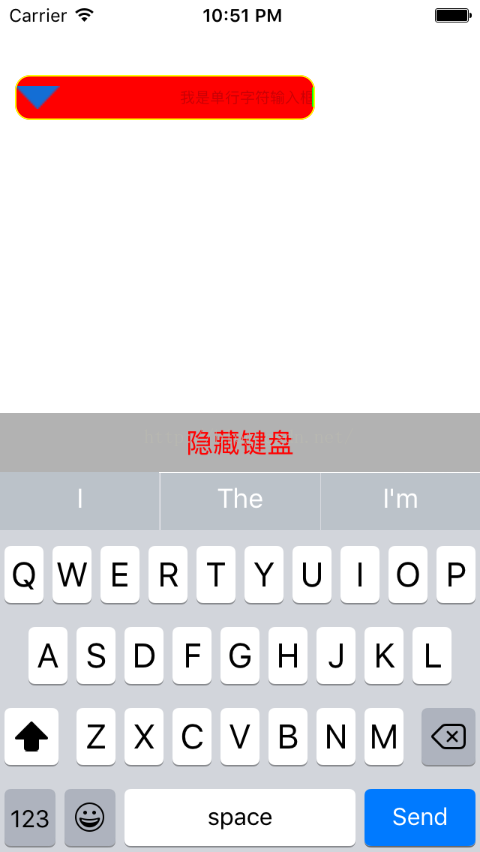 iOS 開發:UITextField 單行輸入框完整指南
UITextField 是專用於輸入字元的視圖控制元件,具備以下特性: 1、它是 UIView 的子類,擁有與 view 相同的屬性。 2、只能進行單行輸入,無法換行或多
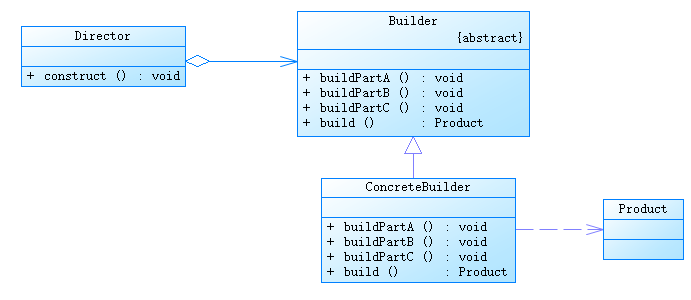 Java/Android 設計模式筆記:建造者模式(Builder Pattern)完全解析
什麼是建造者模式 建造者模式是一種用來建立複雜物件的建立型模式。它將物件的建構過程與最終表示分離,讓同樣的流程可以產生不同的結果。與工廠模式不同,建造者模式更強調「一步一
 仿 Android Market 的全屏 Loading 效果:不用 ProgressDialog 也能做
需要等待時,多數人第一個想到的是 ProgressDialog。但仔細觀察 Android Market(Play 商店)的載入畫面會發現,它並沒有跳出任何彈窗,而是整個