

編輯:關於 Android 程式設計
今天和朋友一起研究了一些 ListView 的優化方案,整理出來與大家分享。
ListView 數據加載時經常用到的 ViewHolder,建議宣告為 static 內部類。這樣可以避免每次 getView 都重複 findViewById,大幅提升滾動流暢度。
若 ListView 需要加載圖片,一般會開子線程去下載/解碼,再回主線程更新。為了良好的用戶體驗,通常會先設置一張默認圖片,數據還沒回來就先顯示它,圖片準備好後再替換。
holder.img.setImageDrawable(defDrawable);
// 或
holder.img.setBackgroundResource(R.raw.back);
這兩種寫法都能設置默認圖片,但效率差距很大。
setImageDrawable(defDrawable) 的流程是:先把一張 Drawable 對象傳進去,再交由 Android 繪畫機制畫出。因此我們需要在適配器的構造方法中先把這張圖片取出來:
Resources res = mContext.getResources();
Bitmap bitmap = BitmapFactory.decodeResource(res, R.raw.back);
defDrawable = new BitmapDrawable(res, bitmap);
也就是先在 raw 下找到圖片、加載進內存、轉成 Bitmap,再包成 Drawable。這樣做的好處是:整個加載過程中只會產生一個對象,不浪費內存,繪製時也更快。
setBackgroundResource(R.raw.back) 的流程則是:每次都重新把 raw 下的圖片加載進內存、轉成 Bitmap、再轉成 Drawable,等於每一張默認圖都會生成一個新對象。如果列表有幾千甚至幾萬張圖片,這樣反覆配置容易造成內存溢出而被系統回收。
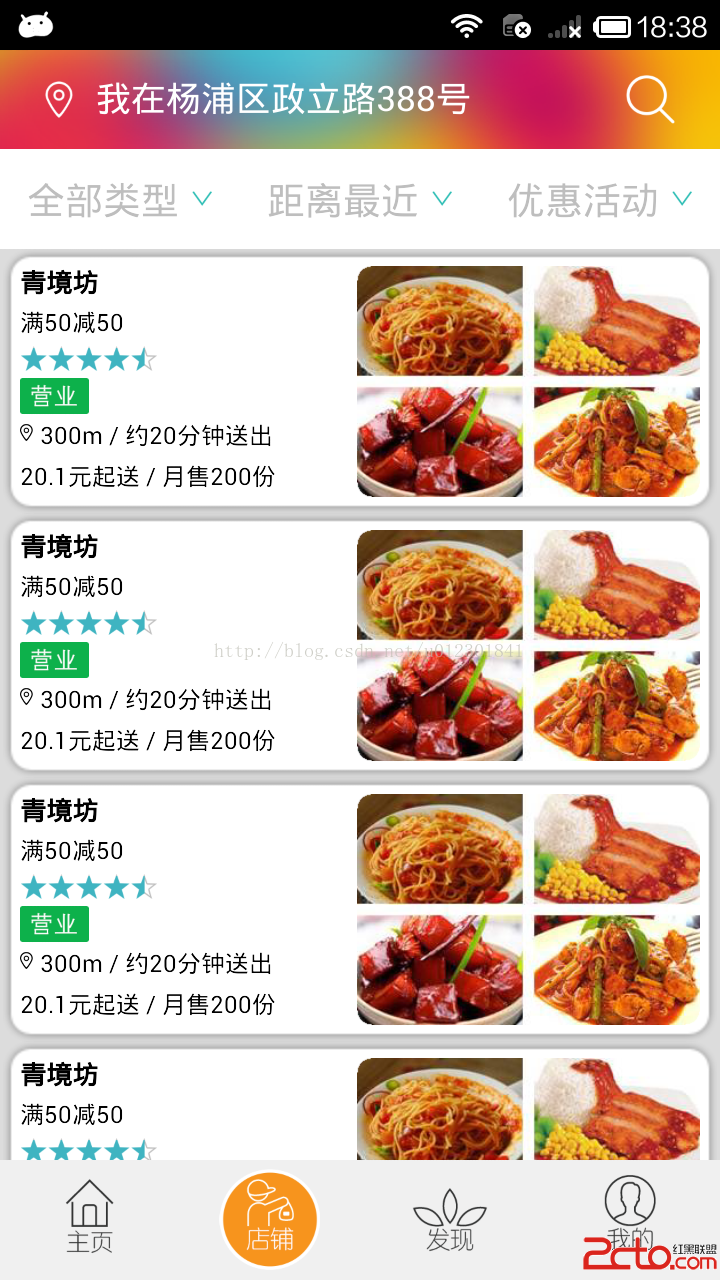
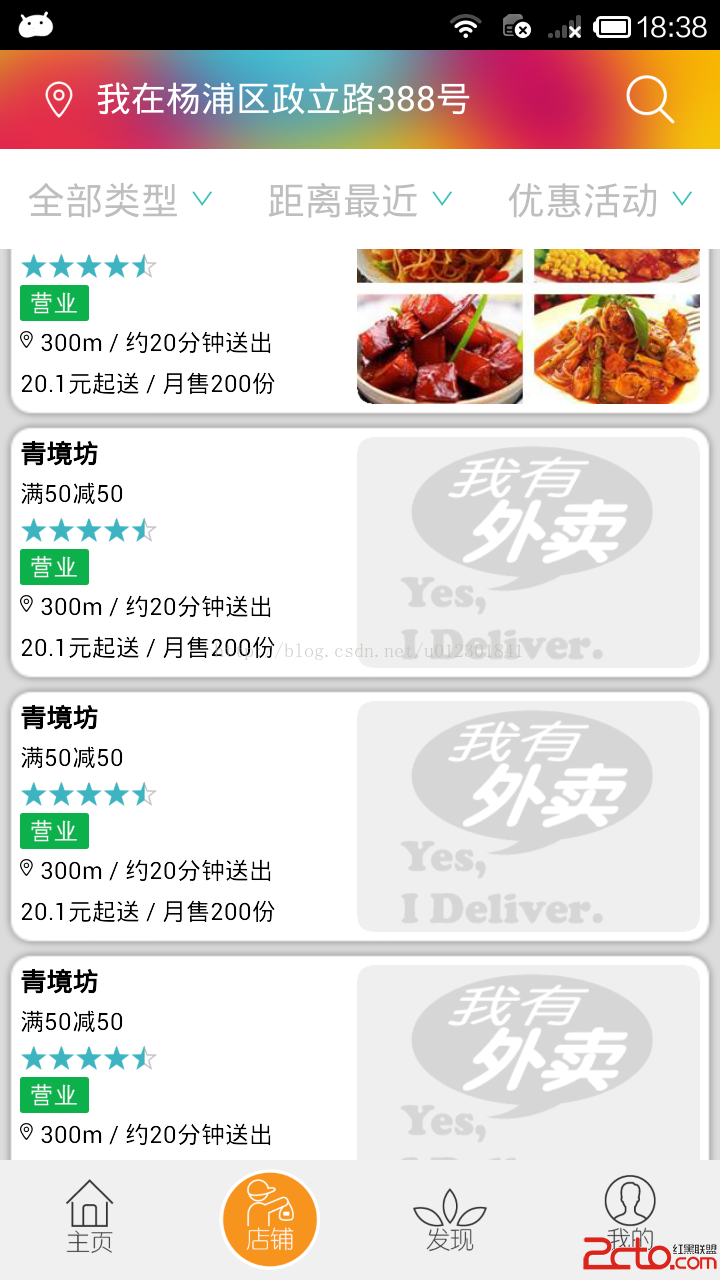
另一個常見優化是僅為首屏幾個項目加載圖片,其餘等到滾動時再處理,避免一次性觸發大量圖片請求:
// 先加載第一頁圖片
if (!TextUtils.isEmpty(item.picUrl)) {
    if (position < 4) {
        loadIMG(holder.img, item);
    }
}
總結來說,ListView 的優化重點就是:複用 View、異步加載、合理設置默認圖、以及控制圖片加載的範圍。
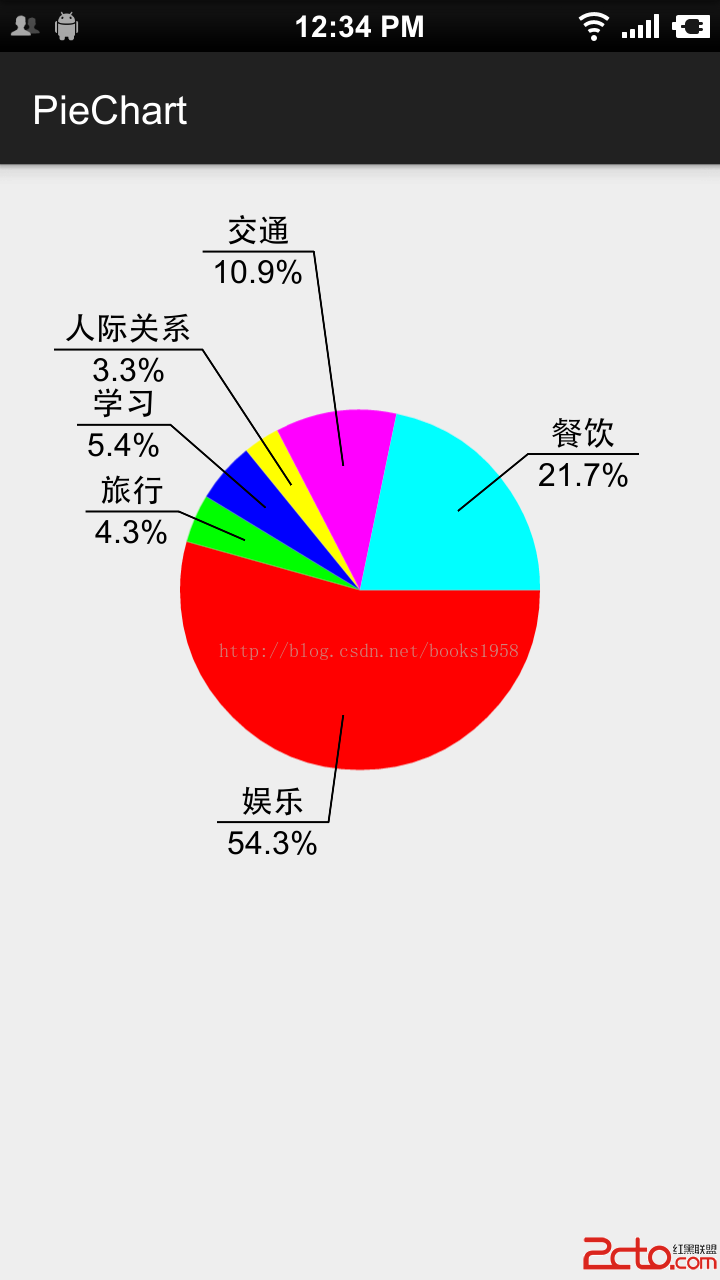 用 Canvas 打造自適應的餅狀統計圖
本例的目標是實作一個簡潔好用的餅狀統計圖,效果如下:它的特點在於:1. 使用非常方便,可直接放進 XML 佈局,再在程式碼中設定資料:PieChartView pieCh
 Android 自定義 UI:電池 View
自訂 View 是 Android 中很常見的需求,當系統內建元件無法表達特定視覺效果時,就可以自己畫。本文以電池圖示為例,說明如何透過 Paint、RectF 與 Ca
 ViewPager 引導頁最後一頁左滑跳轉主頁面的完整實現
引導頁的收尾交互通常是這樣:滑到最後一頁,再往左一推,就進入主界面。實現它需要兩個監聽配合。 addOnPageChangeListener:用來實時掌握當前頁序(pos
 用 Activity 打造圓角自訂彈窗的技巧
要讓彈窗呈現圓角外觀,關鍵在於準備一張 9-patch 背景圖。開啟 SDK 目錄下的 tools 資料夾,雙擊 draw9patch.bat 即可啟動繪圖工具,如下圖所