

編輯:關於 Android 程式設計
在 Android 應用開發中,滑動側邊欄十分常見。今天我也親手實作了一個簡單版本,功能雖不算強大,卻值得保留下來,日後需要時稍加修改即可。實現思路其實不複雜:
1. 重寫一個 SlidingMenu 類繼承 ViewGroup,為它添加菜單與主界面兩個子佈局;
2. 借助 Scroller 實現滑動效果,配合 ViewGroup 的 computeScroll 方法完成界面刷新;
3. 用一個 boolean 記錄菜單是否打開,菜單打開時向右滑動不響應,菜單關閉時向左滑動不響應;
4. 為了更好的交互,可以為界面滑動距離與手指移動距離定義一個比例,例如每次界面移動距離僅為手指移動距離的一半。
下面是兩張效果圖(界面沒怎麼佈局,湊合看):
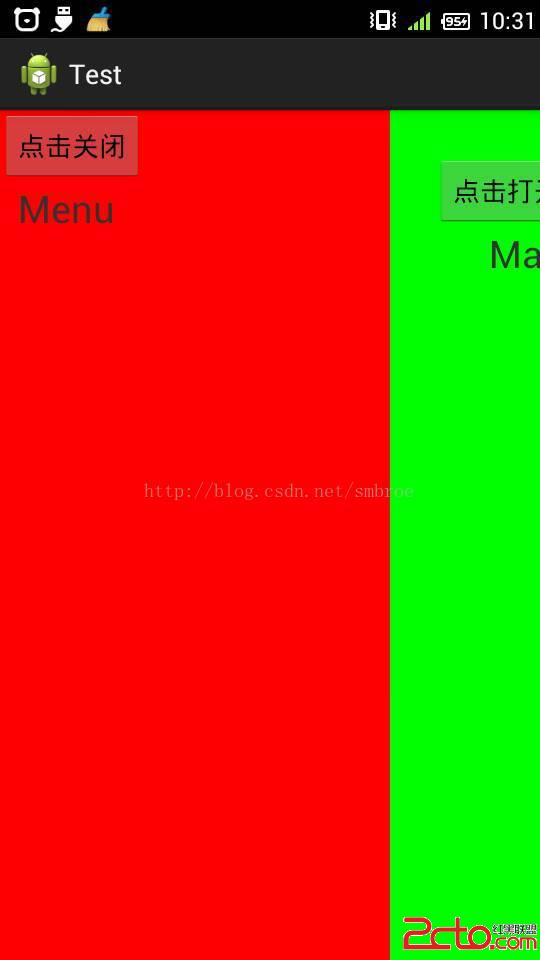
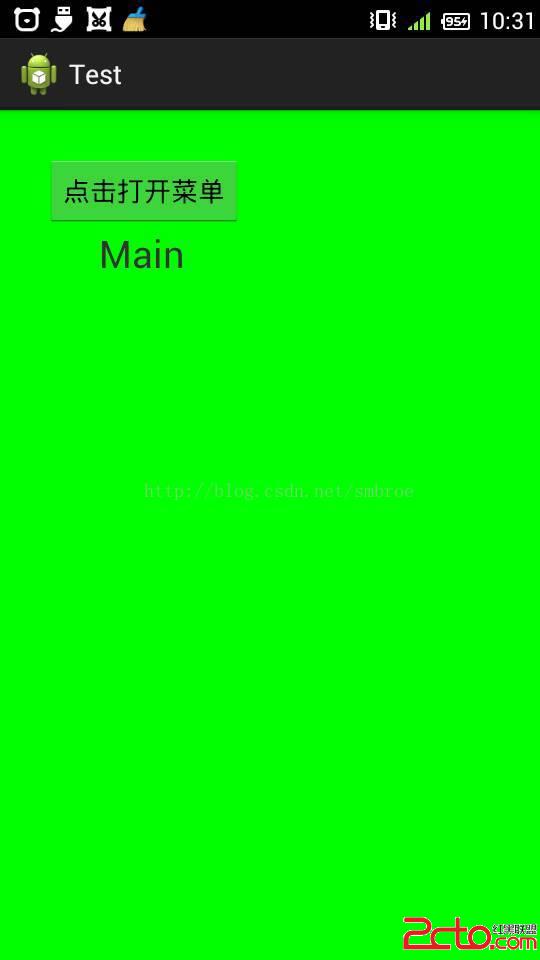
SlidingMenu 實現代碼:
package com.example.test;

import android.content.Context;
import android.view.MotionEvent;
import android.view.View;
import android.view.ViewGroup;
import android.widget.Scroller;

public class SlidingMenu extends ViewGroup {
    private static final String TAG = SlidingMenu.class.getName();

    private enum Scroll_State { Scroll_to_Open, Scroll_to_Close; }
    private Scroll_State state;

    private int mMostRecentX;
    private int downX;
    private boolean isOpen = false;
    private View menu;
    private View mainView;
    private Scroller mScroller;
    private OnSlidingMenuListener onSlidingMenuListener;

    public SlidingMenu(Context context, View main, View menu) {
        super(context);
        setMainView(main);
        setMenu(menu);
        init(context);
    }

    private void init(Context context) {
        mScroller = new Scroller(context);
    }

    @Override
    protected void onLayout(boolean arg0, int l, int t, int r, int b) {
        mainView.layout(l, t, r, b);
        menu.layout(-menu.getMeasuredWidth(), t, 0, b);
    }

    public void setMainView(View view) {
        mainView = view;
        addView(mainView);
    }

    public void setMenu(View view) {
        menu = view;
        addView(menu);
    }

    @Override
    protected void onMeasure(int widthMeasureSpec, int heightMeasureSpec) {
        super.onMeasure(widthMeasureSpec, heightMeasureSpec);
        mainView.measure(widthMeasureSpec, heightMeasureSpec);
        menu.measure(widthMeasureSpec - 150, heightMeasureSpec);
    }

    @Override
    public boolean onTouchEvent(MotionEvent event) {
        switch (event.getAction()) {
            case MotionEvent.ACTION_DOWN:
                mMostRecentX = (int) event.getX();
                downX = (int) event.getX();
                break;
            case MotionEvent.ACTION_MOVE:
                int moveX = (int) event.getX();
                int deltaX = mMostRecentX - moveX;
                // 菜單打開時向右滑動及菜單關閉時向左滑動不會觸發 Scroll
                if ((!isOpen && (downX - moveX) < 0) || (isOpen && (downX - moveX) > 0)) {
                    scrollBy(deltaX / 2, 0);
                }
                mMostRecentX = moveX;
                break;
            case MotionEvent.ACTION_UP:
                int upX = (int) event.getX();
                int dx = upX - downX;
                if (!isOpen) {
                    // 菜單關閉時,向右滑動超過 menu 三分之一寬度才會打開菜單
                    if (dx > menu.getMeasuredWidth() / 3) {
                        state = Scroll_State.Scroll_to_Open;
                    } else {
                        state = Scroll_State.Scroll_to_Close;
                    }
                } else {
                    // 菜單打開時
                    if (downX < menu.getMeasuredWidth()) {
                        if (dx < -menu.getMeasuredWidth() / 3) {
                            state = Scroll_State.Scroll_to_Close;
                        } else {
                            state = Scroll_State.Scroll_to_Open;
                        }
                    } else {
                        state = Scroll_State.Scroll_to_Close;
                    }
                }
                smoothScrollto();
                break;
            default:
                break;
        }
        return true;
    }

    private void smoothScrollto() {
        int scrollx = getScrollX();
        switch (state) {
            case Scroll_to_Close:
                mScroller.startScroll(scrollx, 0, -scrollx, 0, 500);
                if (onSlidingMenuListener != null && isOpen) {
                    onSlidingMenuListener.close();
                }
                isOpen = false;
                break;
            case Scroll_to_Open:
                mScroller.startScroll(scrollx, 0, -scrollx - menu.getMeasuredWidth(), 0, 500);
                if (onSlidingMenuListener != null && !isOpen) {
                    onSlidingMenuListener.close();
                }
                isOpen = true;
                break;
            default:
                break;
        }
    }

    @Override
    public void computeScroll() {
        if (mScroller.computeScrollOffset()) {
            scrollTo(mScroller.getCurrX(), 0);
        }
        invalidate();
    }

    public void open() { state = Scroll_State.Scroll_to_Open; smoothScrollto(); }
    public void close() { state = Scroll_State.Scroll_to_Close; smoothScrollto(); }
    public boolean isOpen() { return isOpen; }
    public void setOnSlidingMenuListener(OnSlidingMenuListener onSlidingMenuListener) {
        this.onSlidingMenuListener = onSlidingMenuListener;
    }

    public interface OnSlidingMenuListener {
        public void open();
        public void close();
    }
}
在 MainActivity 中調用:
package com.example.test;

import android.app.Activity;
import android.os.Bundle;
import android.view.LayoutInflater;
import android.view.View;
import android.view.View.OnClickListener;
import android.widget.Button;

public class MainActivity extends Activity {
    private Button openButton;
    private Button closeButton;
    private SlidingMenu mSlidingMenu;

    @Override
    protected void onCreate(Bundle savedInstanceState) {
        super.onCreate(savedInstanceState);
        mSlidingMenu = new SlidingMenu(this,
                LayoutInflater.from(this).inflate(R.layout.fragment1, null),
                LayoutInflater.from(this).inflate(R.layout.fragment2, null));
        setContentView(mSlidingMenu); // 注意 setContentView 需換為我們的 SlidingMenu
        openButton = (Button) findViewById(R.id.button1);
        closeButton = (Button) findViewById(R.id.button_close);
        openButton.setOnClickListener(new OnClickListener() {
            @Override public void onClick(View arg0) { mSlidingMenu.open(); }
        });
        closeButton.setOnClickListener(new OnClickListener() {
            @Override public void onClick(View arg0) { mSlidingMenu.close(); }
        });
    }
}
 Android 啟動頁優化:消除黑屏與應用秒開技巧
啟動時的黑屏,通常出現在第一幀畫面之前。若想消除黑屏,可以自訂啟動頁主題,把 windowBackground 設為品牌圖,或使用透明主題延後顯示。 自訂啟動背景 sty
 仿微信圖片點擊瀏覽:SmoothImageView 平滑過渡動畫實現
本篇我們來實現一個類似微信的圖片瀏覽效果:點擊縮略圖後,圖片平滑放大至全屏,中間帶有 2D 過渡動畫。 先理清思路。從縮略圖界面跳轉到詳情頁,本質是從一個 Activit
 自定义 View 系列教程 05:两个经典示例的深度拆解
此前结合源码,我们分析完了自定义 View 的三个阶段:measure、layout、draw。那么,自定义 View 究竟有哪几种常见的方式呢? 一、直接继承自 Vi
 Android SurfaceView 抽獎轉盤全流程實作
SurfaceView 與一般 View 的差異 SurfaceView 適合需要高頻率重繪的場景,例如遊戲或動畫。它與一般 View 最大的不同在於繪製可發生在獨立執行