

編輯:關於 Android 程式設計
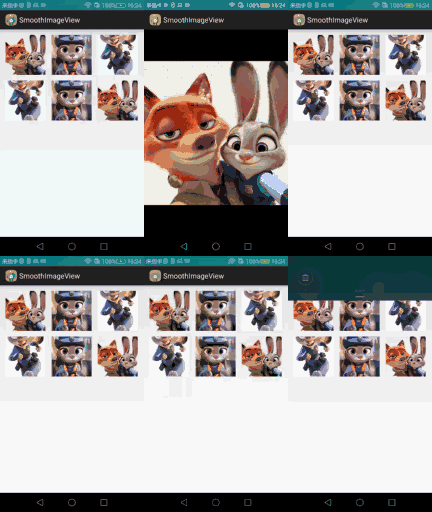
本篇我們來實現一個類似微信的圖片瀏覽效果:點擊縮略圖後,圖片平滑放大至全屏,中間帶有 2D 過渡動畫。
先理清思路。從縮略圖界面跳轉到詳情頁,本質是從一個 Activity 跳到另一個 Activity,而詳情頁往往還有諸多操作,用 View 或 Dialog 並不合適。因此難點在於:如何讓上一個界面的 ImageView 在另一個界面裡做縮放、切割動畫。此外,縮略圖的 ImageView 通常是正方形且採用 CENTER_CROP 屬性,會把圖片切割填滿;而詳情頁的 ImageView 多用 FIT_CENTER,不切割。要保證動畫流暢,需要完成三件事:
1、Bitmap 的縮放:縮略圖與大圖比例不同。
2、Bitmap 位置的平移:縮略圖位置不固定,要平移到居中。
3、Bitmap 的切割:CENTER_CROP 是切割過的,FIT_CENTER 沒有,兩者顯示區域不同,需平滑過渡。
單純對 ImageView 做動畫變換難以滿足上述要求,因此我們自定義了一個 SmoothImageView 來完成這些變換。
自定義 SmoothImageView
• 設置初始信息,主要是初始寬高與位置:
public void setOriginalInfo(int width, int height, int locationX, int locationY) { mOriginalWidth = width; mOriginalHeight = height; mOriginalLocationX = locationX; mOriginalLocationY = locationY; // 因為是屏幕坐標,所以要轉換為該視圖內的坐標,因為我所用的該視圖是MATCH_PARENT,所以不用定位該視圖的位置,如果不是的話,還需要定位視圖的位置,然後計算mOriginalLocationX和mOriginalLocationY mOriginalLocationY = mOriginalLocationY - getStatusBarHeight(getContext()); }
• 開始執行進入或退出動作:
/** * 用於開始進入的方法。 調用此方前,需已經調用過setOriginalInfo */ public void transformIn() { mState = STATE_TRANSFORM_IN; mTransformStart = true; invalidate(); } /** * 用於開始退出的方法。 調用此方前,需已經調用過setOriginalInfo */ public void transformOut() { mState = STATE_TRANSFORM_OUT; mTransformStart = true; invalidate(); }
• 進入或退出時會調用 onDraw 重新繪圖:
@Override protected void onDraw(Canvas canvas) { if (getDrawable() == null) { return; // couldn't resolve the URI } if (mState == STATE_TRANSFORM_IN || mState == STATE_TRANSFORM_OUT) { if (mTransformStart) { initTransform(); } if (mTransfrom == null) { super.onDraw(canvas); return; } if (mTransformStart) { if (mState == STATE_TRANSFORM_IN) { mTransfrom.initStartIn(); } else { mTransfrom.initStartOut(); } } mPaint.setAlpha(mBgAlpha); canvas.drawPaint(mPaint); int saveCount = canvas.getSaveCount(); canvas.save(); // 先得到圖片在此刻的圖像Matrix矩陣 getBmpMatrix(); canvas.translate(mTransfrom.rect.left, mTransfrom.rect.top); canvas.clipRect(0, 0, mTransfrom.rect.width, mTransfrom.rect.height); canvas.concat(mSmoothMatrix); getDrawable().draw(canvas); canvas.restoreToCount(saveCount); if (mTransformStart) { mTransformStart=false; startTransform(mState); } } else { //當Transform In變化完成後,把背景改為黑色,使得Activity不透明 mPaint.setAlpha(255); canvas.drawPaint(mPaint); super.onDraw(canvas); } }
onDraw 內部又調用以下幾步。• 初始化 Transfrom,主要計算動作完成後圖片的縮放比例、開始與結束區域位置:
/** * 初始化進入的變量信息 */ private void initTransform() { if (getDrawable() == null) { return; } if (mBitmap == null || mBitmap.isRecycled()) { mBitmap = ((BitmapDrawable) getDrawable()).getBitmap(); } //防止mTransfrom重復的做同樣的初始化 if (mTransfrom != null) { return; } if (getWidth() == 0 || getHeight() == 0) { return; } mTransfrom = new Transfrom(); /** 下面為縮放的計算 */ /* 計算初始的縮放值,初始值因為是CENTR_CROP效果,所以要保證圖片的寬和高至少1個能匹配原始的寬和高,另1個大於 */ float xSScale = mOriginalWidth / ((float) mBitmap.getWidth()); float ySScale = mOriginalHeight / ((float) mBitmap.getHeight()); float startScale = xSScale > ySScale ? xSScale : ySScale; mTransfrom.startScale = startScale; /* 計算結束時候的縮放值,結束值因為要達到FIT_CENTER效果,所以要保證圖片的寬和高至少1個能匹配原始的寬和高,另1個小於 */ float xEScale = getWidth() / ((float) mBitmap.getWidth()); float yEScale = getHeight() / ((float) mBitmap.getHeight()); float endScale = xEScale < yEScale ? xEScale : yEScale; mTransfrom.endScale = endScale; /** * 下面計算Canvas Clip的范圍,也就是圖片的顯示的范圍,因為圖片是慢慢變大,並且是等比例的,所以這個效果還需要裁減圖片顯示的區域 * ,而顯示區域的變化范圍是在原始CENTER_CROP效果的范圍區域 * ,到最終的FIT_CENTER的范圍之間的,區域我用LocationSizeF更好計算 * ,他就包括左上頂點坐標,和寬高,最後轉為Canvas裁減的Rect. */ /* 開始區域 */ mTransfrom.startRect = new LocationSizeF(); mTransfrom.startRect.left = mOriginalLocationX; mTransfrom.startRect.top = mOriginalLocationY; mTransfrom.startRect.width = mOriginalWidth; mTransfrom.startRect.height = mOriginalHeight; /* 結束區域 */ mTransfrom.endRect = new LocationSizeF(); float bitmapEndWidth = mBitmap.getWidth() * mTransfrom.endScale;// 圖片最終的寬度 float bitmapEndHeight = mBitmap.getHeight() * mTransfrom.endScale;// 圖片最終的寬度 mTransfrom.endRect.left = (getWidth() - bitmapEndWidth) / 2; mTransfrom.endRect.top = (getHeight() - bitmapEndHeight) / 2; mTransfrom.endRect.width = bitmapEndWidth; mTransfrom.endRect.height = bitmapEndHeight; mTransfrom.rect = new LocationSizeF(); }
• 根據進入或退出,設置動作開始前的縮放比與位置:
private class Transfrom { float startScale;// 圖片開始的縮放值 float endScale;// 圖片結束的縮放值 float scale;// 屬性ValueAnimator計算出來的值 LocationSizeF startRect;// 開始的區域 LocationSizeF endRect;// 結束的區域 LocationSizeF rect;// 屬性ValueAnimator計算出來的值 void initStartIn() { scale = startScale; try { rect = (LocationSizeF) startRect.clone(); } catch (CloneNotSupportedException e) { e.printStackTrace(); } } void initStartOut() { scale = endScale; try { rect = (LocationSizeF) endRect.clone(); } catch (CloneNotSupportedException e) { e.printStackTrace(); } } }
• 開始變換動作:透過屬性動畫算出中間每一刻的區域與縮放比,並在監聽中重繪 View,形成從起始區域到結束區域的平滑過渡:
private void startTransform(final int state) { if (mTransfrom == null) { return; } ValueAnimator valueAnimator = new ValueAnimator(); valueAnimator.setDuration(300); valueAnimator.setInterpolator(new AccelerateDecelerateInterpolator()); if (state == STATE_TRANSFORM_IN) { PropertyValuesHolder scaleHolder = PropertyValuesHolder.ofFloat("scale", mTransfrom.startScale, mTransfrom.endScale); PropertyValuesHolder leftHolder = PropertyValuesHolder.ofFloat("left", mTransfrom.startRect.left, mTransfrom.endRect.left); PropertyValuesHolder topHolder = PropertyValuesHolder.ofFloat("top", mTransfrom.startRect.top, mTransfrom.endRect.top); PropertyValuesHolder widthHolder = PropertyValuesHolder.ofFloat("width", mTransfrom.startRect.width, mTransfrom.endRect.width); PropertyValuesHolder heightHolder = PropertyValuesHolder.ofFloat("height", mTransfrom.startRect.height, mTransfrom.endRect.height); PropertyValuesHolder alphaHolder = PropertyValuesHolder.ofInt("alpha", 0, 255); valueAnimator.setValues(scaleHolder, leftHolder, topHolder, widthHolder, heightHolder, alphaHolder); } else { PropertyValuesHolder scaleHolder = PropertyValuesHolder.ofFloat("scale", mTransfrom.endScale, mTransfrom.startScale); PropertyValuesHolder leftHolder = PropertyValuesHolder.ofFloat("left", mTransfrom.endRect.left, mTransfrom.startRect.left); PropertyValuesHolder topHolder = PropertyValuesHolder.ofFloat("top", mTransfrom.endRect.top, mTransfrom.startRect.top); PropertyValuesHolder widthHolder = PropertyValuesHolder.ofFloat("width", mTransfrom.endRect.width, mTransfrom.startRect.width); PropertyValuesHolder heightHolder = PropertyValuesHolder.ofFloat("height", mTransfrom.endRect.height, mTransfrom.startRect.height); PropertyValuesHolder alphaHolder = PropertyValuesHolder.ofInt("alpha", 255, 0); valueAnimator.setValues(scaleHolder, leftHolder, topHolder, widthHolder, heightHolder, alphaHolder); } valueAnimator.addUpdateListener(new ValueAnimator.AnimatorUpdateListener() { @Override public synchronized void onAnimationUpdate(ValueAnimator animation) { mTransfrom.scale = (Float) animation.getAnimatedValue("scale"); mTransfrom.rect.left = (Float) animation.getAnimatedValue("left"); mTransfrom.rect.top = (Float) animation.getAnimatedValue("top"); mTransfrom.rect.width = (Float) animation.getAnimatedValue("width"); mTransfrom.rect.height = (Float) animation.getAnimatedValue("height"); mBgAlpha = (Integer) animation.getAnimatedValue("alpha"); invalidate(); ((Activity)getContext()).getWindow().getDecorView().invalidate(); } }); valueAnimator.addListener(new ValueAnimator.AnimatorListener() { @Override public void onAnimationStart(Animator animation) { } @Override public void onAnimationRepeat(Animator animation) { } @Override public void onAnimationEnd(Animator animation) { /* * 如果是進入的話,當然是希望最後停留在center_crop的區域。但是如果是out的話,就不應該是center_crop的位置了 * , 而應該是最後變化的位置,因為當out的時候結束時,不回復視圖是Normal,要不然會有一個突然閃動回去的bug */ // TODO 這個可以根據實際需求來修改 if (state == STATE_TRANSFORM_IN) { mState = STATE_NORMAL; } if (mTransformListener != null) { mTransformListener.onTransformComplete(state); } } @Override public void onAnimationCancel(Animator animation) { } }); valueAnimator.start(); }
• 最後看動畫繪製:先根據當前 scale 設置矩陣縮放,再根據圖片與顯示區域的差值設置平移,實現 CENTER_CROP 效果:
private void getBmpMatrix() { if (getDrawable() == null) { return; } if (mTransfrom == null) { return; } if (mBitmap == null || mBitmap.isRecycled()) { mBitmap = ((BitmapDrawable) getDrawable()).getBitmap(); } /* 下面實現了CENTER_CROP的功能 */ mSmoothMatrix.setScale(mTransfrom.scale, mTransfrom.scale); mSmoothMatrix.postTranslate(-(mTransfrom.scale * mBitmap.getWidth() / 2 - mTransfrom.rect.width / 2), -(mTransfrom.scale * mBitmap.getHeight() / 2 - mTransfrom.rect.height / 2)); }
開始 Canvas 繪圖,透過平移、切割區域並關聯上面的矩陣來實現:
int saveCount = canvas.getSaveCount(); canvas.save(); // 先得到圖片在此刻的圖像Matrix矩陣 getBmpMatrix(); canvas.translate(mTransfrom.rect.left, mTransfrom.rect.top); canvas.clipRect(0, 0, mTransfrom.rect.width,mTransfrom.rect.height); canvas.concat(mSmoothMatrix); getDrawable().draw(canvas); canvas.restoreToCount(saveCount);
至此,自定義 SmoothImageView 講得差不多了,來看看如何使用它。
使用 SmoothImageView
• 進入:
imageView = new SmoothImageView(this); imageView.setOriginalInfo(mWidth, mHeight, mLocationX, mLocationY); imageView.transformIn(); imageView.setImageResource(mRes);
• 退出:
imageView.setOnTransformListener(new SmoothImageView.TransformListener() { @Override public void onTransformComplete(int mode) { if (mode == 2) { finish(); } } }); imageView.transformOut();
自定義 View 裡也實現了退出成功後的回調,例如示例中退出成功後就銷毀當前 Activity。
最後來看看運行效果:
源碼下載:https://xiazai.jb51.net/201609/yuanma/Android2DImageView(jb51.net).rar
以上就是本文的全部內容,希望對大家的學習有所幫助,也感謝大家對本站的支持。
 Android Studio 初體驗:AVD 模擬器啟動失敗「cannot set up guest memory 'pc.ram'」排查記
啟動 AVD 模擬器時出現 Cannot set up guest memory pc.ram 剛接觸 Android Studio,準備跑起第一個專案時,卻在啟動模擬器
 Android 入門整合實作:節日祝福簡訊群發助手(下)
Android 基礎整合專案(一)之節日群發助手 Part 2 ——轉載請註明出處:coder-pig 本節引言 上一節我們完成了群發助手的第一個畫面,也做好了聯絡人讀取
 Android MVP 入門實作:把邏輯從 Activity 裡拆出來
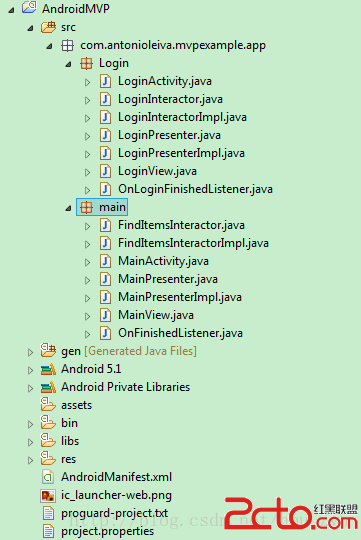
先看專案結構: 可以歸納出一個規律:每個功能模組都由四個部分組成: XXActivity:負責畫面與使用者互動(View 層) XXView(Interface):
 掌閱 Android 插件補丁實踐:ZeusPlugin 原理解析
遇到問題 隨著應用持續迭代,專案規模會不斷膨脹。常見問題包括方法數超過 65536、應用上線流程漫長、版本覆蓋率低,以及上線後緊急修復壓力大。傳統 MultiDex 雖然