

編輯:關於 Android 程式設計
單純做列表展示時,ListView 非常好用;但一旦涉及對 item 的操作,就會遇到各種各樣的問題。比如 Checkbox 狀態保存與 item 復用的衝突,又比如遇到 Button、EditText 這類可獲取焦點的控件時,與 ListView 本身點擊事件的衝突。本文不深究原理,只針對後者提供可行的解決方案。
如果 ListView 裡只有 Button 這種會搶奪焦點的控件,最好的建議是直接把 Button 換成 TextView,從根源上規避焦點問題。
如果產品確實要求在 item 中提供輸入、單選、復選等複雜操作,這裡提供一個既能響應子控件、又能觸發 ListView 的 onItemClick 的方案:為整個 ListItem 添加 OnTouch 事件,在事件中把所有可能搶奪焦點的控件設為不可獲取焦點,這樣就能保證 ListView 正常響應 OnItemClick;再為每個可能獲取焦點的控件單獨設置 OnTouch 事件,在其中將其設為可獲取焦點,注意 Button 等在手指離開時要令其失去焦點。
具體程式碼如下:
@Override
public boolean onTouch(View view, MotionEvent motionEvent) {
    if (view instanceof EditText) {
        // EditText 設置為可焦點
        EditText editText = (EditText) view;
        editText.setFocusable(true);
        editText.setFocusableInTouchMode(true);
    } else if (view instanceof Button || view instanceof RadioButton) {
        // 設置為可焦點,手指抬起時設為不可焦點
        if (motionEvent.getAction() == MotionEvent.ACTION_UP) {
            view.setFocusable(false);
            view.setFocusableInTouchMode(false);
        } else {
            view.setFocusable(true);
            view.setFocusableInTouchMode(true);
        }
    } else {
        ViewHolder holder = (ViewHolder) view.getTag();
        // 將所有有可能獲取焦點的控件的 setFocusable 和 setFocusableInTouchMode 設為 false
        setEditTextFoucsableFalse(holder);
    }
    return false;
}
補充:如果存在 EditText,為了保證輸入法正常彈出,需要設置 android:windowSoftInputMode="adjustPan"。
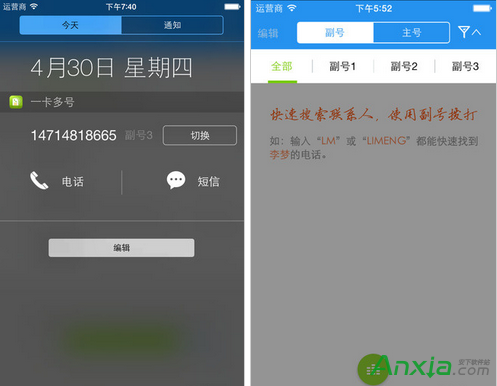 移動一卡多號怎麼開通?資費、辦理管道與 App 用法
中國移動的一卡多號服務,可以在不換機、不換卡的情況下,為現有號碼增加 1 到 3 個副號。副號是標準格式的手機號碼,適合需要區分工作與生活、或想保護隱私的使用者。 裝
 Dialog 從底部彈出自訂 View,並搭配進出場動畫
很多 App 的「更多操作」面板是從螢幕底部滑出來的,點擊遮罩或取消按鈕後再滑回去。用 Dialog 就能做到這件事,關鍵在於三個設定:視窗停靠位置、進入退出動畫、以及寬
 Android 更新 UI 進階精解(二):深入消息系統模型
《代碼裡的世界》 1. 回顧 上一篇講了更新 UI 的方法與見解,接著談了線程檢查機制。本篇則深入分析更新 UI 的核心——Android 的消息系統模型。這個話題其實
 Android 動態佈局實作:在執行期動態加入 TextView 與 ListView
本文以一個完整實例說明如何在 Android 中透過程式碼動態配置介面,重點示範執行期動態加入 TextView 與 ListView 的做法,供需要的朋友參考。核心思路