

編輯:關於 Android 程式設計
上一篇實作了「史上最簡單的側滑菜單」,有朋友看過之後說這效果有點過時,QQ5.0 的版本還不錯。確實如此,而上一篇也預告過:稍微改一下就能做出 QQ5.0 的側滑效果。以下示範有多容易。
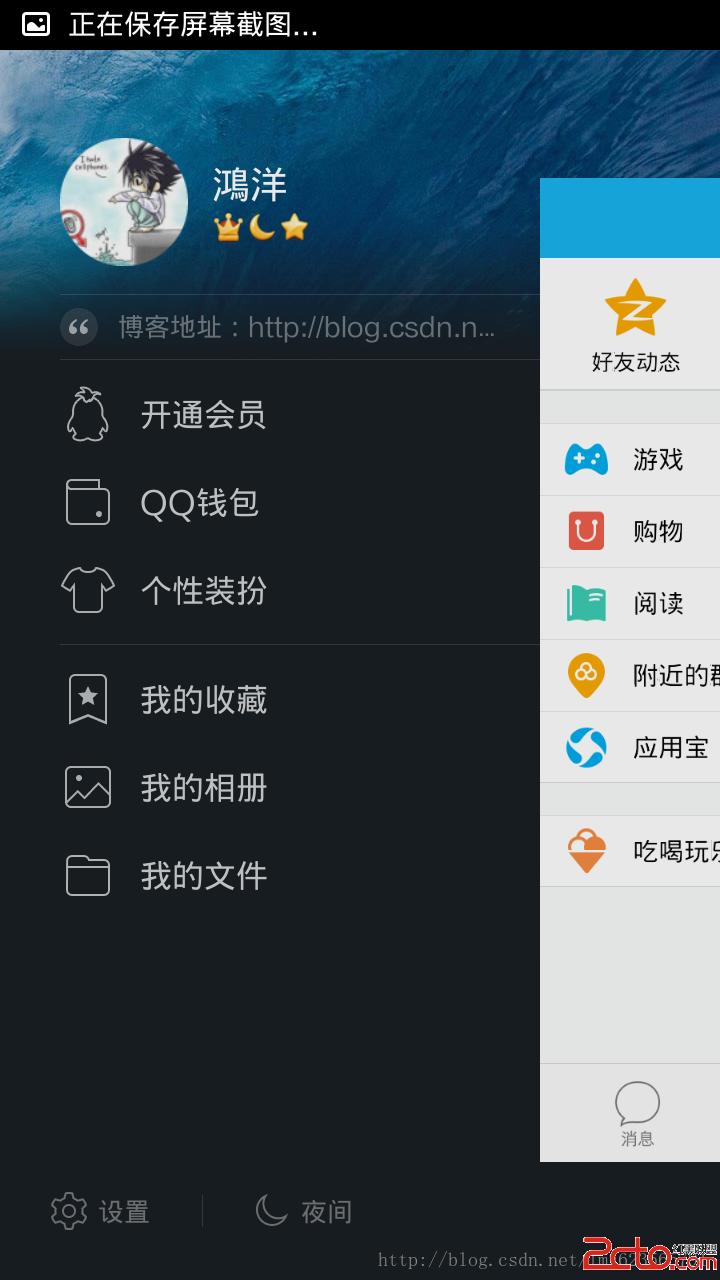
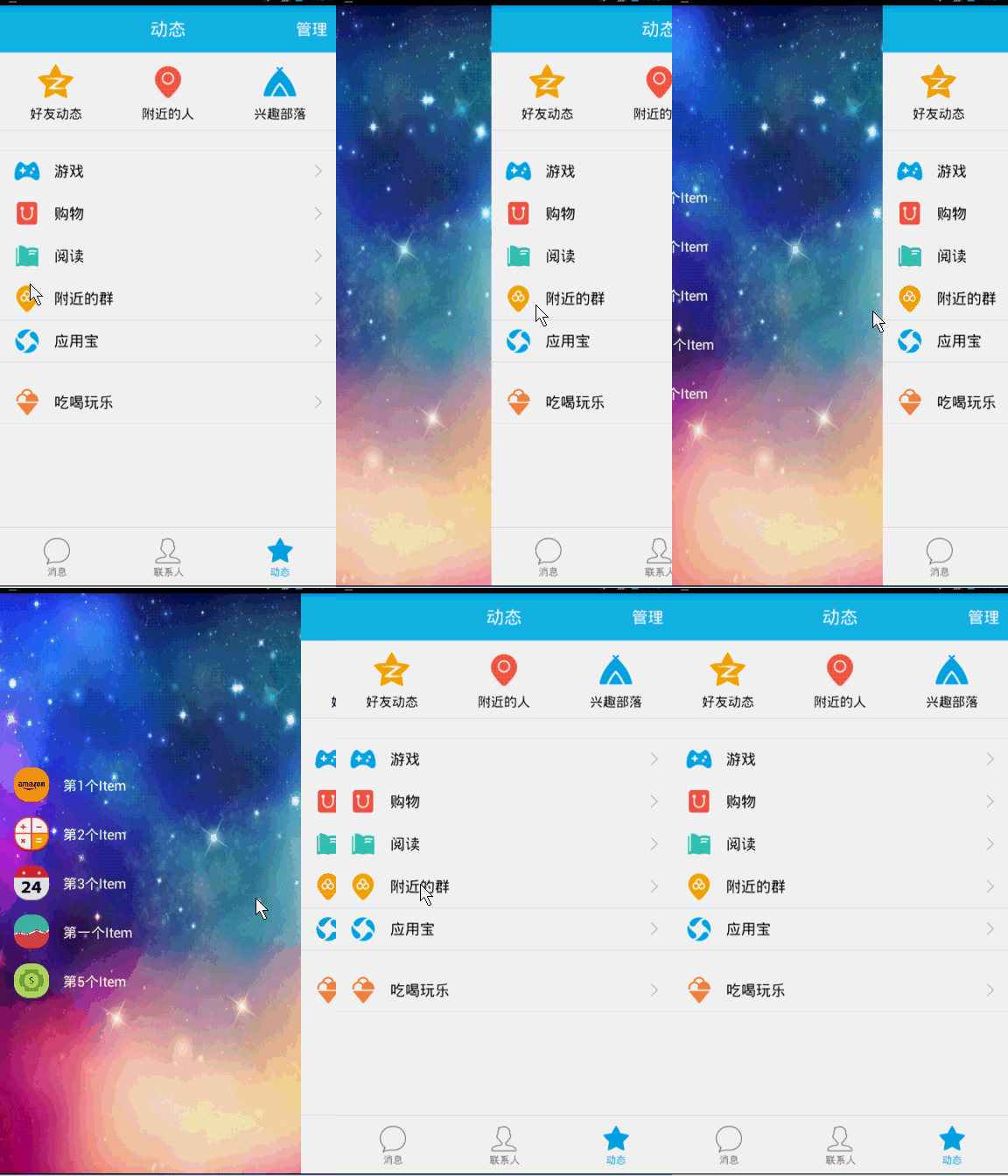
差異主要有三點:
對應差異一:在菜單出現的過程中,持續改變內容區的尺寸。做法是記錄菜單已顯示寬度佔總寬度的比例,這是一個從 0 到 1 的過程,再把它映射為 1 到 0.7(假設內容區縮至 0.7 倍),據此縮放內容區。
對應差異三:既然已經有 0 到 1 的比例值,縮放與透明度動畫自然就容易了。
對應差異二:我們用的是 HorizontalScrollView,菜單與內容水平並排。要讓菜單藏到內容後面,只需在出現過程中持續設定菜單的水平偏移量:比例為 0 時完全隱藏,比例 0.3 時隱藏約 0.7 個寬度,依此類推。
這些動畫用什麼實作最好?屬性動畫,沒有第二個答案。
版面檔與上一篇完全相同,這裡不再重貼。上一篇已完成的 SlidingMenu:
public class SlidingMenu extends HorizontalScrollView {
    private int mScreenWidth;       // 螢幕寬度
    private int mMenuRightPadding;  // 距右緣的間距
    private int mMenuWidth;         // 菜單寬度
    private int mHalfMenuWidth;
    private boolean isOpen;
    private boolean once;

    public SlidingMenu(Context context, AttributeSet attrs, int defStyle) {
        super(context, attrs, defStyle);
        mScreenWidth = ScreenUtils.getScreenWidth(context);
        TypedArray a = context.getTheme().obtainStyledAttributes(
                attrs, R.styleable.SlidingMenu, defStyle, 0);
        int n = a.getIndexCount();
        for (int i = 0; i < n; i++) {
            int attr = a.getIndex(i);
            switch (attr) {
                case R.styleable.SlidingMenu_rightPadding:
                    mMenuRightPadding = a.getDimensionPixelSize(attr,
                            (int) TypedValue.applyDimension(TypedValue.COMPLEX_UNIT_DIP,
                                    50f, getResources().getDisplayMetrics()));
                    break;
            }
        }
        a.recycle();
    }

    @Override
    protected void onMeasure(int widthMeasureSpec, int heightMeasureSpec) {
        if (!once) {
            LinearLayout wrapper = (LinearLayout) getChildAt(0);
            ViewGroup menu = (ViewGroup) wrapper.getChildAt(0);
            ViewGroup content = (ViewGroup) wrapper.getChildAt(1);
            mMenuWidth = mScreenWidth - mMenuRightPadding;
            mHalfMenuWidth = mMenuWidth / 2;
            menu.getLayoutParams().width = mMenuWidth;
            content.getLayoutParams().width = mScreenWidth;
        }
        super.onMeasure(widthMeasureSpec, heightMeasureSpec);
    }

    @Override
    protected void onLayout(boolean changed, int l, int t, int r, int b) {
        super.onLayout(changed, l, t, r, b);
        if (changed) {
            this.scrollTo(mMenuWidth, 0);  // 初始隱藏菜單
            once = true;
        }
    }

    @Override
    public boolean onTouchEvent(MotionEvent ev) {
        switch (ev.getAction()) {
            case MotionEvent.ACTION_UP:
                // 顯示超過一半則完全展開,否則收回
                int scrollX = getScrollX();
                if (scrollX > mHalfMenuWidth) {
                    this.smoothScrollTo(mMenuWidth, 0);
                    isOpen = false;
                } else {
                    this.smoothScrollTo(0, 0);
                    isOpen = true;
                }
                return true;
        }
        return super.onTouchEvent(ev);
    }

    public void openMenu()  { if (isOpen) return; this.smoothScrollTo(0, 0); isOpen = true; }
    public void closeMenu() { if (isOpen) { this.smoothScrollTo(mMenuWidth, 0); isOpen = false; } }
    public void toggle()    { if (isOpen) closeMenu(); else openMenu(); }
}
最直覺的想法是放在 ACTION_MOVE 中,不斷取得 getScrollX() / mMenuWidth 來驅動各項動畫。實測有兩個問題:
於是換個角度:既然繼承自 ScrollView,就該有個 onScrollChanged 回呼。果然有:
@Override
protected void onScrollChanged(int l, int t, int oldl, int oldt) { }
只要 scroll 位置改變就會觸發,參數 l 就是我們需要的 scrollX。無論是手指拖動還是 smoothScrollTo 造成的變化,都會經過這裡,兩個問題一次解決。
先取得比例:
float scale = l * 1.0f / mMenuWidth;
菜單從隱藏到完全顯示的過程中,scale 會在 1.0 到 0.0 之間變化。有了這個區間,各項動畫都只是線性映射:
1. 內容區縮放:要讓它從 1.0 變到 0.8,只需
float rightScale = 0.8f + scale * 0.2f; // scale 由 1 遞減到 0
2. 菜單縮放:觀察 QQ 後抓 0.7 到 1.0
float leftScale = 1 - 0.3f * scale;
3. 菜單透明度:設為 0.6 到 1.0
float alpha = 0.6f + 0.4f * (1 - scale);
4. 菜單水平偏移:QQ 並非完全被覆蓋,仍留一點拖出的視覺線索
float translateX = mMenuWidth * scale * 0.6f;
從「最簡單的側滑」升級到「QQ5.0 效果」,實際只需要這幾行:
@Override
protected void onScrollChanged(int l, int t, int oldl, int oldt) {
    super.onScrollChanged(l, t, oldl, oldt);
    float scale = l * 1.0f / mMenuWidth;
    float leftScale = 1 - 0.3f * scale;
    float rightScale = 0.8f + scale * 0.2f;

    ViewHelper.setScaleX(mMenu, leftScale);
    ViewHelper.setScaleY(mMenu, leftScale);
    ViewHelper.setAlpha(mMenu, 0.6f + 0.4f * (1 - scale));
    ViewHelper.setTranslationX(mMenu, mMenuWidth * scale * 0.6f);

    // 以內容區左緣中點為縮放中心
    ViewHelper.setPivotX(mContent, 0);
    ViewHelper.setPivotY(mContent, mContent.getHeight() / 2);
    ViewHelper.setScaleX(mContent, rightScale);
    ViewHelper.setScaleY(mContent, rightScale);
}
這裡的 ViewHelper 來自 nineoldandroids,目的是保持對低版本的向下相容。另外記得把菜單與內容的布局各自宣告為 mMenu 與 mContent 兩個成員。
縮放中心(pivot)這一行很容易被忽略,但它決定了畫面往哪個方向收攏。設為 (0, 高度/2) 時,內容區會往左側中線靠攏,這正是 QQ 的視覺感覺來源;若改成預設的中心點,畫面看起來會像整體縮小而非被菜單推開。
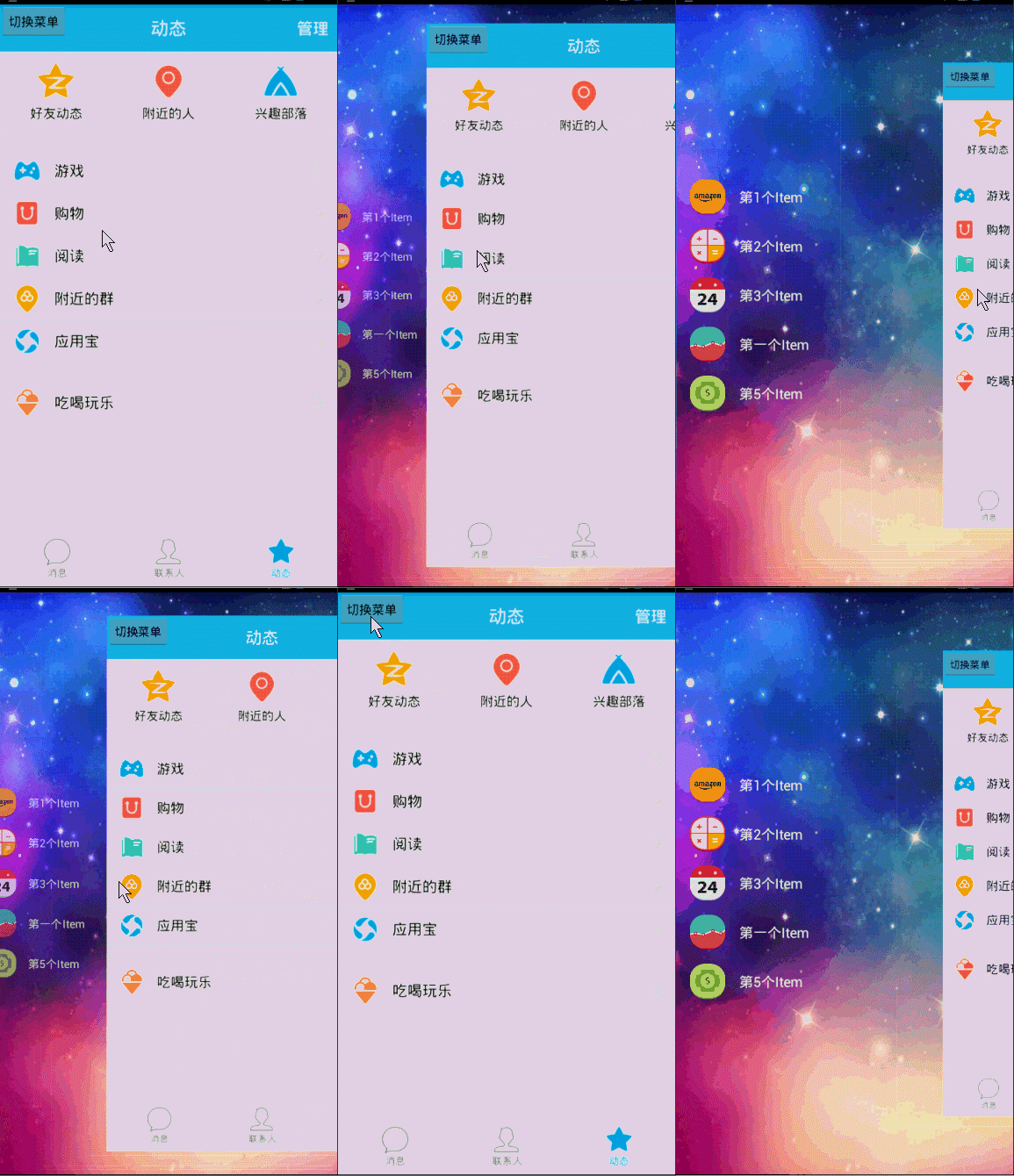
菜單內含 ListView 時的滑動也不會與側滑手勢衝突,上一篇已驗證過。各項動畫的區間都寫得很明確:內容區最小顯示 0.8,想改成 0.6 直接調係數即可;偏移量與透明度同理。
另一種常見風格是菜單完全藏在內容區底下,滑動時才逐漸露出:
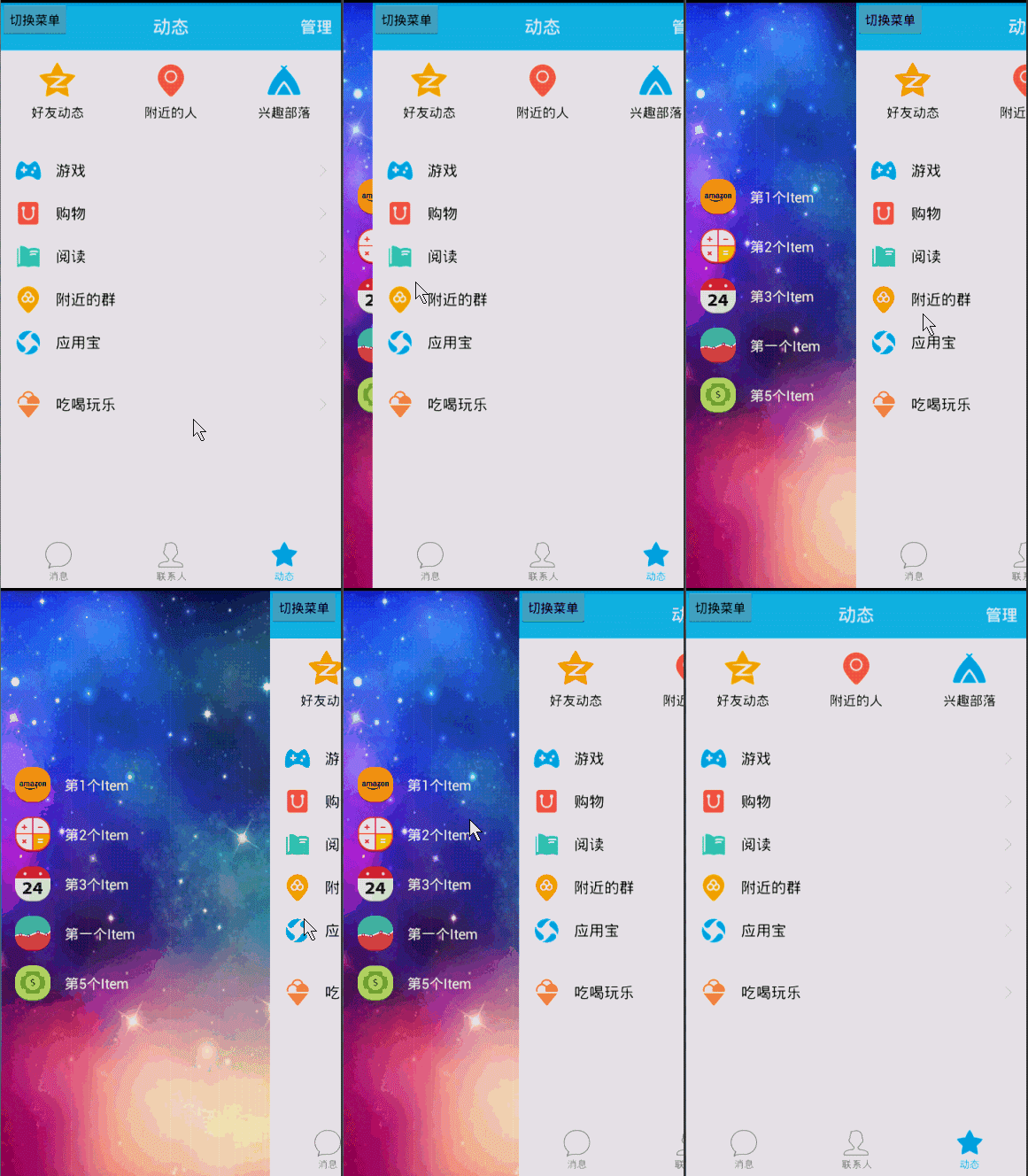
實作上只要註解掉縮放相關的幾行,把偏移量改為完整位移即可:
@Override
protected void onScrollChanged(int l, int t, int oldl, int oldt) {
    super.onScrollChanged(l, t, oldl, oldt);
    float scale = l * 1.0f / mMenuWidth;

    // 只保留水平位移,其餘動畫註解掉
    ViewHelper.setTranslationX(mMenu, mMenuWidth * scale);
}
這個自製做法很適合理解側滑的原理,但若要在新專案中實作,有幾個更省事的選項:
最終程式碼看起來簡單,但從零到一的過程並不容易——過程中試過好幾種失敗的做法,也都記在這裡,希望能讓讀者少走一些彎路。
 安卓手機如何重設便攜式無線基地台密碼
若要知道或重設安卓手機的便攜式無線基地台密碼,可從設定進入。 1. 開啟手機設定。 2. 選擇「無線和網絡」。 3. 進入「綁定與便攜式熱點」。 4. 選擇「便攜
 電量只剩10%怎麼辦?用後台進程限制撐更久
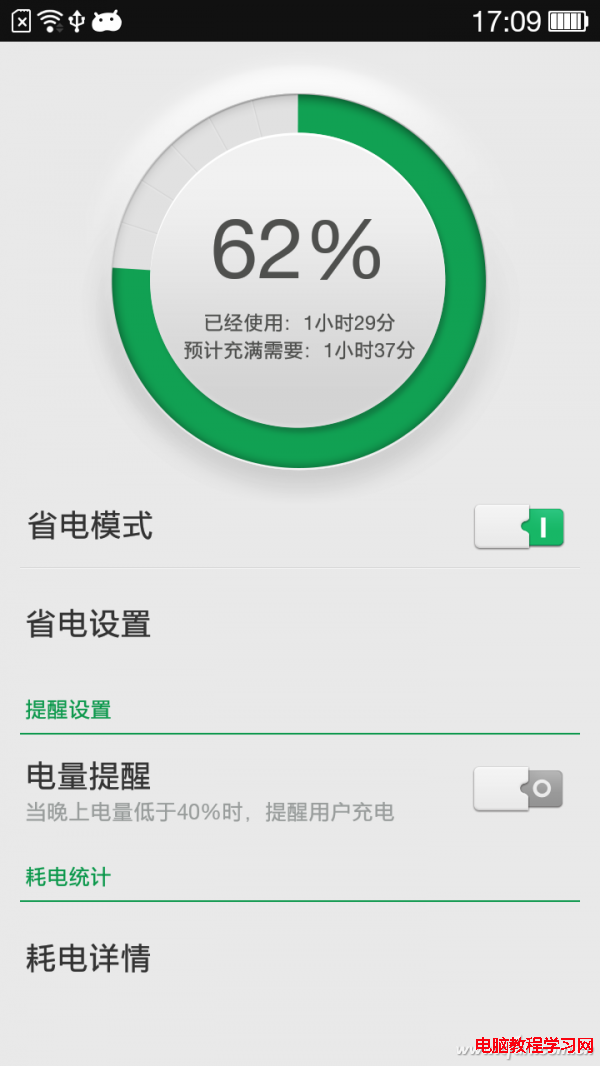
電量只剩10%又沒帶行動電源時,可限制後台進程。進入開發者選項,把後台進程限制設為不允許後台進程,再搭配省電模式,能減少背景偷跑。 這也會降低流量與發熱,但可能影響多工與
 從 Eclipse 轉戰 Android Studio:一次升級路上的踩坑記錄
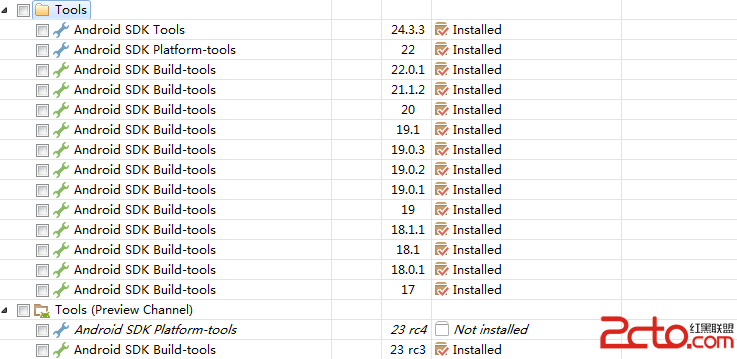
Android Studio 剛問世時我就裝來玩過。那時候介面單薄,功能密度遠不如後來的 1.2、1.3,加上建置一個專案得等上老半天、對網路的依賴又重,試了一陣子就放回
 Android 靜音模式關閉相機快門聲音的做法
問題背景Android 相機服務通常會在拍照時播放快門聲,以符合防偷拍設計。若系統客製需求要求在靜音模式一併關閉提示音,通常需要從系統屬性與相機服務兩端搭配處理。以 Sy