

編輯:關於 Android 程式設計
說到 NDK 開發,其實是為了在某些需求下需要調用底層的 C/C++ 程式,同時也能換取更高的執行效率。不過實務上能不用就盡量不用,因為它需要配置 NDK、下載並設定 Cygwin、還要編譯生成,流程相對繁瑣。所幸現在 Google 主力推動的 Android Studio,在 NDK 開發體驗上已經相當順手。以下就來說明如何在 Android Studio 中進行 NDK 開發。
首先是 Android Studio 環境的搭建(此處不贅述),再來是 NDK 環境。可從官方下載對應平台的 NDK 壓縮包(如 android-ndk-r10d),這些都是可執行檔,下載後點擊即可解壓到目前資料夾,也能用命令列跨資料夾解壓。
建立對應的類別,在 MathKit 中實作計算整數平方的功能:
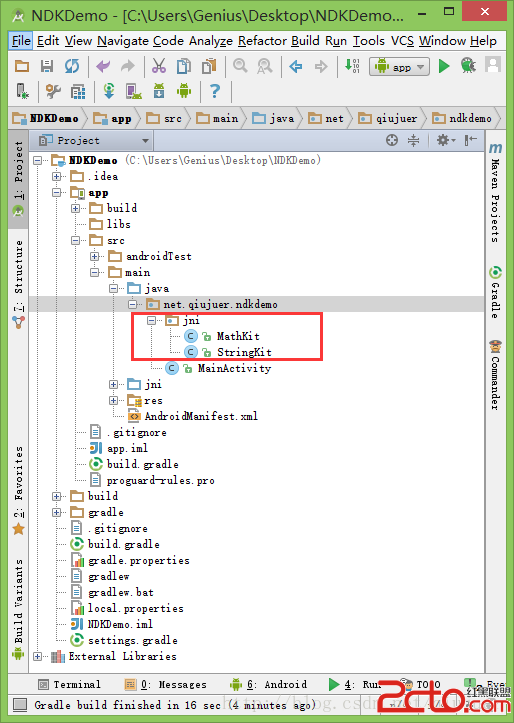
public class MathKit {
    public static native int square(int num);
    static { System.loadLibrary("JniDemo"); }
}
StringKit 則作為示範用途:
public class StringKit {
    public static native void setNull(String str);
    static { System.loadLibrary("JniDemo"); }
}
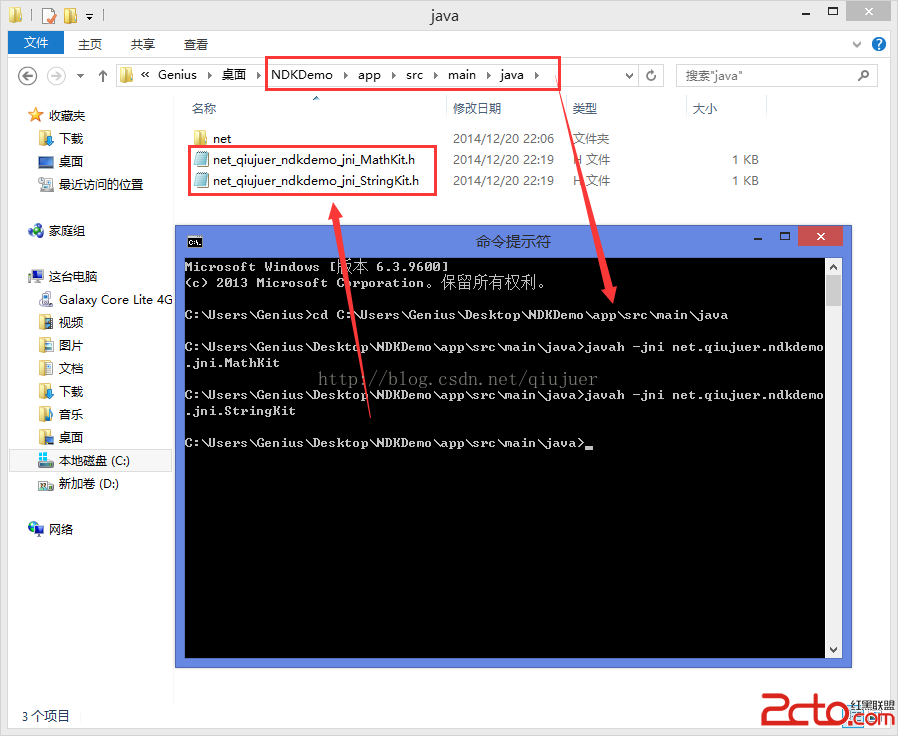
進入 Java 目錄,用 CMD 執行 javah 操作來產生對應的標頭檔:
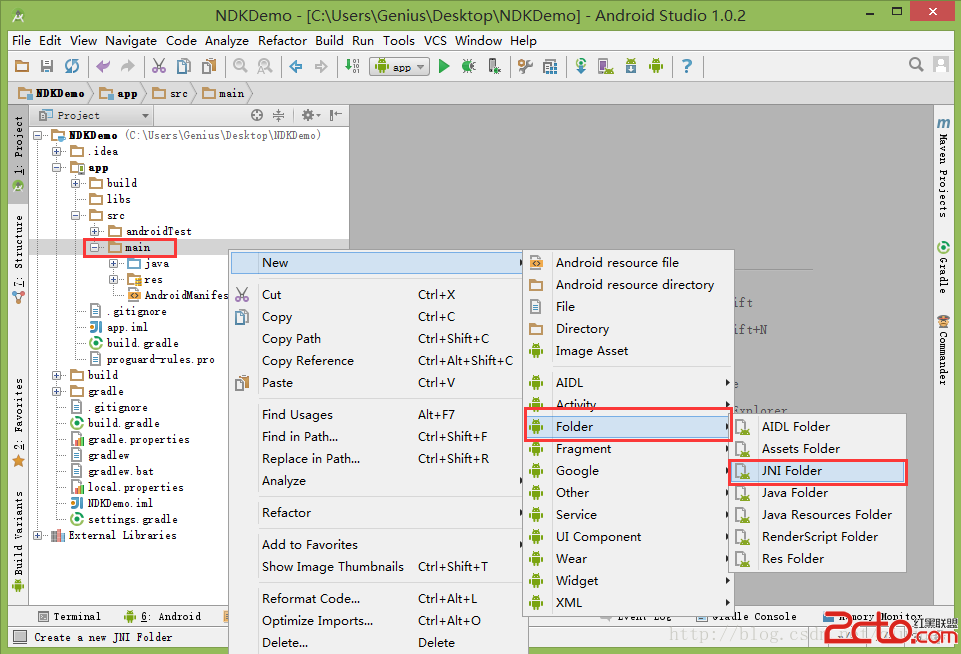
接著建立 jni 資料夾並把產生的檔案複製進去:
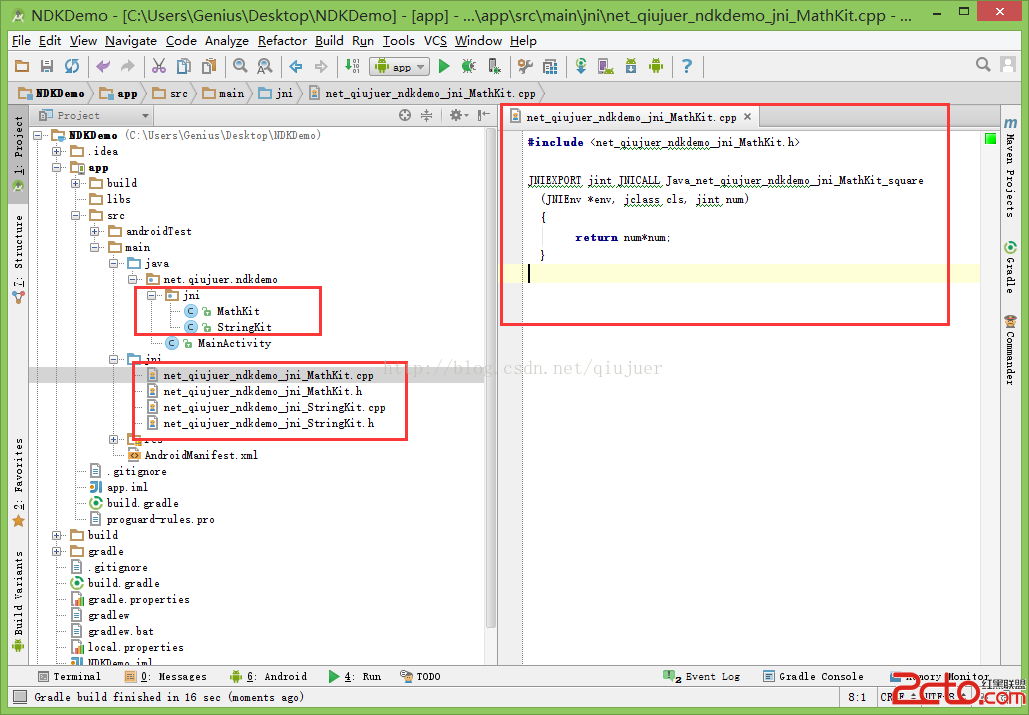
分別實作 C++ 程式:
#includeJNIEXPORT jint JNICALL Java_net_qiujuer_ndkdemo_jni_MathKit_square (JNIEnv *env, jclass cls, jint num) { return num * num; }
#includeJNIEXPORT void JNICALL Java_net_qiujuer_ndkdemo_jni_StringKit_setNull (JNIEnv *env, jclass obj, jstring str) { }
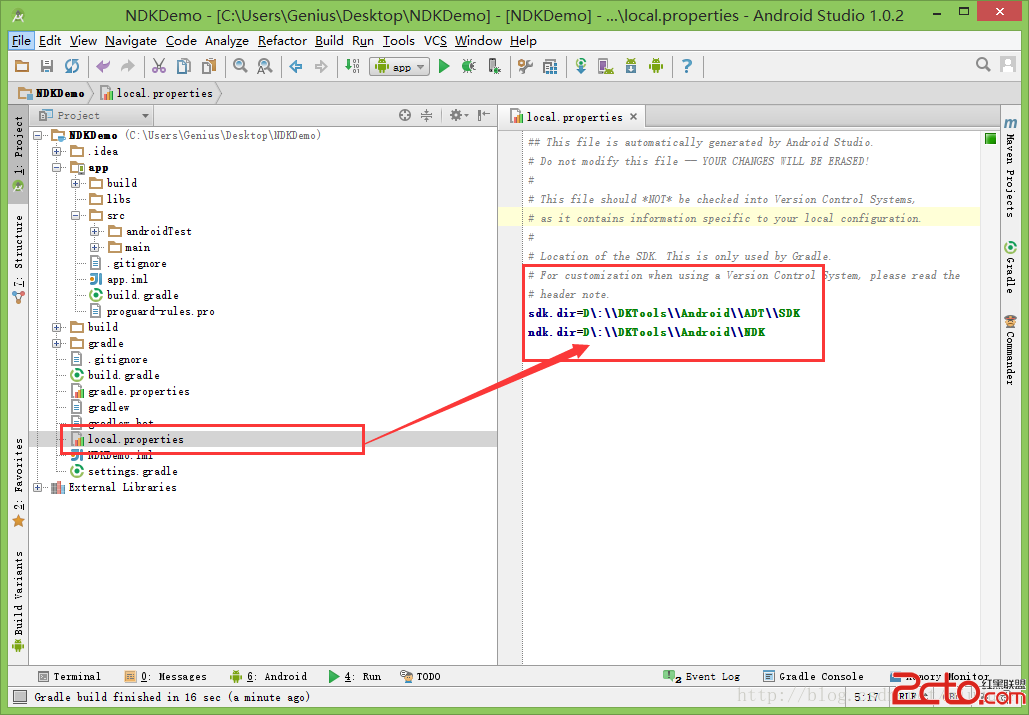
首先在根目錄的 local.properties 中設定 NDK 路徑(若已設定環境變數則可省略,否則會報錯):

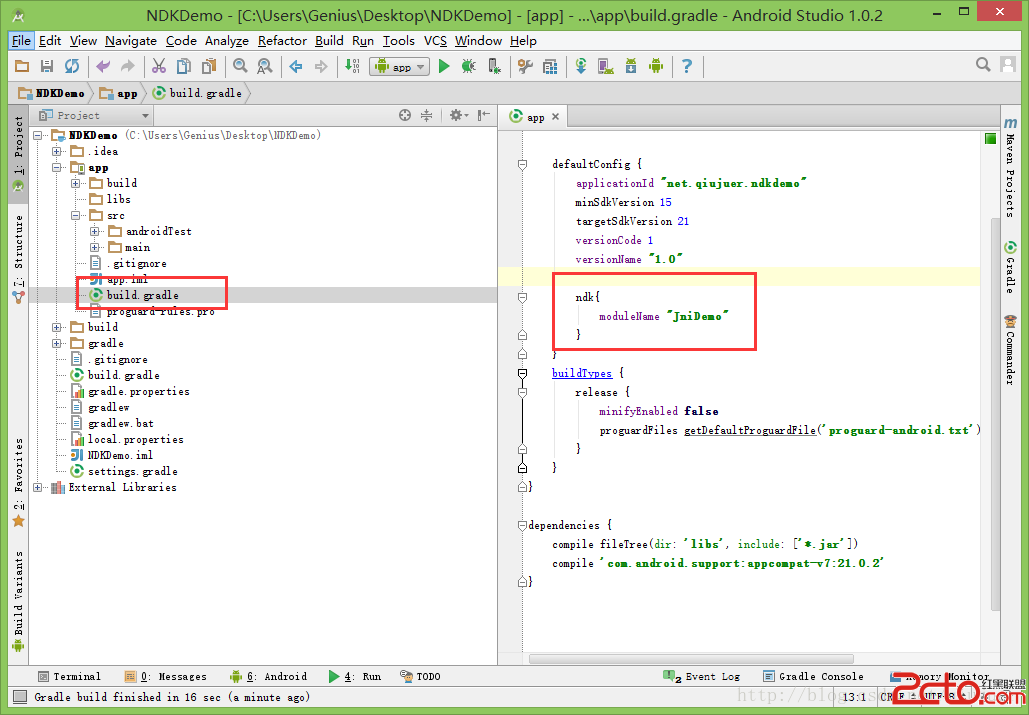
接著在 app 的 build.gradle 中設定生成的 JNI 名稱為 JniDemo:
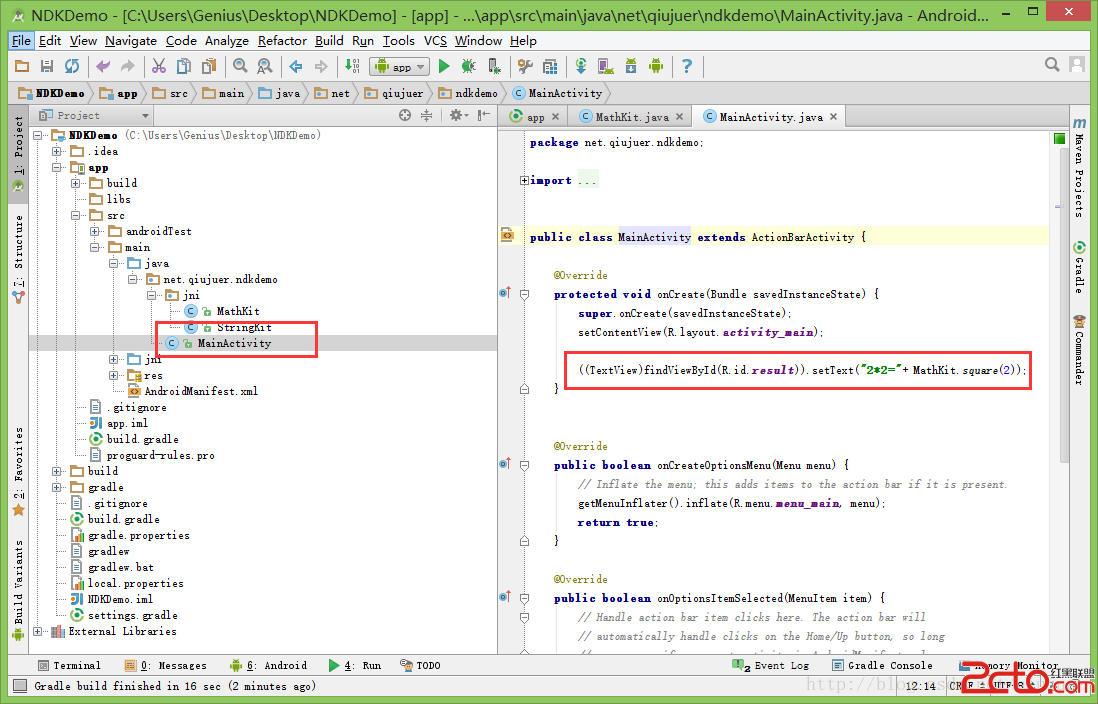
在主程式中呼叫:
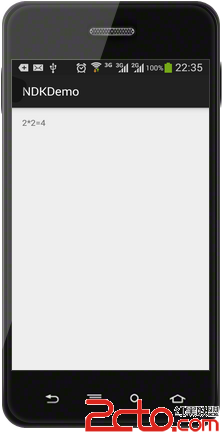
點擊執行即可看到成果,整個流程比想像中簡單許多:
平常我們少不得要建立 Android.mk 與 Application.mk:
LOCAL_PATH := $(call my-dir)
include $(CLEAR_VARS)
LOCAL_MODULE := genius
LOCAL_SRC_FILES := net_qiujuer_imageblurring_jni_ImageBlur.cpp
LOCAL_LDLIBS := -lm -llog -ljnigraphics
include $(BUILD_SHARED_LIBRARY)
APP_ABI := all
APP_PLATFORM := android-19
APP_OPTIM := release
但在這個範例裡並未建立這兩個檔案,那是怎麼決定的呢?其實可以在 build.gradle 的 ndk 區塊中按住 Ctrl 點擊 moduleName,就會看到所有可設定的參數:
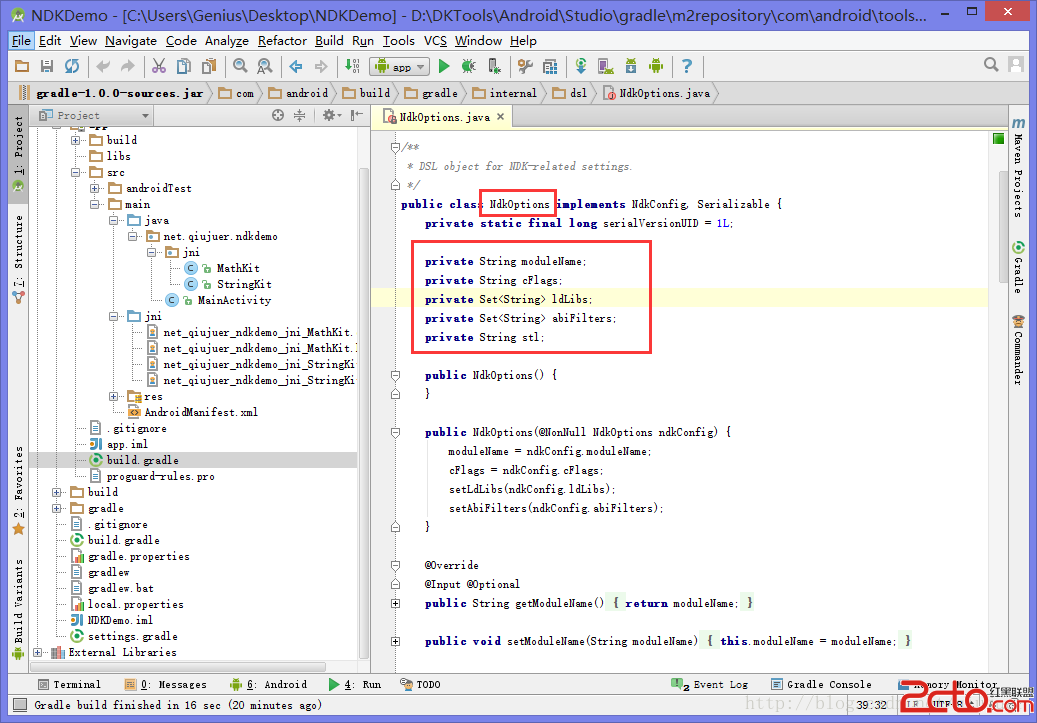
它們分別對應:
ndk {
    moduleName "JniDemo"          // 生成的檔案名稱
    cFlags "-DANDROID_NDK", "-D_RELEASE"  // 生成模式
    ldLibs "m", "log", "jnigraphics"      // 對應 LOCAL_LDLIBS(去掉前面的 l)
    abiFilters "all"              // 對應 APP_ABI
    stl "stlport_shared"          // 對應 APP_STL
}
掌握這些參數,就能在 Android Studio 中靈活地進行 NDK 開發了,祝大家實作順利。
 Android 網絡請求入門:GET 與 POST 的兩種寫法
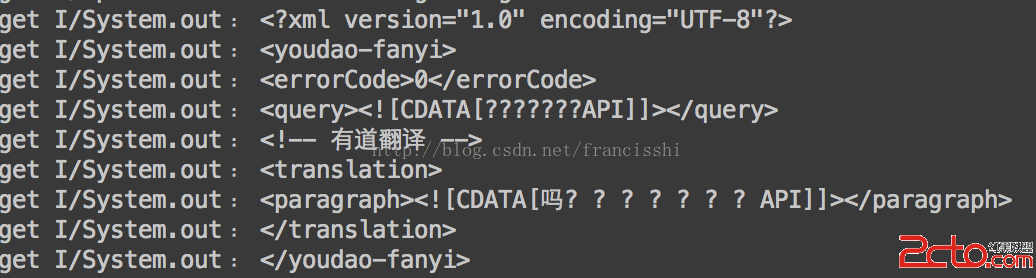
做 Android 網絡請求,最直觀的兩種方式就是 GET 和 POST。下面用同一個接口(有道翻譯開放 API)分別演示,方便對比差異。 一、GET:參數拼在 URL
 手機怎麼定位找人?手機定位軟件使用教學
智慧型手機的發展越來越成熟,幾乎人人手上都有一支,對應的手機安全與定位類軟體也越來越多。其中定位功能的實用性,相當契合現代人的需求。那麼手機怎麼定位找人?又該怎麼設定?本
 Android 利用簽名 SHA1 進行安全校驗的方法詳解
最近做安卓項目用到了百度地圖 API,申請 key 時需要填入「簽名的 SHA1」和「客戶端包名」,百度才會為我們生成 key。 於是就引出一個疑問:百度為何需要我們客戶
 Android 模擬登入教務系統的學習與合規提醒
在 Android 中實作登入功能,是學習網路請求、表單處理、狀態保存與介面設計的常見題目。若要以學校教務系統作為練習對象,必須先確認是否具備授權,並僅在合法合規的前提下