

編輯:關於 Android 程式設計
做 Android 網絡請求,最直觀的兩種方式就是 GET 和 POST。下面用同一個接口(有道翻譯開放 API)分別演示,方便對比差異。
布局很簡單,一個按鈕即可,重點看 Activity:
public class MyActivity extends Activity {

    BufferedReader bufferedReader;
    InputStreamReader inputStreamReader;
    InputStream inputStream;

    @Override
    protected void onCreate(Bundle savedInstanceState) {
        super.onCreate(savedInstanceState);
        setContentView(R.layout.activity_my);

        findViewById(R.id.button).setOnClickListener(new View.OnClickListener() {
            @Override
            public void onClick(View v) {
                new AsyncTask() {
                    @Override
                    protected Void doInBackground(String... params) {
                        try {
                            URL url = new URL(params[0]);
                            URLConnection connection = url.openConnection();
                            inputStream = connection.getInputStream();
                            inputStreamReader = new InputStreamReader(inputStream, "UTF-8");
                            bufferedReader = new BufferedReader(inputStreamReader);

                            String line;
                            while ((line = bufferedReader.readLine()) != null) {
                                System.out.println(line);
                            }
                        } catch (Exception e) {
                            e.printStackTrace();
                        } finally {
                            try {
                                bufferedReader.close();
                                inputStreamReader.close();
                                inputStream.close();
                            } catch (IOException e) {
                                e.printStackTrace();
                            }
                        }
                        return null;
                    }
                }.execute("https://fanyi.youdao.com/openapi.do?keyfrom=HttpGetFrancis"
                        + "&key=893755706&type=data&doctype=xml&version=1.1&q=這裡是有道翻譯API");
            }
        });
    }
}
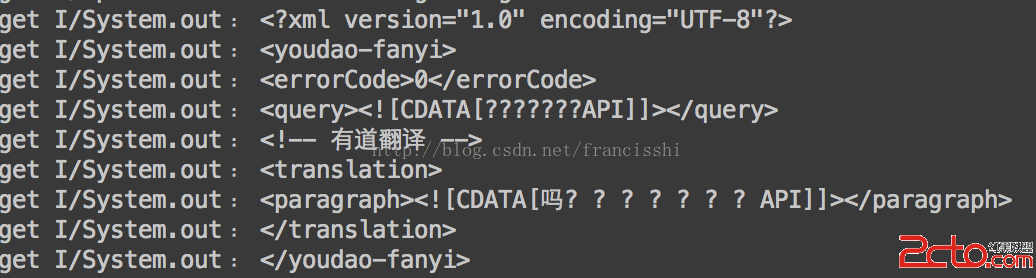
控制台輸出結果:
與 GET 相比,POST 有兩點必須注意:
findViewById(R.id.button2).setOnClickListener(new View.OnClickListener() {
    @Override
    public void onClick(View v) {
        new AsyncTask() {
            @Override
            protected Void doInBackground(String... params) {
                OutputStream outputStream = null;
                OutputStreamWriter outputStreamWriter = null;
                BufferedWriter bufferedWriter = null;
                try {
                    URL url = new URL(params[0]);
                    HttpURLConnection connection = (HttpURLConnection) url.openConnection();
                    connection.setDoInput(true);
                    connection.setDoOutput(true);
                    connection.setRequestMethod("POST");

                    outputStream = connection.getOutputStream();
                    outputStreamWriter = new OutputStreamWriter(outputStream, "UTF-8");
                    bufferedWriter = new BufferedWriter(outputStreamWriter);
                    bufferedWriter.write("keyfrom=HttpGetFrancis&key=893755706"
                            + "&type=data&doctype=xml&version=1.1&q=這裡是有道翻譯API");
                    bufferedWriter.flush();

                    inputStream = connection.getInputStream();
                    inputStreamReader = new InputStreamReader(inputStream, "UTF-8");
                    bufferedReader = new BufferedReader(inputStreamReader);

                    String line;
                    while ((line = bufferedReader.readLine()) != null) {
                        System.out.println(line);
                    }
                } catch (Exception e) {
                    e.printStackTrace();
                } finally {
                    try {
                        bufferedReader.close();
                        inputStreamReader.close();
                        inputStream.close();
                        if (bufferedWriter != null) bufferedWriter.close();
                        if (outputStreamWriter != null) outputStreamWriter.close();
                        if (outputStream != null) outputStream.close();
                    } catch (IOException e) {
                        e.printStackTrace();
                    }
                }
                return null;
            }
        }.execute("https://fanyi.youdao.com/openapi.do");
    }
});
AsyncTask 的 doInBackground 承載,主線程只負責觸發。android.permission.INTERNET 權限。finally 中關閉,POST 場景尤其容易漏掉輸出流。 實例解析 Android ImageView 的 scaleType 屬性
這篇隨筆記錄一下 ImageView 這個控件的使用方法,重點是它最重要的屬性之一:scaleType。 ImageView 主要用於顯示圖片,可以通過下面的 XML
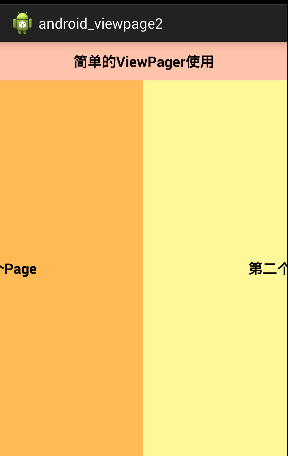 ViewPager 基本用法詳解:PagerAdapter、標題欄與 TabHost 效果實現
概述 ViewPager 是 Android 3.0 之後引入的 UI 控件(視圖滑動切換工具)。它的能力很單純:透過手勢左右滑動完成 View 的切換,通常用來做 Ap
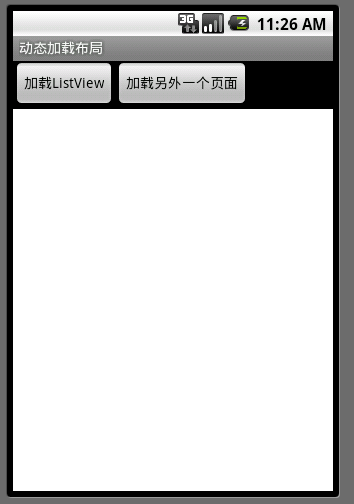 Android 動態載入版面配置:不用 TabHost 也能換頁
前陣子專案有個需求:同一個頁面要依不同按鈕載入不同的版面。原本想用 TabHost,但美工給的設計稿完全用不上頁籤樣式,所以改走「動態載入」這條路。整理成 DEMO 記錄
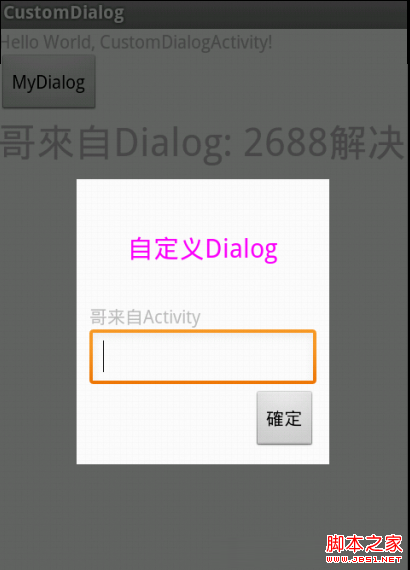 Android 控制項封裝:打造可複用的自定義 Dialog 控制項
自定義 Dialog 幾乎每個專案都會用到,但每次重寫總讓人覺得有點繁瑣。與其反覆搬運,不如一次封裝好,以後直接複用。本文分享一個把 Dialog 封裝成獨立控制項的做法