

編輯:關於 Android 程式設計
最近工作比較忙,難得空下來,把之前寫的一個 Demo 整理一下。裡面用到兩個小知識點:用 Thread 搭配 Handler 實作計時,以及控制螢幕不熄滅。
最初我用純 Handler 來做:
Handler handler = new Handler();
Runnable runnable = new Runnable() {
    @Override
    public void run() {
        timeSec++;
        mTimeCount.setText("" + timeSec);
        handler.postDelayed(this, 1000);
    }
};
寫法很簡潔,但有個明顯弊端:當主線程裡有 Thread.Sleep 這類延遲操作時,計時就會跟著停擺。因為 postDelayed 的 Runnable 是丟回主線程的 Message Queue 排隊,主線程被卡住,它自然無法執行。
解法是把計時搬到另一條線程:
new Thread(new TimeThread()).start();

final Handler handler = new Handler() {
    public void handleMessage(Message msg) {
        switch (msg.what) {
            case 1:
                timeSec++;
                if (timeSec < 60) {
                    mTimeCount.setText("總耗時:" + timeSec + "秒");
                } else if (timeSec < 3600) {
                    int minutes = timeSec / 60;
                    int second = timeSec % 60;
                    mTimeCount.setText("總耗時:" + minutes + "分" + second + "秒");
                } else {
                    int hours = timeSec / 3600;
                    int minutes = (timeSec - hours * 3600) / 60;
                    int second = timeSec % 60;
                    mTimeCount.setText("總耗時:" + hours + "時" + minutes + "分" + second + "秒");
                }
                break;
        }
        super.handleMessage(msg);
    }
};
這樣一來,即使 UI 線程被阻塞,計時本身仍在進行,只是 mTimeCount 這個 TextView 暫時不會更新。等主線程的 Thread.Sleep() 結束、Message Queue 恢復處理,畫面就會一次跳到正確的時間。
這裡有個觀念要釐清:Handler 本身不會「跳過主線程的阻塞」,它只是把訊息排進佇列。真正讓計時不中斷的,是計時動作已經搬到子線程去做了。
另外提醒,如果你要計的是「真實經過的時間」,用「記錄起始時間戳,每次讀取差值」的做法會比累加計數器準確得多。累加法在系統休眠、Message 延遲等情況下會產生誤差。
先宣告 WakeLock:
private static PowerManager.WakeLock wakeLock;
封裝成一個方法:
public static void keepScreenOn(Context context, boolean on) {
    if (on) {
        PowerManager pm = (PowerManager) context.getSystemService(Context.POWER_SERVICE);
        wakeLock = pm.newWakeLock(
                PowerManager.SCREEN_BRIGHT_WAKE_LOCK | PowerManager.ON_AFTER_RELEASE,
                "==KeepScreenOn==");
        wakeLock.acquire();
    } else {
        if (wakeLock != null) {
            wakeLock.release();
            wakeLock = null;
        }
    }
}
Activity 銷毀時一定要釋放:
@Override
protected void onDestroy() {
    super.onDestroy();
    keepScreenOn(Main.this, false);
}
記得加權限。使用 WakeLock 必須在 AndroidManifest.xml 中宣告 android.permission.WAKE_LOCK,否則會直接拋 SecurityException。
release 一定要成对。如果 acquire 之後沒有對應的 release,螢幕會一直亮著,使用者會發現你的 App 特別耗電,這是很常被抱怨的問題。除了 onDestroy,也要考慮在 onPause 時機釋放,避免 App 退到背景後還持有 WakeLock。
SCREEN_BRIGHT_WAKE_LOCK 已建議改用其他方式。這個 flag 從 API 17 起被標記為 deprecated。比較現代的替代方案有兩種:在版面配置中對特定 View 呼叫 keepScreenOn 屬性(或程式碼中 view.setKeepScreenOn(true)),讓系統自動管理;或者改用 WINDOW_FLAG_KEEP_SCREEN_ON 設定在 Window 上。這兩種做法都不需要 WAKE_LOCK 權限,也不容易忘記釋放,風險低得多。
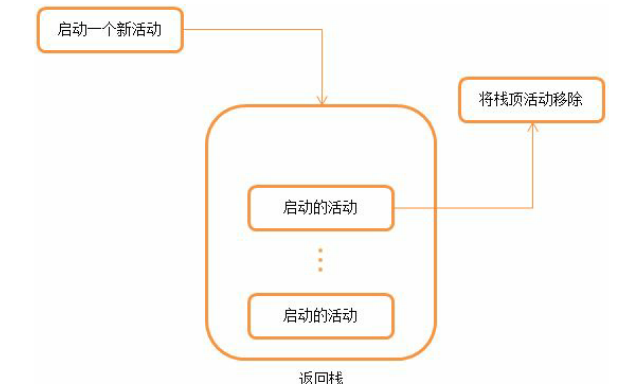 Android Activity 的生命週期全解析
1. 返回堆疊 Android 使用任務(Task)來管理 Activity,一個任務就是一組存放在堆疊中的 Activity 集合,這個堆疊也被稱為返回堆疊(Back
 手機全網通 3.0 和 2.0 有什麼區別?全網通 3.0 是什麼意思?
以往手機常見分為移動版、移動聯通雙 4G 版與電信 4G 版三種網路版本,現在多數新機都支援全網通,也就是同時吃下移動、聯通、電信三大運營商的所有網路。而不少機型還進一步
 PullToRefresh 源碼深度剖析:從狀態機到手勢攔截
下拉刷新、上拉載入更多,Android 上最完整也最常被引用的開源實現莫過於 Chris Banes 的 PullToRefresh,它支援 ListView、GridV
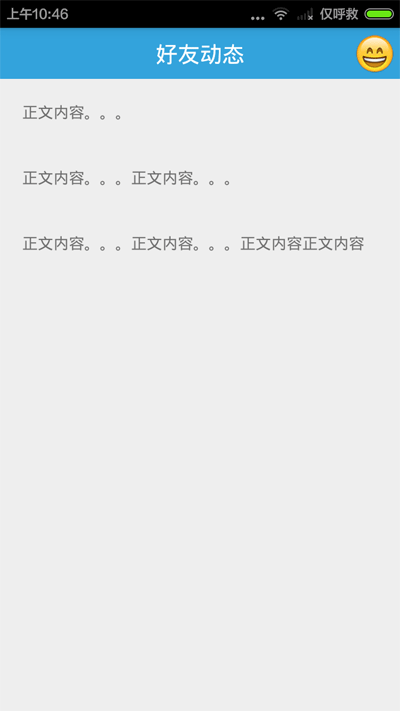 仿QQ發表說說:照片上傳與下拉彈出菜單動畫實現
本文為大家分享一個仿QQ發表說說的實例,涵蓋照片上傳與下拉彈出框的效果,供感興趣的讀者參考。 代碼並不複雜,核心就是幾個動畫的組合,圖標則是隨手找的幾張。先看效果圖: &