

編輯:關於 Android 程式設計
掃一掃類應用常見的畫面是:中間有一個透明拍攝框,四周是半透明遮罩。使用者拍照後,只截取框內的內容。這個效果可以用 Camera 預覽、重疊布局與 Bitmap 裁切來完成。
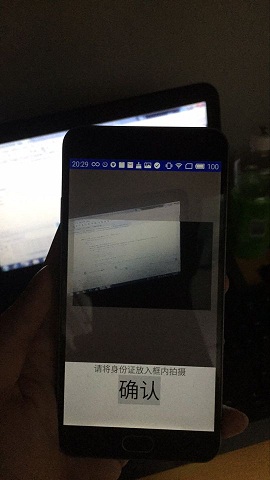
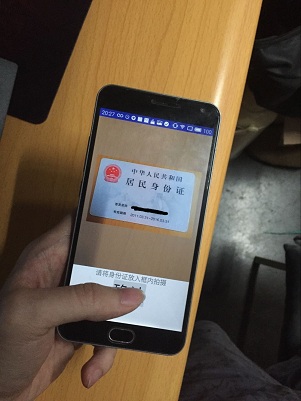
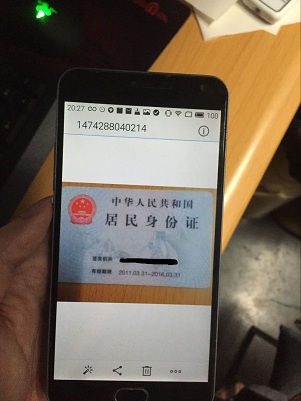
要拍照,首先要有相機預覽。通常會使用 SurfaceView 顯示相機畫面,並在 SurfaceHolder 的 callback 中開啟 Camera、設定參數、設定顯示方向、啟動預覽。
若預覽方向與實際裝置方向不一致,可以透過 setDisplayOrientation 調整。拍攝後若發現照片方向不正確,也可以在取得 Bitmap 後透過 Matrix 旋轉。
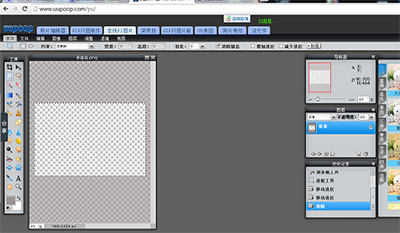
遮罩效果不一定需要複雜繪圖。可以在 SurfaceView 上方疊加一張圖片,中間扣掉,四周半透明。使用 FrameLayout 將 SurfaceView 與遮罩圖層疊在一起,就能達到掃描框的視覺效果。
拍照後,Camera 會回傳完整照片。若只需要框內區域,可以在取得 Bitmap 後,使用 Bitmap.createBitmap 裁切。裁切時需要計算框相對於整張照片的左上角座標、寬度與高度。
概念如下:
先取得原始 Bitmap。
若方向需要旋轉,先用 Matrix 處理。
計算框的 x、y、width、height。
使用 createBitmap 裁切。
將裁切後的 Bitmap 儲存或顯示。
為了提升拍攝體驗,可以在點擊事件中加入自動對焦。呼叫 camera.autoFocus,並在對焦完成後取消剩餘對焦請求即可。
相機相關 API 在不同 Android 版本差異較大。使用 Camera 時要注意釋放資源,例如在 surfaceDestroyed 中 release。若使用 Camera2,則需要更完整的 camera device、capture session 與 image reader 流程。無論哪一種,都要確保預覽與拍照流程不會佔用資源過久。
仿掃一掃拍攝框的核心,其實可以拆成:相機預覽、遮罩疊加、照片裁切。只要把這三個步驟串起來,就能做出簡單可用的掃描框拍照效果。
 Android WebView 使用详解(一):核心類與常見操作
前言 Android 內置了基於 WebKit 內核的高性能浏覽器,而 WebView 正是在此基礎上封裝出來的一個控件。顧名思義,網頁視圖可以理解為一個能嵌入到界面中的
 Android 將 Activity 背景設為透明的方法
讓 Activity 背景透明有時我們會希望某個 Activity 沒有實色背景,能看見背後的畫面或桌面。Android 提供 Theme.Translucent 系列主
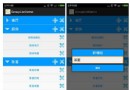 Android 仿 QQ 好友分組列表:ExpandableListView 增刪改與持久化
案例目標本案例以 ExpandableListView 為基礎,打造類似 QQ 好友分組的互動效果。除了展示分組與子項資料,還加入新增、刪除、修改與本地持久化能力,讓列表
 自定義帶數字角標的 CheckBox:selector 與自定義 View 兩種實作
近期手上的專案一直在做即時通訊,聊天功能裡「發圖片」幾乎是標配。既然要做,不妨先看看成熟產品是怎麼處理的——打開 QQ 走一遍選圖流程,會發現每張縮圖的右上角都掛著一個小