

編輯:關於 Android 程式設計
桌面小工具(App Widget)的開發和一般 Activity 有個根本差異:它跑在 Launcher 的進程裡,你拿不到它的控制項物件,沒辦法像平常那樣 findViewById 之後直接操作。因此整個開發繞著兩個類別打轉:
setTextViewText()、setOnClickPendingIntent()。下面的範例示範了 PendingIntent 的兩種用法(啟動 Activity 與發送廣播)以及 RemoteViews 的操作。
public class AppWidgetProviderTest extends AppWidgetProvider {

    // 自訂一個 Action 常數
    private final String USER_ACTION = "com.example.appwiget.USER_ACTION";

    // 當 widget 實例被刪除時呼叫
    @Override
    public void onDeleted(Context context, int[] appWidgetIds) {
        super.onDeleted(context, appWidgetIds);
        System.out.println("onDeleted()");
    }

    // 當最後一個 widget 實例被刪除時呼叫
    @Override
    public void onDisabled(Context context) {
        super.onDisabled(context);
        System.out.println("onDisabled()");
    }

    // 當第一個 widget 實例被建立時呼叫
    @Override
    public void onEnabled(Context context) {
        super.onEnabled(context);
        System.out.println("onEnabled()");
    }

    // 接收所有送給 widget 的廣播
    @Override
    public void onReceive(Context context, Intent intent) {
        System.out.println("onReceive()");
        if (USER_ACTION.equals(intent.getAction())) {
            System.out.println("onReceive --> " + USER_ACTION);

            RemoteViews remoteView = new RemoteViews(
                    context.getPackageName(), R.layout.appwidget_provider);
            // 更新 widget 上的 TextView
            remoteView.setTextViewText(R.id.myText, "onReceive");

            AppWidgetManager appWidgetManager = AppWidgetManager.getInstance(context);
            ComponentName componentName = new ComponentName(context, AppWidgetProviderTest.class);
            appWidgetManager.updateAppWidget(componentName, remoteView);
        } else {
            super.onReceive(context, intent);
        }
    }

    // 到達指定更新時間,或使用者新增 widget 實例時呼叫
    @Override
    public void onUpdate(Context context, AppWidgetManager appWidgetManager, int[] appWidgetIds) {
        super.onUpdate(context, appWidgetManager, appWidgetIds);
        System.out.println("onUpdate()");

        // 每個 widget 實例都有自己的 ID,要逐一綁定
        for (int i = 0; i < appWidgetIds.length; i++) {
            System.out.println("appWidgetIds -->" + appWidgetIds[i]);

            Intent intent = new Intent();

            // 用法一:PendingIntent 用來啟動 Activity
            // intent.setClass(context, MainActivity.class);
            // PendingIntent pendingIntent =
            //         PendingIntent.getActivity(context, 0, intent, 0);

            // 用法二:PendingIntent 用來發送廣播
            intent.setAction(USER_ACTION);
            PendingIntent pendingIntent =
                    PendingIntent.getBroadcast(context, 0, intent, 0);

            RemoteViews remoteView = new RemoteViews(
                    context.getPackageName(), R.layout.appwidget_provider);
            // 把 Button 與 PendingIntent 綁定
            remoteView.setOnClickPendingIntent(R.id.WidgetButton, pendingIntent);

            appWidgetManager.updateAppWidget(appWidgetIds[i], remoteView);
        }
    }
}
<?xml version="1.0" encoding="utf-8"?>
<LinearLayout xmlns:android="https://schemas.android.com/apk/res/android"
    android:layout_width="match_parent"
    android:layout_height="match_parent"
    android:orientation="vertical" >

    <TextView
        android:id="@+id/myText"
        android:layout_width="fill_parent"
        android:layout_height="wrap_content"
        android:background="#ff0000"
        android:text="welcome appwidget" />

    <Button
        android:id="@+id/WidgetButton"
        android:layout_width="fill_parent"
        android:layout_height="wrap_content"
        android:text="Widget Button" />

</LinearLayout>
在 res/xml/appwidget_provider_info.xml 中描述這個 widget 的基本資訊:
<?xml version="1.0" encoding="utf-8"?>
<appwidget-provider xmlns:android="https://schemas.android.com/apk/res/android"
    android:minWidth="180dp"
    android:minHeight="40dp"
    android:updatePeriodMillis="1000"
    android:initialLayout="@layout/appwidget_provider" >
</appwidget-provider>
這裡的 updatePeriodMillis 有個陷阱:系統實際的最小更新間隔被限制在 30 分鐘,寫 1000 毫秒不會真的每秒更新。需要更即時的節奏,得改用 AlarmManager 或 JobScheduler 自行觸發。
<receiver android:name="com.example.appwidget.AppWidgetProviderTest">
    <intent-filter>
        <action android:name="android.appwidget.action.APPWIDGET_UPDATE" />
    </intent-filter>
    <intent-filter><!-- 自訂的過濾器 -->
        <action android:name="com.example.appwiget.USER_ACTION" />
    </intent-filter>
    <meta-data
        android:name="android.appwidget.provider"
        android:resource="@xml/appwidget_provider_info" />
</receiver>
注意 AppWidgetProvider 本質上就是一個 BroadcastReceiver,因此一定要透過 <receiver> 註冊,並掛上 APPWIDGET_UPDATE 這個 action,否則 onUpdate 永遠不會被呼叫。
把程式裝到裝置或模擬器後,widget 不會自動出現在桌面。需要在桌面空白处長按,選擇「小工具/Widget」,再挑選我們的 App,它就會被放上去並觸發 onEnabled 與 onUpdate。之後點擊按鈕,就會送出 USER_ACTION 廣播,onReceive 收到後更新 TextView 的文字。
另外提醒一點:RemoteViews 支援的 View 種類是有限的,只包含 FrameLayout、LinearLayout、RelativeLayout、TextView、ImageView、Button 等基本元件,像 ListView 需要改用 RemoteViewsService,自訂 View 則完全無法使用。這是設計 widget 時一開始就要納入考量的限制。
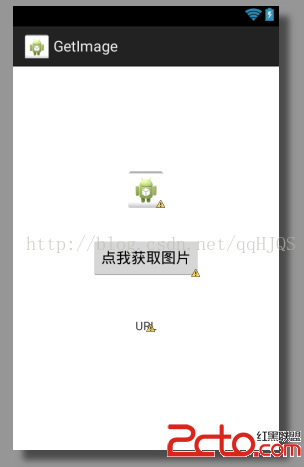 Android 開發:網路圖片的取得與非同步載入
這是寫畢業設計時用到的技巧——從網路抓取圖片並顯示出來。這裡就依我的情況簡單說明一下。 首先設計版面配置,直接拖幾個控制項上去即可。 接著在 Activity 中補上功
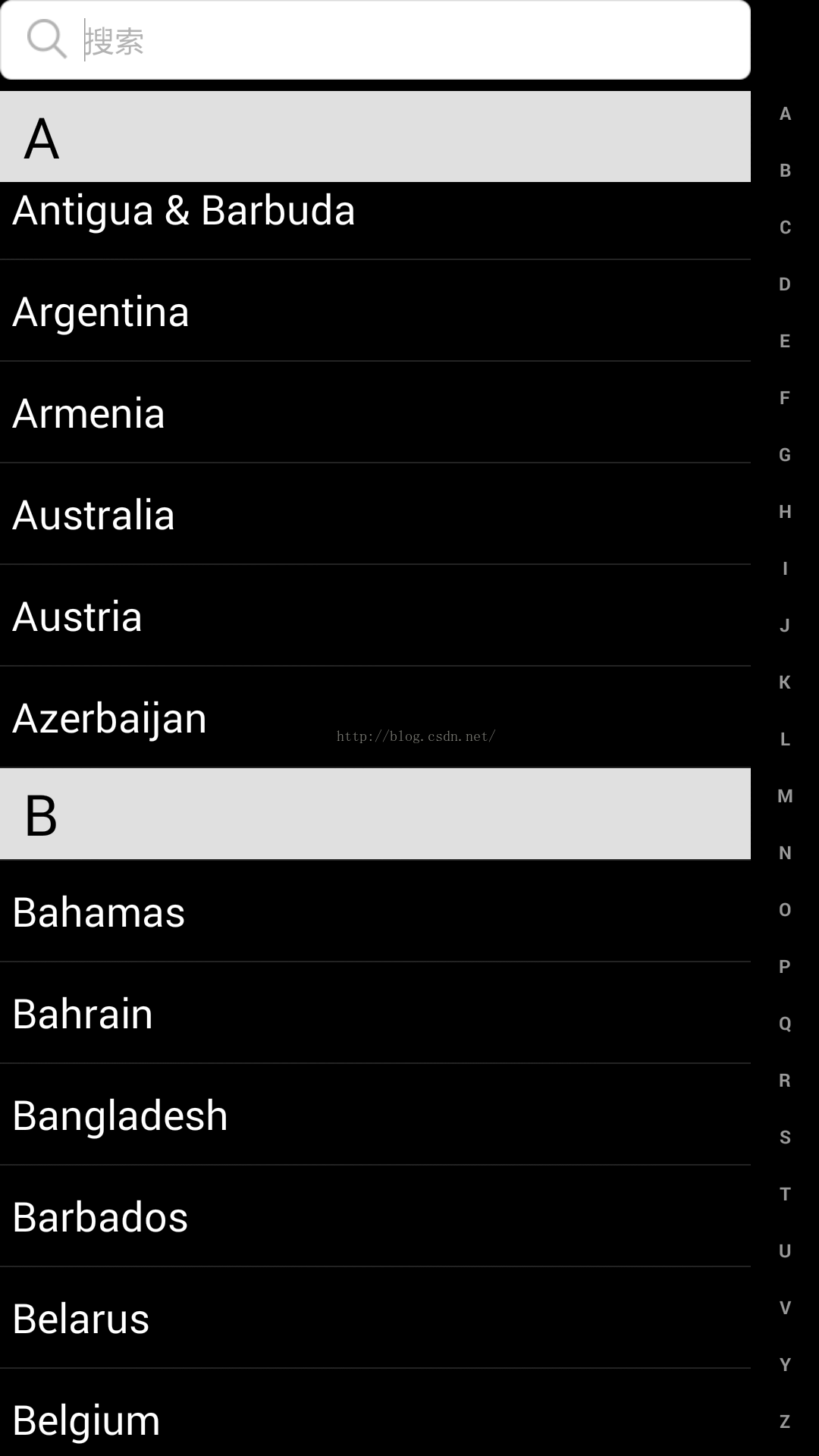 通訊錄原型實作(二):打造類似 QQ 的分組懸浮好友列表
在上一節通訊錄原型實作中,我們談到了最基礎、最簡單的通訊錄做法;這一節則要進一步挑戰類似 QQ 好友列表那種「分組名稱懸浮在最頂部」的效果。先來聊聊我的基本實作思路: 1
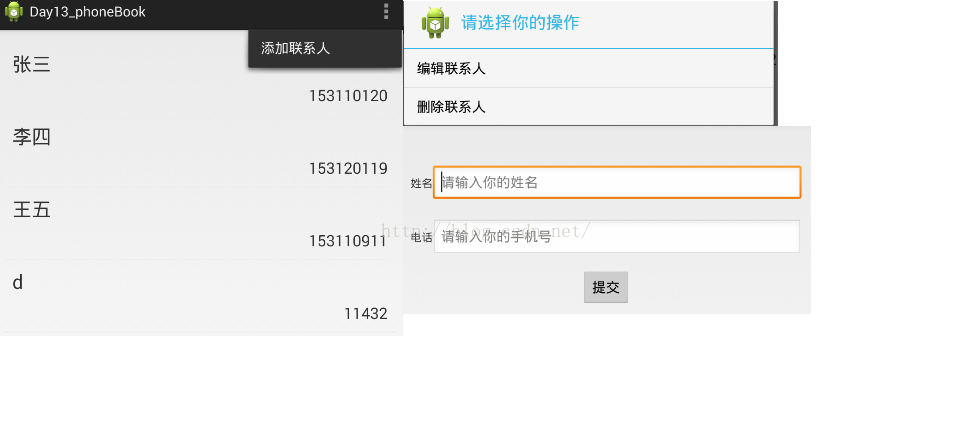 Android 數據存儲之 SQLite:從 SQL 語句到完整通訊錄案例
SQLite 是一款數據庫,與 Oracle、SQLServer、MySQL 同屬關系型數據庫。Android 系統自帶了這個輕量級的 SQLite。一、特點輕量級:只有
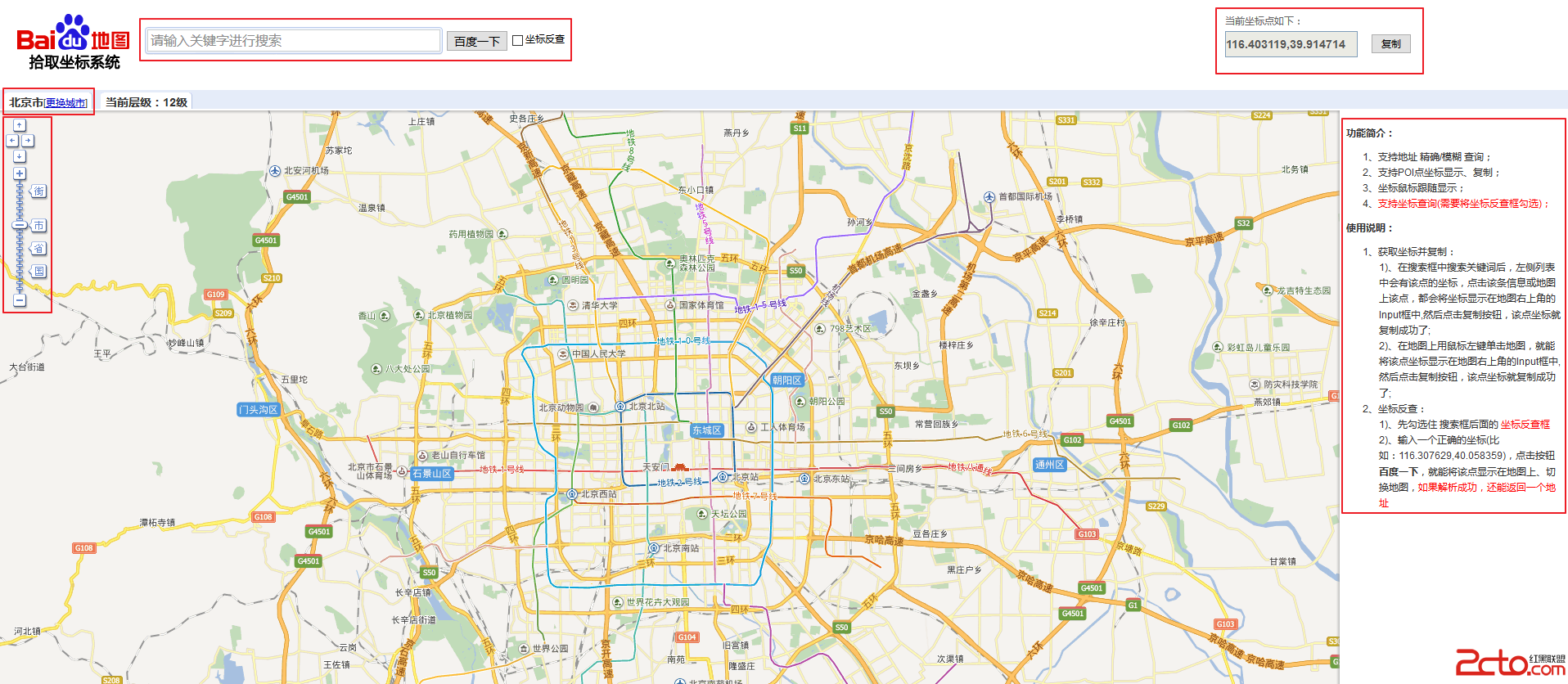 百度地圖 SDK v3.5.0 定位功能詳解:從 LatLng 到定位圖層配置
坐標——LatLng 定位開發中最高頻的概念就是坐標(經緯度),先把基本數據結構弄清楚。 LatLng 是地理坐標的基本結構,構造方法為 LatLng(double la