

編輯:關於 Android 程式設計
GML(Geography Markup Language,地理標記語言)由開放式地理信息系統協會(OGC)於 1999 年提出,得到 Oracle、Galdos、MapInfo、CubeWerx 等公司支持,能同時描述地理空間對象的空間數據與非空間屬性數據。
GML 文檔解析:GML 本質是 XML,可用 XmlPullParser、SAX 或 DOM 解析。文檔中的屬性分兩類——空間屬性(決定能否畫出地圖,必須使用)與非空間屬性(用於查詢,一併存儲)。讀取時先讀圖層,判斷屬性類型:非空間屬性存入數據庫(本例用 SQLite);第一個空間屬性通常標明圖層類型(Point/Polyline/Polygon),再把標簽下的坐標位置存起來即可。
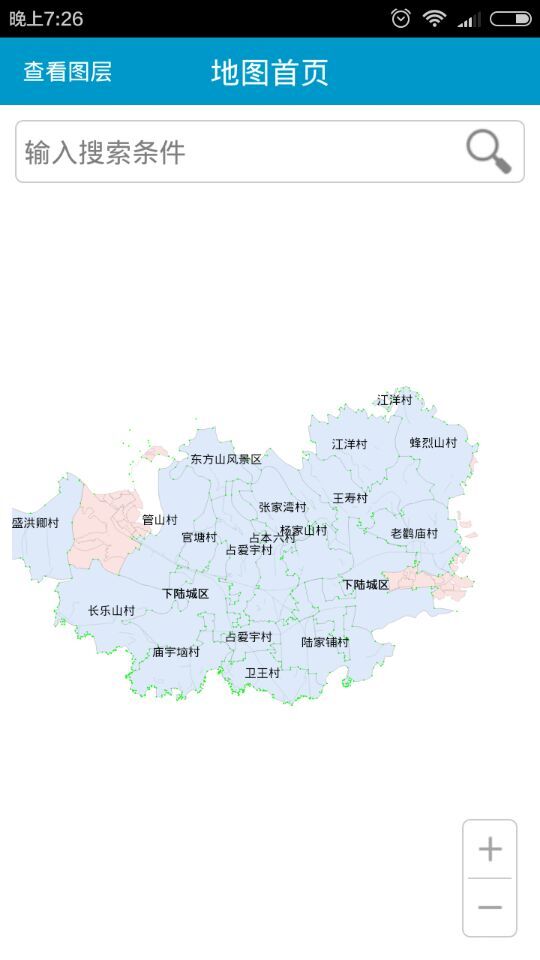
地圖顯示:可用 Canvas 繪制,也可用 SVG 顯示。由於 Canvas 加載重繪易卡頓,本例採用 SVG——首次生成 SVG 較慢,之後加載可控制在 1 秒內,且平移縮放更順暢。撰寫 SVG 時需注意:
用 SVG 後可直接交給瀏覽器渲染,因此只需用 WebView 加載即可。由於直接加載 SVG 會導致 JavaScript 失效,改用 HTML 內聯 SVG,所有交互(放大縮小、平移、搜索)都由 JS 實現:
首次進入時解析 GML、存數據庫、生成 SVG,再用 WebView 加載 HTML 顯示 SVG 並用 JS 控制功能;之後再次進入直接加載 SVG 即可。
public class Activity_Main extends Activity {
    private WebView m_webview;
    private Button m_btzoomin, m_btzoomout, m_btser;
    private EditText m_edit;
    private GestureDetector mGestureDetector;
    private DrawerGarment mDrawerGarment;
    private ListView m_listview;
    private MAdapter m_adapter;
    private ArrayList<LayerInfo> m_layers;

    @Override
    protected void onCreate(Bundle savedInstanceState) {
        super.onCreate(savedInstanceState);
        requestWindowFeature(Window.FEATURE_CUSTOM_TITLE);
        setContentView(R.layout.activity_main);
        getWindow().setFeatureInt(Window.FEATURE_CUSTOM_TITLE, R.layout.title);
        getSvg();
    }

    @SuppressLint("SetJavaScriptEnabled")
    private void initwebview() {
        m_webview = (WebView) findViewById(R.id.webview);
        WebSettings webSettings = m_webview.getSettings();
        webSettings.setLoadWithOverviewMode(true);
        webSettings.setJavaScriptEnabled(true);
        m_webview.setWebViewClient(new WebViewClient());
        m_webview.setWebChromeClient(new WebChromeClient());
        String svg_path = "file:///mnt/sdcard/GmlParser/TestData/index.html";
        m_webview.loadUrl(svg_path);
        mGestureDetector = new GestureDetector(this, new MyOnGestureListener());
        m_webview.setOnTouchListener(new OnTouchListener() {
            @Override
            public boolean onTouch(View v, MotionEvent event) {
                mGestureDetector.onTouchEvent(event);
                return true;
            }
        });
        // 放大、縮小、搜索按鈕的點擊事件調用對應 JS 函數
        // m_webview.loadUrl("javascript:ZoomIn()"); 等
    }

    private boolean GmlRead() {
        try {
            InputStream is = getAssets().open("TestData.gml");
            return GmlPullParser.parse(is, "TestData", this);
        } catch (IOException e) { return false; }
    }

    // 後台線程解析 GML 並生成 SVG,完成後切回主線程初始化界面
    private void getSvg() {
        if (SharedUtils.getBooleanValue(this, "isStored", false)
                && SharedUtils.getBooleanValue(this, "isSvg", false)) {
            initwebview();
            InitCtView();
        } else {
            // 顯示進度框,開後台線程執行解析與生成
        }
    }
    // MAdapter、MyOnGestureListener 等省略
}public class GmlPullParser {
public static String GML_PREFIX = "https://www.opengis.net/gml";
public final static int CASE_NORMAL = 0; // 不處理,直接跳過
public final static int CASE_FIRSTREAD = 1; // 讀取圖層第一個要素
public final static int CASE_READ = 2; // 讀取圖層第二個以後的要素
public final static int CASE_READLNAME = 3; // 讀取圖層名稱
public static boolean parse(InputStream is, String filename, Context context) {
SharedUtils.StorePreferences(context, "filename", filename);
ArrayList<String> AttrNames = new ArrayList<String>();
LayerInfo m_layerinfo = new LayerInfo();
PosInfo m_posinfo = new PosInfo();
int m_curCondition = CASE_NORMAL;
SQLiteDatabase db = context.openOrCreateDatabase(
filename + ".db", Context.MODE_PRIVATE, null);
db.beginTransaction();
db.execSQL("DROP TABLE IF EXISTS LayersInfo");
db.execSQL("create table LayersInfo (Lid INTEGER primary key, Lname VARCHAR(20), Ltype INTEGER)");
db.execSQL("DROP TABLE IF EXISTS FeaturePositon");
db.execSQL("create table FeaturePositon (Pid INTEGER primary key, Lid INTEGER, OBJECTID INTEGER, Pos TEXT)");
XmlPullParser parser = Xml.newPullParser();
try {
parser.setInput(is, "UTF-8");
int eventType = parser.getEventType();
while (eventType != XmlPullParser.END_DOCUMENT) {
switch (eventType) {
case XmlPullParser.START_TAG:
if (parser.getName().equals("featureMember")) {
m_curCondition = CASE_READLNAME;
} else if (parser.getName().equals("lowerCorner")) {
eventType = parser.next();
SharedUtils.StorePreferences(context, "lowerCorner", parser.getText());
} else if (parser.getName().equals("upperCorner")) {
eventType = parser.next();
SharedUtils.StorePreferences(context, "upperCorner", parser.getText());
} else if (m_curCondition != CASE_NORMAL
&& parser.getNamespace().equals(GML_PREFIX)) {
m_layerinfo.Ltype = getLayerType(parser.getName());
eventType = parser.next();
while (eventType != XmlPullParser.END_DOCUMENT) {
if (parser.getName() != null && parser.getName().contains("pos")) {
eventType = parser.next();
m_posinfo.Pos = parser.getText();
db.execSQL(m_posinfo.insertData());
m_posinfo.Pid++;
break;
} else eventType = parser.next();
}
} else {
// 依 CASE_READLNAME / CASE_FIRSTREAD / CASE_READ 分別處理屬性
}
break;
case XmlPullParser.END_TAG:
// featureMember 結束時寫入圖層與數據
break;
}
eventType = parser.next();
}
db.setTransactionSuccessful();
db.endTransaction();
db.close();
SharedUtils.StorePreferences(context, "isStored", true);
return true;
} catch (Exception e) { db.close(); return false; }
}
/* 獲取圖層類型:-1 非空間,0 Point,1 PolyLine,2 PolyGen */
private static int getLayerType(String name) {
name = name.toLowerCase();
if (name.contains("point")) return 0;
else if (name.contains("curve") || name.contains("line") || name.contains("polyline")) return 1;
else if (name.contains("surface") || name.contains("polygon")) return 2;
return -1;
}
}public class SvgWrite {
private Context context;
private StringBuilder m_buffer = null;
private List<LayerInfo> m_layerinfos;
private String folderName = "";
public SvgWrite(Context context) { this.context = context; }
public Boolean Write() {
boolean result = false;
SvgUtils m_svg = new SvgUtils(context);
AddContent(m_svg.getDocumentStart());
folderName = SharedUtils.getStringValue(context, "filename", "TestData");
SQLiteDatabase db = context.openOrCreateDatabase(
folderName + ".db", Context.MODE_PRIVATE, null);
if (m_layerinfos == null) m_layerinfos = new ArrayList<LayerInfo>();
Cursor c = db.rawQuery(getLinfoSelect(), null);
while (c.moveToNext()) {
LayerInfo ainfo = new LayerInfo();
ainfo.Lid = c.getInt(c.getColumnIndex("Lid"));
ainfo.Lname = c.getString(c.getColumnIndex("Lname"));
ainfo.Ltype = c.getInt(c.getColumnIndex("Ltype"));
ainfo.Lstyle = new Random().nextInt(3);
m_layerinfos.add(ainfo);
}
c.close();
for (int i = 0; i < m_layerinfos.size(); i++) {
int Lid = m_layerinfos.get(i).Lid;
if (m_layerinfos.get(i).Ltype != -1) {
AddContent(m_svg.SetLayerStart(Lid));
c = db.rawQuery(getPinfoSelect(Lid), null);
while (c.moveToNext()) {
String PosList = c.getString(c.getColumnIndex("Pos"));
AddContent(m_svg.Draw(PosList, m_layerinfos.get(i).Ltype, m_layerinfos.get(i).Lstyle));
}
c.close();
} else {
// 文字圖層:查詢名稱與坐標後 DrawText
}
AddContent(SvgUtils.SVG_LAYER_ENDTAG);
}
AddContent(SvgUtils.SVG_LAYER_ENDTAG + SvgUtils.SVG_ENDDOUCUMENT);
result = WriteContent(this.m_buffer.toString());
if (result) SharedUtils.StorePreferences(context, "isSvg", result);
return result;
}
// createFolder / copy / createFile / WriteContent 等文件操作省略
}public class SvgUtils {
public static String[] PolygenColors = {"#dfeafc", "#faf3df", "#fce3e3", "#fed4cc"};
public static String[] PolylineColors = {"#0c343d", "#274e13", "#783f04", "#073763"};
public static String[] PointColors = {"#ff0000", "#ff9900", "#00ff00", "#ffff00"};
public static String SVG_ENDDOUCUMENT = "</svg>";
public static String SVG_LAYER_ENDTAG = "</g>";
// 依圖層類型分派繪制:點 / 線 / 面
public String Draw(String PosList, int Ltype, int Lstyle) {
switch (Ltype) {
case 0: return DrawPoint(PosList, PointColors[Lstyle]);
case 1: return DrawPolyLine(PosList, PolylineColors[Lstyle]);
case 2: return DrawPolyGen(PosList, PolygenColors[Lstyle], /* stroke */ "#000080");
}
return "";
}
// 用 matrix(1,0,0,-1,0,0) 做垂直翻轉;viewBox 依 lowerCorner/upperCorner 計算
}var SVGDoc, SVGRoot;
var S_Width, S_Height;
var curtype = 0;
function Init() {
var htmlObj = document.getElementById("map");
SVGDoc = htmlObj.getSVGDocument();
SVGRoot = SVGDoc.documentElement;
S_Width = screen.width;
S_Height = screen.height;
}
function changeVisible(tagname) {
var tag = SVGDoc.getElementById(tagname);
if (!tag) return;
tag.setAttribute("visibility",
tag.getAttribute("visibility") === "hidden" ? "visible" : "hidden");
}
// 放大:viewBox 的寬高各減半,並保持中心不變
function ZoomIn() {
if (curtype < 5) {
curtype++;
var root = SVGDoc.getElementById("root");
var v = root.getAttribute("viewBox").split(",");
for (var i = 0; i < 4; i++) v[i] = parseFloat(v[i]);
v[0] = getLower(v[0], v[2], v[2] / 2);
v[1] = getLower(v[1], v[3], v[3] / 2);
v[2] = v[2] / 2;
v[3] = v[3] / 2;
root.setAttribute("viewBox", v.join(","));
}
}
function getLower(oldLower, oldValue, newValue) {
return oldLower + oldValue / 2 - newValue / 2;
}
// 搜索定位:把 viewBox 中心移到目標對象坐標
function searchByid(tname) {
var o = SVGDoc.getElementById(tname);
var x = parseFloat(o.getAttribute("x"));
var y = parseFloat(o.getAttribute("y"));
var root = SVGDoc.getElementById("root");
var v = root.getAttribute("viewBox").split(",");
v[2] = parseFloat(v[2]); v[3] = parseFloat(v[3]);
v[0] = x - v[2] / 2;
v[1] = y - v[3] / 2;
root.setAttribute("viewBox", v.join(","));
}
// 平移:依觸摸位移調整 viewBox 左上角
function scrool(distanceX, distanceY) {
var root = SVGDoc.getElementById("root");
var v = root.getAttribute("viewBox").split(",");
for (var i = 0; i < 4; i++) v[i] = parseFloat(v[i]);
v[0] += parseFloat(distanceX) * v[2] / S_Width;
v[1] += parseFloat(distanceY) * v[3] / S_Height;
root.setAttribute("viewBox", v.join(","));
}完成後,App 首次進入會花費約 5~20 秒解析數據並生成 SVG,之後再次進入即可秒開地圖。
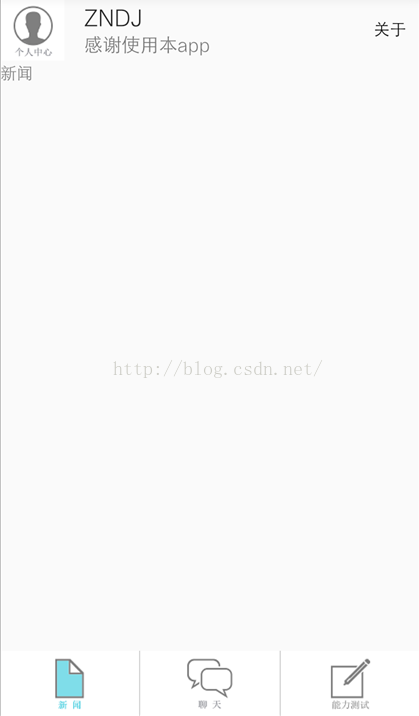 Android 綜合 UI 實作:底部導航、ViewPager、Fragment、Toolbar、DrawerLayout 與 RecyclerView
綜合性 UI 的實作思路 這篇文章整理一個常見的 Android 頁面結構:底部導航、ViewPager、Fragment、Toolbar、DrawerLayout 與
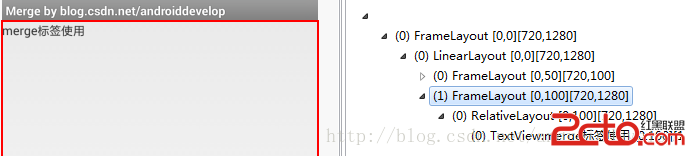 Android 性能優化:用 merge 標籤精簡布局層級
merge 標籤主要用來減少不必要的 View 層級。當布局中有一層額外的 ViewGroup,但並不需要承載特殊屬性時,可以用 merge 取代,讓子 View 直接掛
 華為P9怎麼隱藏導航欄
華為P9是華為推出的一款高端機型,內置不少貼心的小功能,隱藏虛擬導航欄就是其中之一。開啟後,屏幕底部那條導航欄平時會自動收起,需要時再喚出,能換回一些可用顯示面積。具體操
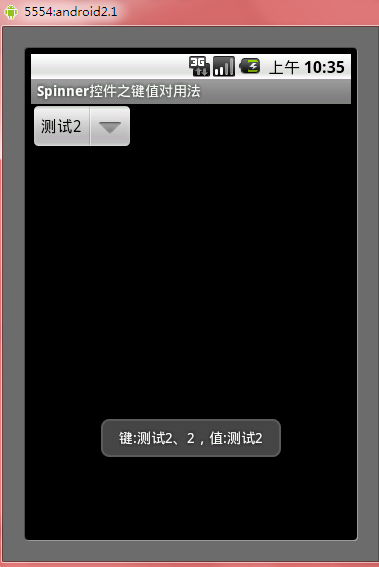 Android Spinner 鍵值對用法:以 Dict 物件搭配 ArrayAdapter
Spinner 最單純的用法是綁定字串陣列,但實務上我們往往需要的不是「字串」,而是「ID + 顯示文字」這樣的鍵值對——例如選擇城市時,畫面上顯示「台北」,送出表單時卻