

編輯:關於 Android 程式設計
Android 開發中經常需要對圖片做縮放與壓縮。以下把常見的三種縮放方式與各自的取捨整理出來。
在 BitmapFactory.Options 中設定 inSampleSize,解碼時就按比例抽樣。
inSampleSize=15,實際會按 8 計算;設 17,實際按 16 計算。因此無法精準指定縮放後的尺寸。用 Matrix.setScale(sx, sy) 搭配 Bitmap.createBitmap()。
Android 2.2 之後新增的類別,實質上是把上述兩種思路結合並做了封裝,適合單純產生縮圖的場景。
實務上最穩健的組合是兩階段:先用 inSampleSize 把圖片粗略降到接近目標尺寸(省記憶體),需要精確尺寸時再用 Matrix 做最後微調。這樣兼顧了速度與精度,也避免了大圖直接進記憶體的風險。
另外,使用 inSampleSize 時記得先只讀取圖片的邊界資訊而不載入像素:
BitmapFactory.Options opts = new BitmapFactory.Options();
opts.inJustDecodeBounds = true;
BitmapFactory.decodeFile(path, opts);

int sampleSize = 1;
while (opts.outWidth / (sampleSize * 2) >= targetWidth) {
    sampleSize *= 2;
}

opts.inSampleSize = sampleSize;
opts.inJustDecodeBounds = false;
Bitmap bitmap = BitmapFactory.decodeFile(path, opts);壓縮通常為了節省網路流量、方便傳輸,多數情況需要把圖片轉成 byte[]:
public static byte[] BitmapToByte(Bitmap bitmap) {
    ByteArrayOutputStream baos = new ByteArrayOutputStream();
    bitmap.compress(Bitmap.CompressFormat.PNG, 80, baos);
    return baos.toByteArray();
}這裡有個常被誤解的重點:compress() 的第二個參數(品質 0–100)只對 JPEG 有效。PNG 是無失真格式,傳入 80 不會有任何效果。若真的想縮小 PNG,得靠縮小尺寸或改用 WebP。
三種格式的選擇建議:
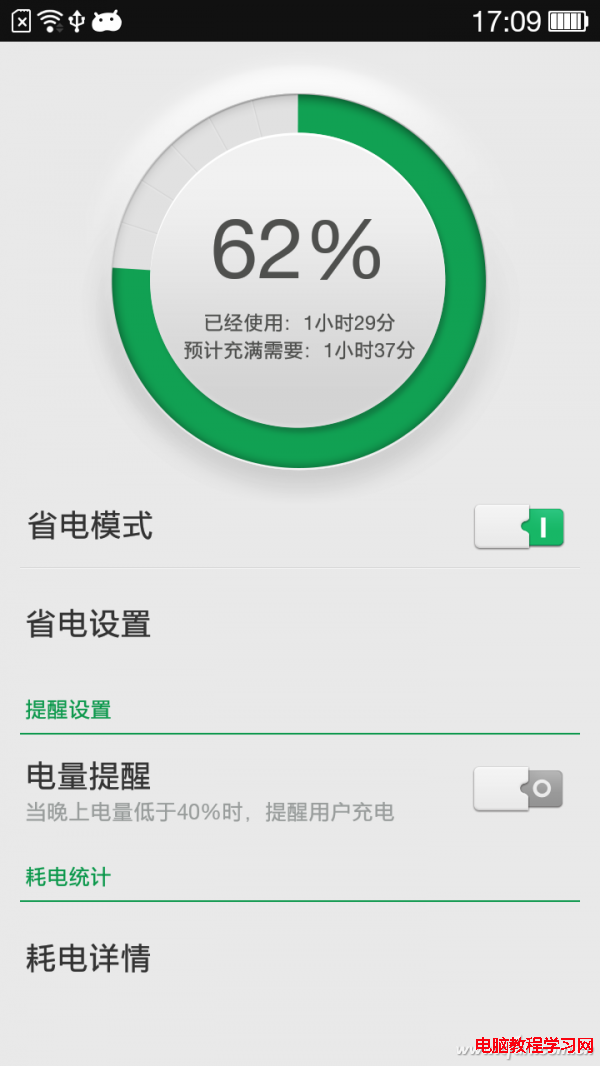 電量只剩10%怎麼辦?用後台進程限制撐更久
電量只剩10%又沒帶行動電源時,可限制後台進程。進入開發者選項,把後台進程限制設為不允許後台進程,再搭配省電模式,能減少背景偷跑。 這也會降低流量與發熱,但可能影響多工與
 Android 動畫入門:Tween、Frame 與 AnimationDrawable 使用解析
Android 動畫的兩大類型 Android 早期常見的動畫可分為 Tween Animation 與 Frame Animation。Tween Animation
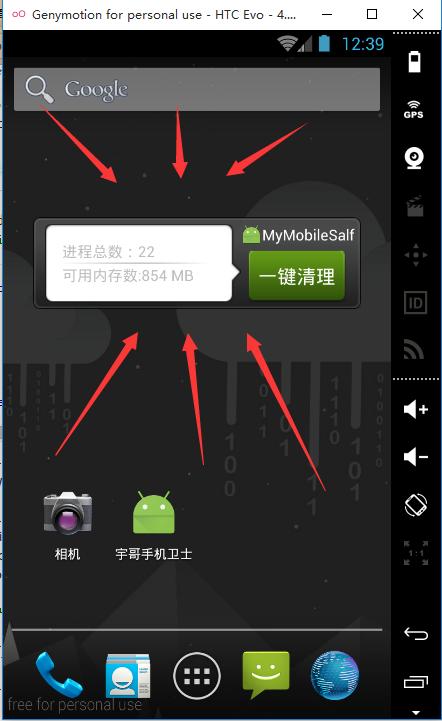 android——App Widget 桌面小工具的完整實作
一、效果展示 在 Android 手機的桌面上,我們常能看到這樣的小元件: 在這些元件上,可以顯示 App 的一些重要交互資訊。以我最近開發的手機衛士為例,widget
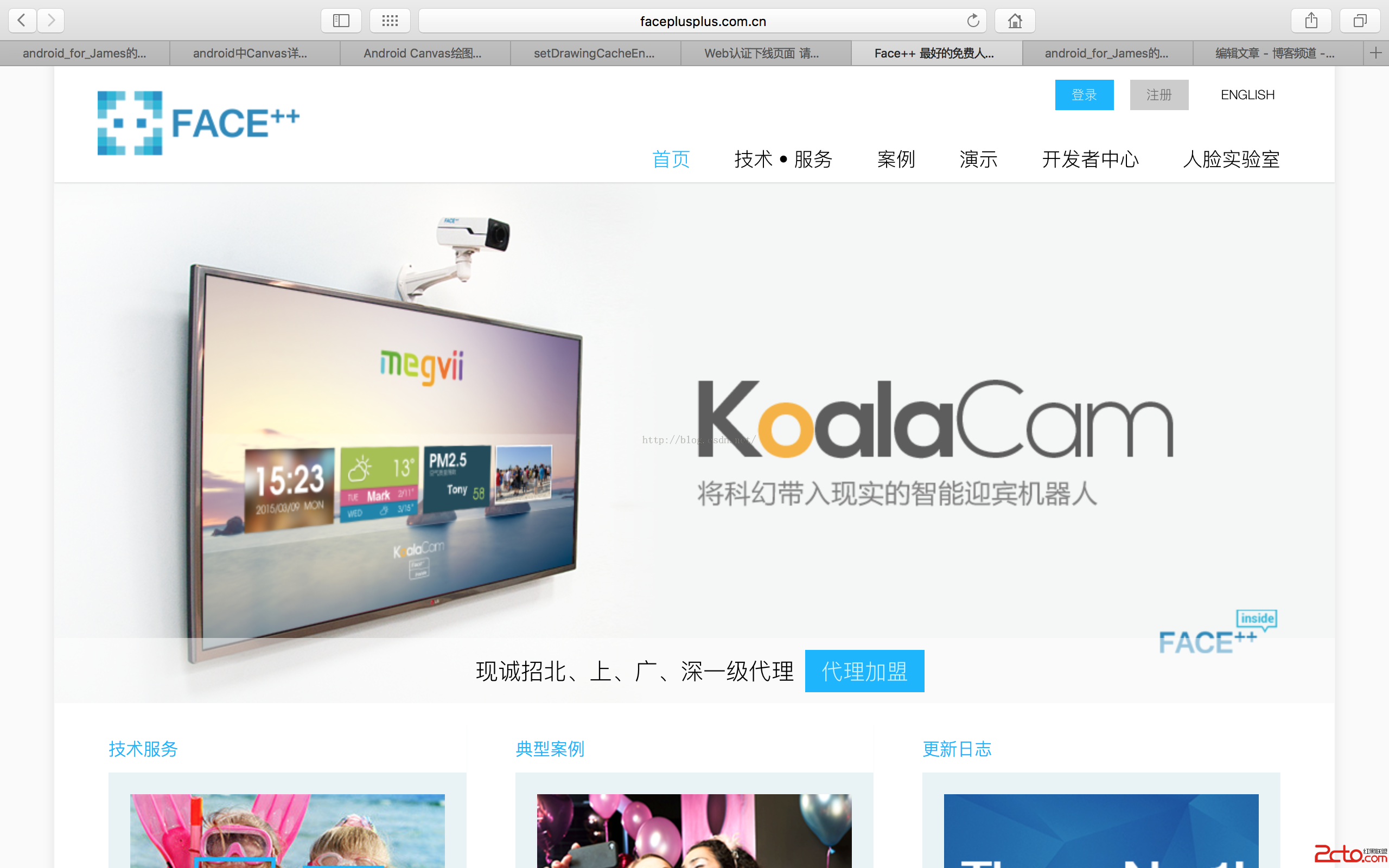 Android 使用 Face++ SDK 實現人臉識別功能詳解
點開案例可以看到,眾多我們熟知的軟件都在使用這家公司提供的 SDK。然後在開發者中心的「開發工具與 SDK 下載」中下載所需 SDK。接著在「我的應用」中創建應用,它會給