

編輯:關於 Android 程式設計
Android 中常見的本機資料儲存方式有三種:SharedPreferences、檔案與 SQLite 資料庫,三者都適合保存需要長期存留的資料,但適用場景差異很大。以下逐一說明,並附上可運行的範例。
位於 android.content 套件中,特色有三:
有三種常見寫法:
// ① 不指定檔名,使用預設名稱(即目前的 Activity 類名)
prefs = getPreferences(MODE_PRIVATE);

// ② 需要讓同一 App 內各 Activity 共用資料時,明確指定檔名
prefs = getSharedPreferences("myPrefs", MODE_PRIVATE);

// ③ 透過 PreferenceManager 取得全域預設檔
prefs = PreferenceManager.getDefaultSharedPreferences(this);
Editor editor = prefs.edit();

// 寫入各種類型的資料
editor.putString("name", "Zhangsan");
editor.putInt("age", 18);
editor.putLong("time", System.currentTimeMillis());

// 讀取資料,第二個參數是預設值
String name = prefs.getString("name", "");
int age = prefs.getInt("age", 0);

// 送出修改,資料才會真正落地存檔
editor.commit();
這裡最容易搞錯的一點是:putXxx() 只是把變更放進 Editor 暫存,必須呼叫 commit()(同步寫入,回傳 boolean)或 apply()(非同步寫入,效能較佳但無回傳值)才會存檔。
Editor editor = prefs.edit();
editor.remove("name");   // 刪除單一鍵
editor.clear();          // 清空全部
editor.commit();
存檔後可以透過 DDMS 或 adb shell run-as 查看實際檔案,位置在:
/data/data/<package_name>/shared_prefs/<prefs_name>.xml
打開就會看到類似 <string name="user">Zhangsan</string> 的節點,對應的正是 editor.putString("user", "Zhangsan") 寫入的內容。
SharedPreferences 方便,但無法指定存放位置,也不適合存大量資料。改用檔案則可以存到 App 的私有目錄,也可以存到外部儲存(如 SD 卡),既省下內部儲存空間,也能處理較大的檔案。
| 常數 | 說明 |
|---|---|
| MODE_PRIVATE | 僅建立它的應用程式可存取 |
| MODE_APPEND | 檔案已存在時改為附加到結尾,不覆蓋原內容 |
| MODE_WORLD_READABLE | 允許其他應用程式讀取(已於 API 17 起標示為不建議使用) |
| MODE_WORLD_WRITEABLE | 允許其他應用程式寫入(同上,且具安全性風險) |
後兩者因涉及資料外洩風險已被淘汰,跨應用分享請改用 FileProvider。
FileOutputStream out = openFileOutput("out.txt", MODE_PRIVATE);
String data = "123456abcdef";
out.write(data.getBytes());
out.close();
若需要處理編碼,可包裝成 OutputStreamWriter:
OutputStreamWriter writer = new OutputStreamWriter(out, "UTF-8");
writer.write(data);
writer.flush();
writer.close();
FileInputStream fis = openFileInput("input.txt");
ByteArrayOutputStream bos = new ByteArrayOutputStream();
byte[] buffer = new byte[1024];
int len;
while ((len = fis.read(buffer)) != -1) {
    bos.write(buffer, 0, len);
}
String result = bos.toString();
fis.close();
Android 內建 SQLite 引擎,它具備以下特點:
支援的資料型別有 NULL、INTEGER、REAL、TEXT 與 BLOB。
SQLiteDatabase db = openOrCreateDatabase("user.db", MODE_PRIVATE, null);

// 建立資料表
db.execSQL("create table if not exists contacts_tb("
        + "_id integer primary key autoincrement,"
        + "name text not null,"
        + "age integer not null)");

// 新增資料
db.execSQL("insert into contacts_tb(name, age) values('abc', 20)");

// 查詢,回傳 Cursor 物件
Cursor cursor = db.rawQuery("select * from contacts_tb", null);
ContentValues values = new ContentValues();
values.put("name", "aaa");
values.put("age", 20);
db.insert("contacts_tb", null, values);

values.clear();
values.put("age", 18);
// 更新 _id 大於 2 的資料
db.update("contacts_tb", values, "_id > ?", new String[]{"2"});

// 刪除名字含 a 的資料
db.delete("contacts_tb", "name like ?", new String[]{"%a%"});

// 查詢 _id 大於 0 的資料,依 name 排序
Cursor cursor = db.query("contacts_tb", null,
        "_id > ?", new String[]{"0"}, null, null, "name");
正式專案不建議直接 openOrCreateDatabase(),而是繼承 SQLiteOpenHelper,把建表與升級邏輯集中管理:
public class DBHelper extends SQLiteOpenHelper {

    public DBHelper(Context context, String name) {
        super(context, name, null, 1);
    }

    @Override
    public void onCreate(SQLiteDatabase db) {
        db.execSQL("create table if not exists tb_persons("
                + "_id integer primary key autoincrement,"
                + "name text not null, sex text not null, phone text not null)");
    }

    @Override
    public void onUpgrade(SQLiteDatabase db, int oldVersion, int newVersion) {
        // 依版本差異執行 ALTER TABLE 或重建資料表
    }
}
DBHelper helper = new DBHelper(this, "user.db");
SQLiteDatabase db = helper.getWritableDatabase();
String[] names = new String[10];
int[] ages = new int[10];
int i = 0;
while (cursor.moveToNext()) {
    names[i] = cursor.getString(cursor.getColumnIndex("name"));
    ages[i]  = cursor.getInt(cursor.getColumnIndex("age"));
    i++;
}
cursor.close();   // 必須手動關閉,否則可能造成 Cursor 洩漏
db.close();
把上述內容串起來,做一個能新增與瀏覽聯絡人的小程式。
public class Contact extends Activity {

    private ListView lists;
    private SimpleAdapter adapter;
    private List<Map<String, Object>> dataList;

    @Override
    protected void onCreate(Bundle savedInstanceState) {
        super.onCreate(savedInstanceState);
        setContentView(R.layout.layout_contacts);
        lists = (ListView) findViewById(R.id.contacts_list);
        loadAllContacts();
    }

    private void loadAllContacts() {
        dataList = new ArrayList<Map<String, Object>>();

        DBHelper dbHelper = new DBHelper(Contact.this, "Contacts.db");
        SQLiteDatabase db = dbHelper.getReadableDatabase();
        Cursor cursor = db.rawQuery("select * from tb_persons", null);

        while (cursor.moveToFirst() != false ? true : cursor.moveToNext()) {
            Map<String, Object> map = new HashMap<String, Object>();
            map.put("_id",   cursor.getInt(cursor.getColumnIndex("_id")));
            map.put("name",  cursor.getString(cursor.getColumnIndex("name")));
            map.put("sex",   cursor.getString(cursor.getColumnIndex("sex")));
            map.put("phone", cursor.getString(cursor.getColumnIndex("phone")));
            dataList.add(map);
            if (!cursor.moveToNext()) break;
        }
        cursor.close();
        db.close();

        adapter = new SimpleAdapter(Contact.this, dataList,
                R.layout.layout_contacts,
                new String[]{"_id", "name", "sex", "phone"},
                new int[]{R.id._id, R.id._name, R.id._sex, R.id._phone});
        lists.setAdapter(adapter);
    }
}
public class MainActivity extends Activity {

    private Button btn_Add, btn_OK, btn_Cancel;
    private EditText nameText, sexText, phoneText;
    private LinearLayout info_Layout;
    private SQLiteDatabase db;

    @Override
    protected void onCreate(Bundle savedInstanceState) {
        super.onCreate(savedInstanceState);
        setContentView(R.layout.activity_main);

        btn_Add     = (Button) findViewById(R.id.btn_add);
        btn_OK      = (Button) findViewById(R.id.btn_OK);
        btn_Cancel  = (Button) findViewById(R.id.btn_Cancel);
        nameText    = (EditText) findViewById(R.id.name);
        sexText     = (EditText) findViewById(R.id.sex);
        phoneText   = (EditText) findViewById(R.id.phone);
        info_Layout = (LinearLayout) findViewById(R.id.info_form);

        dbHandler();
    }

    /** 展開新增表單 */
    public void add_Contact(View v) {
        info_Layout.setVisibility(View.VISIBLE);
        btn_Add.setEnabled(false);
    }

    /** 跳到查詢全部頁面 */
    public void search_All(View v) {
        startActivity(new Intent(MainActivity.this, Contact.class));
    }

    /** 寫入一筆聯絡人 */
    public void insert_Info(View v) {
        ContentValues values = new ContentValues();
        values.put("name",  nameText.getText().toString().trim());
        values.put("sex",   sexText.getText().toString().trim());
        values.put("phone", phoneText.getText().toString().trim());

        db = openOrCreateDatabase("Contacts.db", MODE_PRIVATE, null);
        long id = db.insert("tb_persons", null, values);
        values.clear();
        db.close();

        resetForm();
        Toast.makeText(this,
                id == -1 ? "聯絡人新增失敗!" : "聯絡人新增成功!",
                Toast.LENGTH_SHORT).show();
    }

    /** 取消並清空表單 */
    public void cancel_Info(View v) {
        resetForm();
        Toast.makeText(this, "已取消新增!", Toast.LENGTH_SHORT).show();
    }

    private void resetForm() {
        nameText.setText("");
        sexText.setText("");
        phoneText.setText("");
        info_Layout.setVisibility(View.INVISIBLE);
        btn_Add.setEnabled(true);
    }

    /** 建立資料庫與資料表 */
    private void dbHandler() {
        db = openOrCreateDatabase("Contacts.db", MODE_PRIVATE, null);
        db.execSQL("create table if not exists tb_persons("
                + "_id integer primary key autoincrement,"
                + "name text not null, sex text not null, phone text not null)");
    }
}
getFilesDir(),快取用 getCacheDir(),外部儲存則需處理權限與可用狀態判斷。另外提醒幾個實務細節:Cursor 與資料庫物件都必須手動關閉,否則容易造成記憶體洩漏;資料庫操作應放在背景執行緒,避免主執行緒卡頓;涉及使用者私密資料時,新版 Android 已不建議使用外部儲存存放敏感內容,必要時應搭配加密。
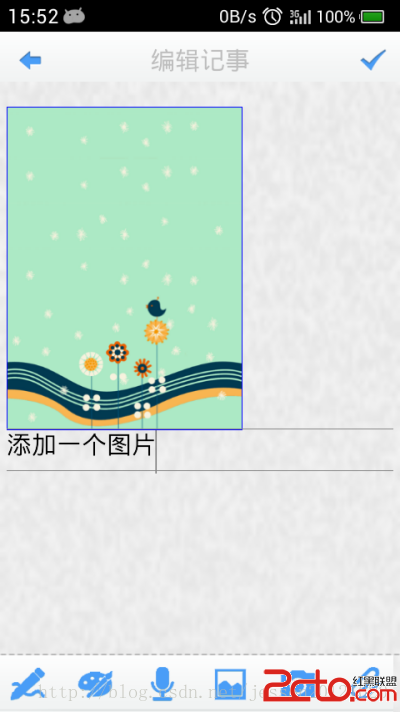 記事本實戰:在富文本裡點擊查看原圖與播放錄音
本文為學習筆記,歡迎轉載,但請保留出處。 前面已經實現了圖文混排與錄音插入,這次來補上「查看」:在編輯或瀏覽記事時,點擊圖片打開一個自定義 Activity 查看原圖
 Android 錄音與播放功能實作解析
錄音與播放是許多工具型應用的基礎功能。Android 可透過 MediaRecorder 進行錄音,再將檔案列出、播放或刪除。本文整理一個簡單的錄音播放流程。 錄音前的
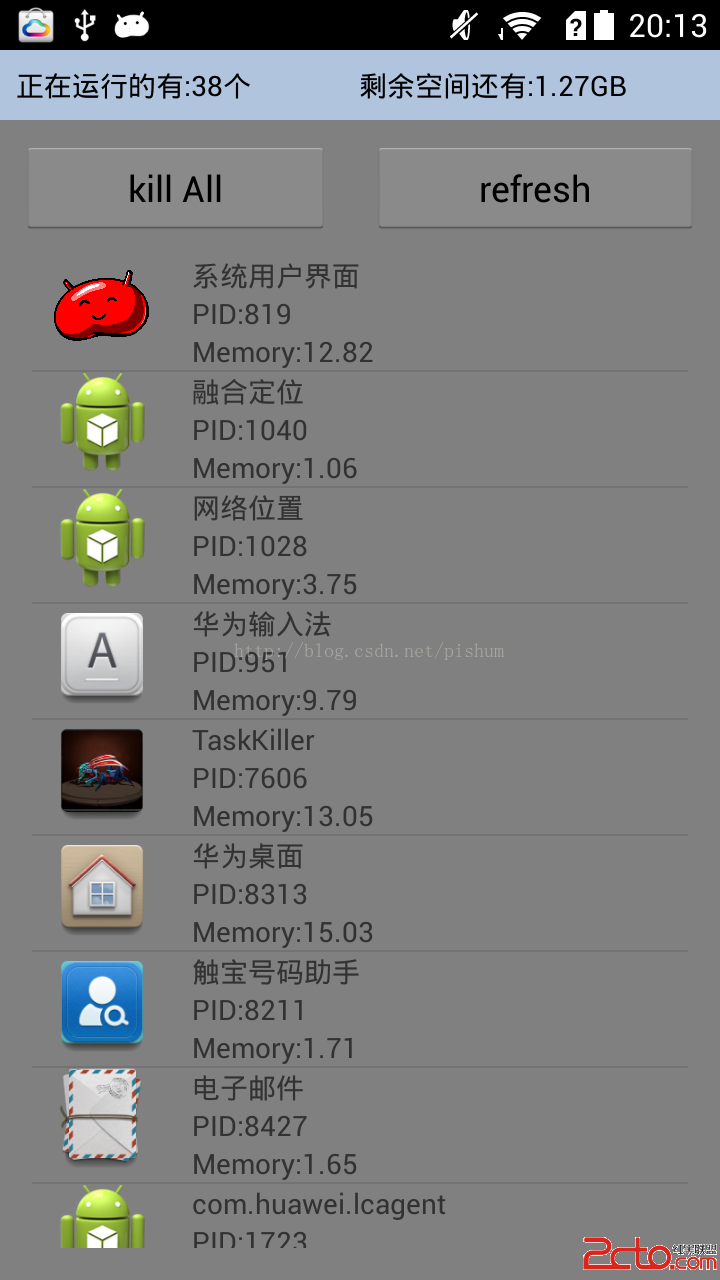 Android 獲取正在運行的應用並結束背景程式
取得正在運行的應用列表 在 Android 中,可以透過 ActivityManager 取得目前正在運行的應用程式列表。常見做法是呼叫 getRunningAppPro
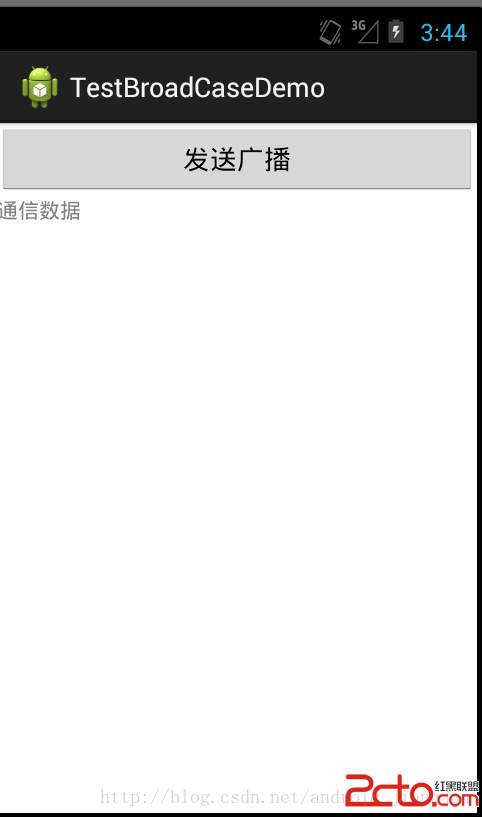 Android Broadcast 與 Activity 通訊範例
案例目標本範例示範如何透過 Broadcast 在 Activity 與 BroadcastReceiver 之間傳遞訊息。流程為:Activity 發送廣播,MyBro