

編輯:關於 Android 程式設計
關於「怎麼做出好應用」的清單到處都是,但很少有人從反面提醒我們該避開哪些坑。以下這份五大失誤清單,既是自我警惕,也提供給同行參考。
先接受一個現實:把現有網站照搬過來,做不出受歡迎的行動應用。手機螢幕比桌面顯示器小得多,每一吋空間都得來不易,把企業網站的大量資訊與圖片一股腦塞進去必然行不通。
正確的做法是以網站內容為素材來源,重新思考什麼才是使用者在移動場景下真正需要的,並用簡潔而美觀的介面把它呈現出來。既要功能完整,也要有辨識度——像白開水一樣的條目羅列,抓不住任何人的目光。
滑動、長按、雙擊、拖曳、雙指外推……如果一頁裡塞滿各種手勢,使用者只會一頭霧水。系統允許你使用所有支援的手勢,但不代表你該全部用上。一句話:手勢越少越好。
手勢確實能帶來新鮮又有動感的操作體驗,問題是很容易過頭。更要留意的是,不同尺寸裝置上手勢的手感差異極大——4 吋手機、7 吋與 10 吋平板都可能是執行平台,在大螢幕上順暢的操作,換到小裝置上可能變得難按又反直覺。手勢必須隨尺寸調整,且絕對不能濫用。
我們大概都遇過這種情況:經過一連串繁複操作與畫面跳轉後,發現自己找不到回到最初首頁的路。在手機上,這不只是讓人惱怒,簡直是致命傷。
經典應用的結構都簡潔明快,使用者能在三次點擊以內瀏覽所有主要內容。把步驟壓下來,開發者反而省出了心力去打磨真正重要的功能。
沒有哪雙鞋能適合所有人的腳,應用也是如此。兩大平台的實際體驗差異顯著,不能期待同一份設計稿能帶來相同的使用效果。
最直白的例子是返回操作:Android 有實體或系統的返回鍵,iOS 則依賴標題欄左上角的圖示。即便兩邊的畫面看起來相當接近,你仍得認真考慮硬體差異對軟體互動的影響,並為各自平台的原則(Material Design 與 Human Interface Guidelines)做相應調整。
設計初期就要確立一個前提:產品會跑在多種裝置上。建議先在腦中構思最大螢幕的版面配置,由此開始建立按鈕、影像、圖形與字級的前期規格,再有意識地把它們部署到小螢幕上。
視覺元素盡量保持整數像素尺寸(如 24×12),因為像素無法切割,整數是維持圖形清晰完整的最佳方式,同時也有助於後續的程式實作。最後記住:刪減內容永遠比新增容易,所以要做出功能完整且細節貼心的產品,就得有打持久戰的心理準備。
作者:geniuseoe2012
 ES 檔案瀏覽器遠端管理功能怎麼用
ES 檔案瀏覽器是 Android 上常見的檔案管理器。除了基本的檔案操作,它還能讓其他裝置透過 WiFi 遠端連進手機的檔案系統——不用拉線,電腦就能直接讀寫手機裡的東
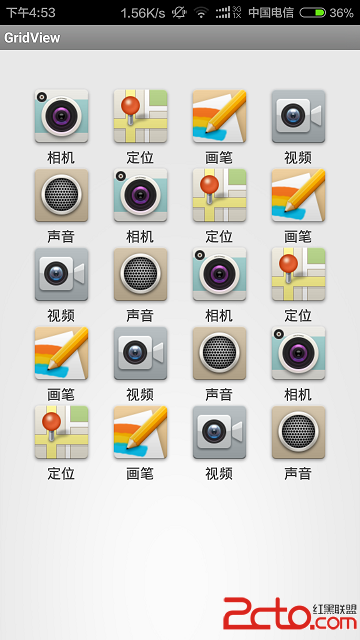 Android GridView 使用詳解:布局、適配器與數據綁定
GridView 是展示多列網格數據的經典容器,九宮格菜單、圖片牆、工具面板都離不開它。使用它的關鍵在於三件事:容器配置、單元格布局、以及一個正確實現的 BaseAdap
 Android View 事件分發機制詳解:dispatchTouchEvent、onInterceptTouchEvent 與 onTouchEvent
當使用者點擊畫面時,事件會從 Activity 一路傳遞到 PhoneWindow,再到 View 或 ViewGroup。理解事件分發機制,是處理衝突、手勢與自訂控制項
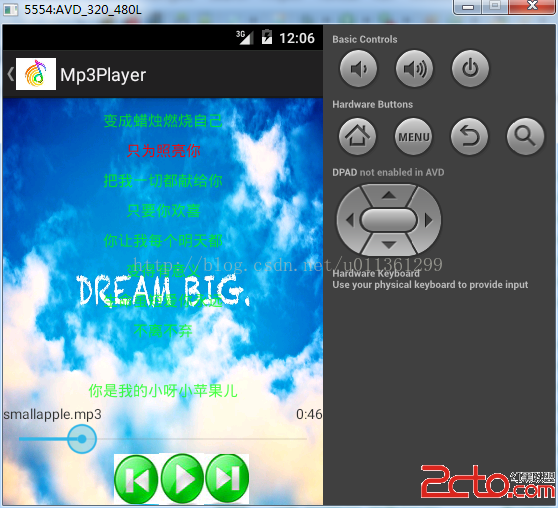 自訂 View 更新疑難:為什麼 draw() 拿不到改過的成員變數
做音樂播放器的時候遇到一個很怪的現象,記錄一下整個排查過程,因為這個坑很值得講。 問題描述 我在自訂的歌詞 View 裡有一個成員變數 lrcIndex,draw 裡會