

編輯:關於 Android 程式設計
做專案時常會想回頭盤點:一個 App 到底需要哪些基礎能力?下拉刷新肯定是其中之一。這篇就重新梳理一次經典開源庫 PullToRefresh 的整合流程。
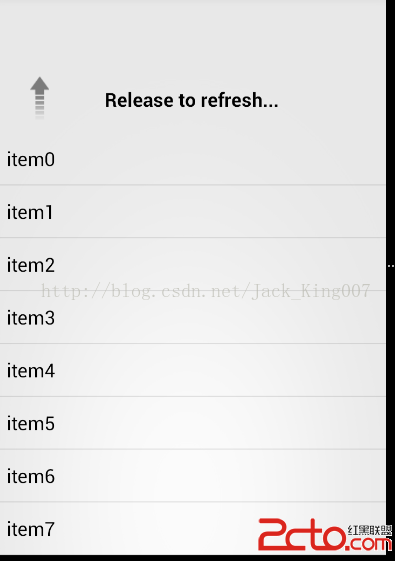
我們只用到下拉刷新,因此只取 PullToRefreshListView 相關的部分即可。把整個 package 複製進自己的工程:
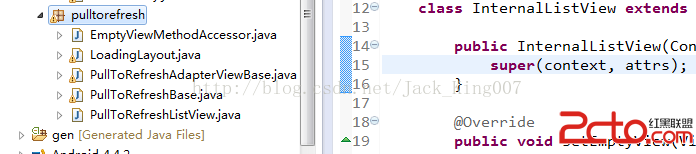
這個類別還依賴幾個資源:
header.xml(頭部版面)、pull_to_refresh_header.xml(刷新時出現的版面)。若設計稿與預設不同,可以自行客製。pulltorefresh_down_arrow.png(下拉時顯示)、pulltorefresh_up_arrow.png(下拉超過門檻時顯示)。<string name="pull_to_refresh_pull_label">下拉更新…</string> <string name="pull_to_refresh_release_label">放開以更新…</string> <string name="pull_to_refresh_refreshing_label">載入中…</string> <string name="pull_to_refresh_tap_label">點擊更新…</string>
理解這個庫最簡單的方式:它本質上就是一個內含 ListView 的容器,概念上和 ListFragment 很接近。所以布局照常寫:
<RelativeLayout xmlns:android="https://schemas.android.com/apk/res/android"
    xmlns:tools="https://schemas.android.com/tools"
    android:layout_width="match_parent"
    android:layout_height="match_parent">

    <pulltorefresh.PullToRefreshListView
        android:id="@+id/ptrlv"
        android:layout_width="fill_parent"
        android:layout_height="fill_parent" />

</RelativeLayout>
寫自訂 View 的類別名稱時,直接開啟 PullToRefreshListView,在子節點上按右鍵選擇 Copy Qualified Name 貼過來,能避免手打錯字。
XML 中宣告了,Java 裡就要 findViewById 實例化,接著用 getRefreshableView() 取出內部的 ListView 並塞入 Adapter:
private PullToRefreshListView pullToRefreshListView;
pullToRefreshListView = (PullToRefreshListView) findViewById(R.id.ptrlv);
最後掛上 setOnRefreshListener,在回呼裡做「請求網路新資料 → 解析 → 更新畫面」這套標準流程。完整程式碼:
package com.example.day24;

import pulltorefresh.PullToRefreshBase.OnRefreshListener;
import pulltorefresh.PullToRefreshListView;
import android.app.Activity;
import android.os.AsyncTask;
import android.os.Bundle;
import android.widget.ArrayAdapter;
import android.widget.ListView;

public class MainActivity extends Activity {

    private PullToRefreshListView pullToRefreshListView;

    /** 從自訂 LinearLayout(PullToRefreshListView)中取出的 ListView */
    private ListView lv;

    @Override
    protected void onCreate(Bundle savedInstanceState) {
        super.onCreate(savedInstanceState);
        setContentView(R.layout.activity_main);

        pullToRefreshListView = (PullToRefreshListView) findViewById(R.id.ptrlv);

        // 取出內部的 ListView
        lv = pullToRefreshListView.getRefreshableView();

        // 填充資料
        ArrayAdapter<String> adapter = new ArrayAdapter<String>(
                MainActivity.this, android.R.layout.simple_list_item_1, initData());
        lv.setAdapter(adapter);

        pullToRefreshListView.setOnRefreshListener(new OnRefreshListener() {
            @Override
            public void onRefresh() {
                // 刷新操作:請求網路新資料、解析、更新畫面
                // 這裡用非同步任務模擬
                new MyAsyncT().execute();
            }
        });
    }

    /** 假資料 */
    private String[] initData() {
        String[] datas = new String[10];
        for (int i = 0; i < datas.length; i++) {
            datas[i] = "item" + i;
        }
        return datas;
    }

    /**
     * 泛型一:doInBackground() 的參數型別
     * 泛型二:onProgressUpdate() 的參數型別
     * 泛型三:doInBackground() 的回傳型別,同時也是 onPostExecute() 的參數型別
     */
    class MyAsyncT extends AsyncTask<String, Integer, String> {

        @Override
        protected String doInBackground(String... params) {
            try {
                Thread.sleep(2000);
            } catch (InterruptedException e) {
                e.printStackTrace();
            }
            return null;
        }

        @Override
        protected void onPostExecute(String result) {
            // 非同步任務完成,通知 PullToRefreshListView 收起刷新動畫
            pullToRefreshListView.onRefreshComplete();
            super.onPostExecute(result);
        }
    }
}
很多人整合完會遇到「轉圈動畫停不下來」的問題——原因就是忘了在資料載入完成後呼叫 onRefreshComplete()。這個方法必須放在主執行緒呼叫(例如 onPostExecute 或 runOnUiThread 中),放在 doInBackground 裡是無效的。
另外要提醒的是,PullToRefresh 是較早期的庫,在高版本 Android 上需要注意與 SwipeRefreshLayout 的差異:前者彈性高、可自訂頭部與「上拉載入更多」,後者則是官方標準、維護性更好。新專案若沒有特殊的頭部客製需求,優先用官方元件會省下不少後續維護成本。
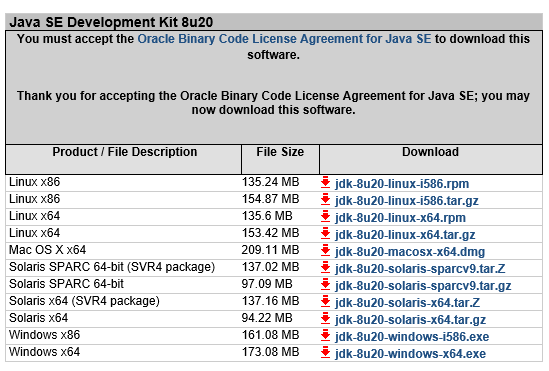 五步完成 Android 開發環境搭建:Windows 完整流程(含大陸地區 SDK 下載解方)
在 Windows 上建置 Android 開發環境,說難不難,說簡單卻也不直覺——卡關的人往往不是卡在指令,而是卡在「為什麼要這樣設定」。這篇以第一次入門的讀者為對象,
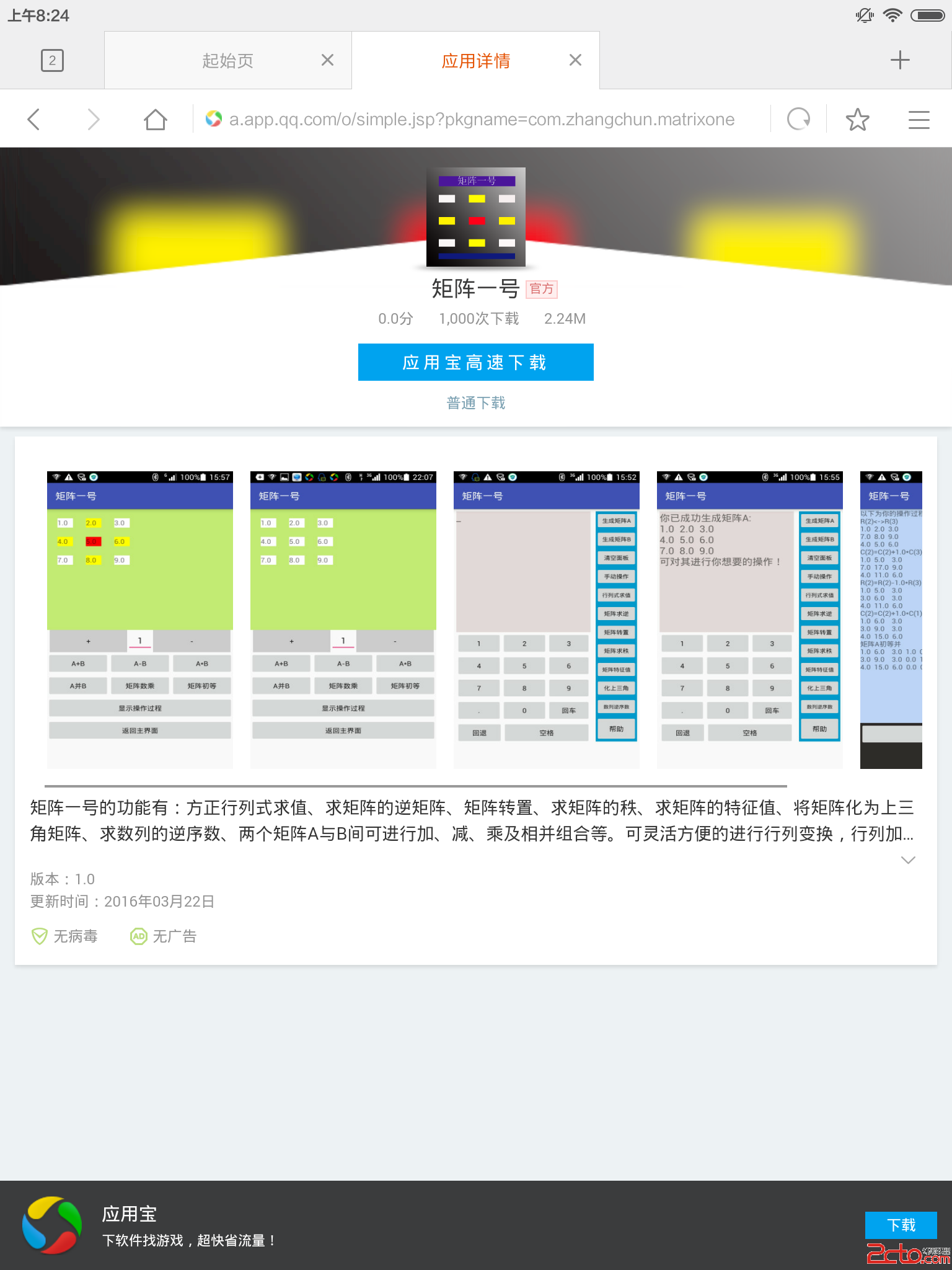 把廣告改成「每開啟 8 次彈一次」, resulted在審核眼中卻是零廣告
前陣子做了一個 App,怕廣告影響使用體驗,就把策略調成每啟動 8 次才攔一次廣告。心裡還覺得挺體貼,結果上傳到應用寶之後,審核結果是這樣的: 看到了吧——無病毒、無廣
 百度地圖 API「230 錯誤 APP Scode 校驗失敗」解決辦法
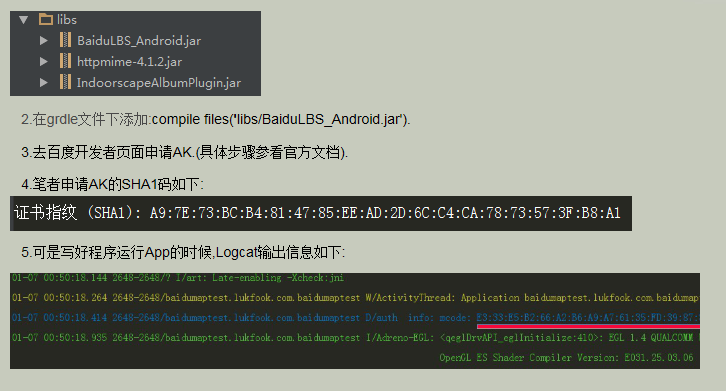
近兩天在 Android Studio 上玩百度地圖時,筆者遇到了常見的「230 錯誤 APP Scode 校驗失敗」問題。這個錯誤會導致地圖無法加載、只顯示方格子。下面
 Android 模擬「加載中」效果實作:ProgressDialog 搭配子執行緒
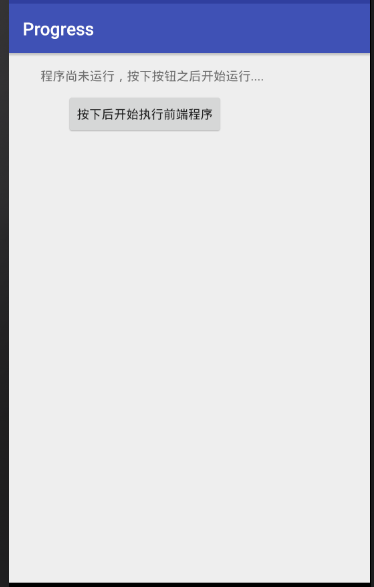
平時沒事寫了個小程式,想做出點擊按鈕後出現「加載中」提示的效果。做法其實很直觀:用 ProgressDialog 彈出一個轉圈的等待視窗,再開一條子執行緒去模擬耗時任務,