

編輯:關於 Android 程式設計
在 Material Design 的設計語言裡,動畫不是裝飾,而是回饋。使用者按下按鈕的瞬間要有即時反應,畫面切換時要有視覺上的連貫感,讓人清楚知道「我剛剛做了什麼、現在發生了什麼」。
Material 主題已經為按鈕與 Activity 轉換準備了若干預設動畫。從 Android 5.0(API 21)開始,這些動畫都可以自訂,甚至能打造全新的效果。主要可以著力在五個方向:
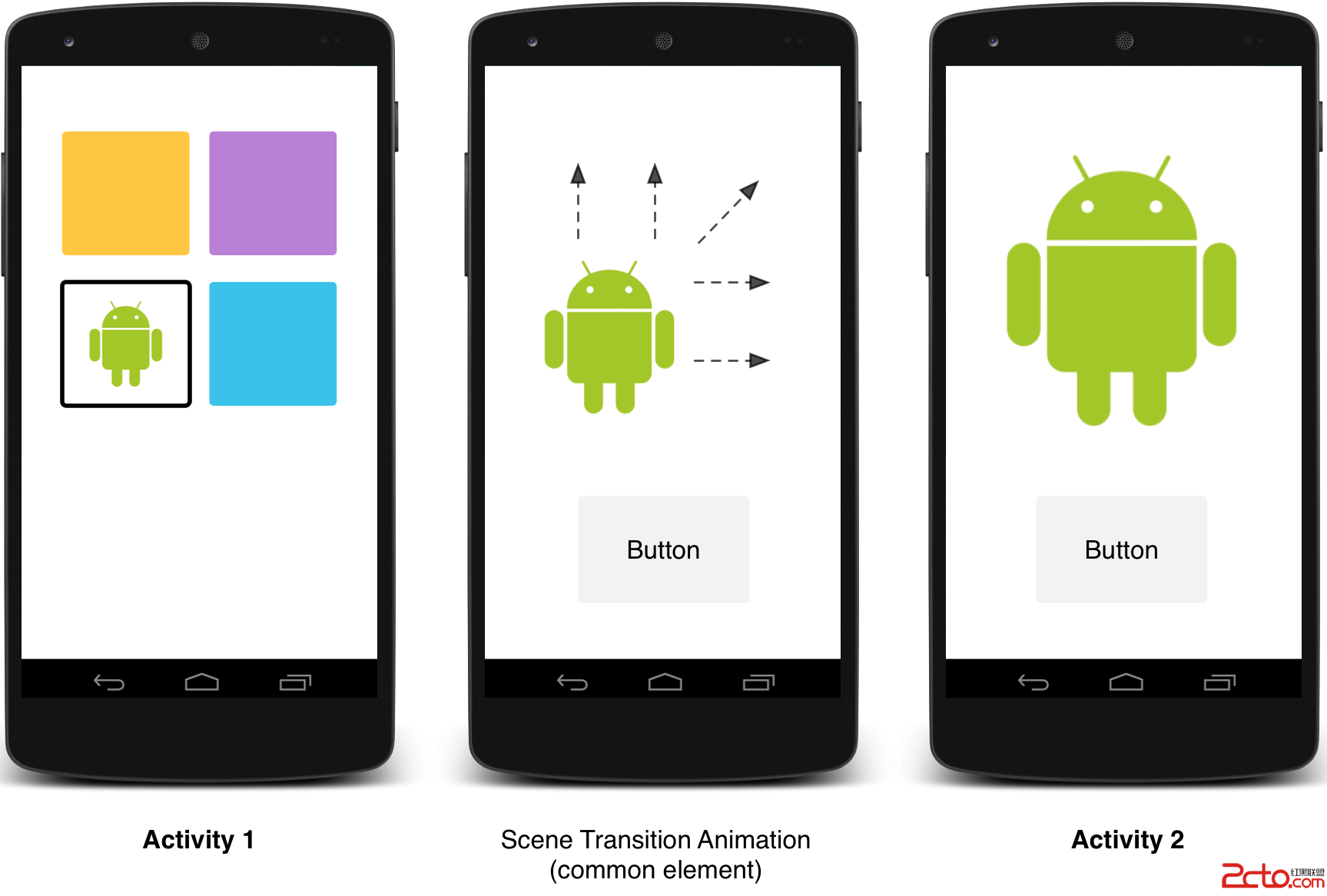
共享元素轉場示意
觸摸回饋的作用是在手指接觸的位置給出即時的視覺確認。按鈕的預設效果由新的 RippleDrawable 類別實作,會依狀態不同呈現波紋擴散。
多數情況下,只要在 XML 裡指定背景屬性就能取得這個效果:
?android:attr/selectableItemBackground:有邊界的波紋
?android:attr/selectableItemBackgroundBorderless:可超出視圖範圍的波紋(API 21 新增)
另外也可以用 ripple 元素把 RippleDrawable 定義成一份 XML 資源,並透過主題中的 android:colorControlHighlight 屬性更換波紋顏色。細節可參考 RippleDrawable 的 API 文件。
當你需要顯示或隱藏一整組介面元素時,揭露動畫能提供視覺上的延續感,而不是生硬地讓元件突然出現。核心方法是 ViewAnimationUtils.createCircularReveal()。
揭露一個原本隱藏的視圖:
// 原本不可見的 view
View myView = findViewById(R.id.my_view);

// 取得裁切圓形的中心點
int cx = (myView.getLeft() + myView.getRight()) / 2;
int cy = (myView.getTop() + myView.getBottom()) / 2;

// 取得裁切圓形的最終半徑
int finalRadius = Math.max(myView.getWidth(), myView.getHeight());

// 建立動畫物件,起始半徑為 0
Animator anim = ViewAnimationUtils.createCircularReveal(myView, cx, cy, 0, finalRadius);

// 讓 view 可見並啟動動畫
myView.setVisibility(View.VISIBLE);
anim.start();
反向操作即可隱藏一個已顯示的視圖,差別是半徑從大縮到零,並在動畫結束後才把視圖設為不可見:
// 原本可見的 view
final View myView = findViewById(R.id.my_view);

int cx = (myView.getLeft() + myView.getRight()) / 2;
int cy = (myView.getTop() + myView.getBottom()) / 2;

// 初始半徑等於視圖寬度
int initialRadius = myView.getWidth();

// 動畫的最終半徑為 0
Animator anim = ViewAnimationUtils.createCircularReveal(myView, cx, cy, initialRadius, 0);

// 動畫結束後再隱藏視圖
anim.addListener(new AnimatorListenerAdapter() {
    @Override
    public void onAnimationEnd(Animator animation) {
        super.onAnimationEnd(animation);
        myView.setVisibility(View.INVISIBLE);
    }
});

anim.start();
轉場動畫負責在不同畫面之間建立視覺連結,可以分成三類:
changeImageTransform 就能讓它平滑地平移並縮放。API 21 提供的進入/退出效果有三種:
explode(爆裂):視圖由畫面中央進出。slide(滑動):視圖自畫面邊緣進出。fade(淡入淡出):透過改變透明度來加入或移除視圖。這三者都繼承自 Visibility,因此都能作為進入或退出轉場使用。API 21 同時支援四種共享元素轉場:changeBounds(改變邊界)、changeClipBounds(改變裁切邊界)、changeTransform(改變縮放與旋轉)、changeImageTransform(改變圖片尺寸與縮放)。一旦開啟轉場動畫,系統預設會採用交叉淡入淡出的效果。
先在繼承自 Material 主題的樣式中,用 android:windowContentTransitions 開啟視窗內容轉場,再分別指定進入、退出與共享元素效果:
<style name="BaseAppTheme" parent="android:Theme.Material">
    <!-- 啟用視窗內容轉場 -->
    <item name="android:windowContentTransitions">true</item>

    <!-- 指定進入與退出轉場 -->
    <item name="android:windowEnterTransition">@transition/explode</item>
    <item name="android:windowExitTransition">@transition/explode</item>

    <!-- 指定共享元素轉場 -->
    <item name="android:windowSharedElementEnterTransition">
        @transition/change_image_transform
    </item>
    <item name="android:windowSharedElementExitTransition">
        @transition/change_image_transform
    </item>
</style>
上述 change_image_transform 的定義如下:
<!-- res/transition/change_image_transform.xml -->
<transitionSet xmlns:android="https://schemas.android.com/apk/res/android">
    <changeImageTransform />
</transitionSet>
也可以在程式碼中啟用,透過 Window.requestFeature() 搭配各組 setter:
// 若主題中尚未啟用轉場
getWindow().requestFeature(Window.FEATURE_CONTENT_TRANSITIONS);

// 設定退出轉場
getWindow().setExitTransition(new Explode());
常用的四個方法分別是 Window.setEnterTransition()、Window.setExitTransition()、Window.setSharedElementEnterTransition() 與 Window.setSharedElementExitTransition()。前者為「被呼叫」的 Activity 定義進入效果,後者為「發起呼叫」的 Activity 定義退出效果。
要讓轉場完整呈現,進入與退出兩端的 Activity 都必須啟用視窗內容轉場,否則只會看到單側的視窗動畫(例如縮放或淡出)。若想讓進入轉場更早開始、更有張力,可在被呼叫的 Activity 上呼叫 Window.setAllowEnterTransitionOverlap()。
startActivity(intent,
        ActivityOptions.makeSceneTransitionAnimation(this).toBundle());
若第二個 Activity 也設定了進入轉場,它同樣會在啟動時觸發。需要停用轉場時,傳入 null 的 bundle 即可。
android:transitionName。ActivityOptions.makeSceneTransitionAnimation() 啟動。
// 取得接收點擊事件的元素
final View imgContainerView = findViewById(R.id.img_container);

// 取得本頁用於轉場的共用元素
final View androidRobotView = findViewById(R.id.image_small);

imgContainerView.setOnClickListener(new View.OnClickListener() {
    @Override
    public void onClick(View view) {
        Intent intent = new Intent(MainActivity.this, Activity2.class);

        // 兩頁版面中的圖片都以 android:transitionName="robot" 標記
        ActivityOptions options = ActivityOptions.makeSceneTransitionAnimation(
                MainActivity.this, androidRobotView, "robot");

        startActivity(intent, options.toBundle());
    }
});
若共享視圖是在程式碼中動態產生的,改用 View.setTransitionName() 在兩頁指定相同名稱即可。返回時若想播放反向動畫,請用 Activity.finishAfterTransition() 取代 finish()。
做法相同,只是改用 Pair 逐一傳入:
ActivityOptions options = ActivityOptions.makeSceneTransitionAnimation(
        this,
        Pair.create(view1, "agreedName1"),
        Pair.create(view2, "agreedName2"));
Material Design 的動畫同時講究時間插值與空間路徑。API 21 引進的 PathInterpolator 以貝茲曲線或 Path 物件為基礎,在 1×1 的方形座標系中定義運動曲線,錨點固定為 (0,0) 與 (1,1),中間由兩個控制點決定弧度。也可以寫成 XML:
<pathInterpolator xmlns:android="https://schemas.android.com/apk/res/android"
    android:controlX1="0.4"
    android:controlY1="0"
    android:controlX2="1"
    android:controlY2="1" />
系統內建三條常用曲線資源:@interpolator/fast_out_linear_in、@interpolator/fast_out_slow_in、@interpolator/linear_out_slow_in,透過 Animator.setInterpolator() 套用。
ObjectAnimator 新增了建構方式,可以一次驅動多個屬性並沿著指定路徑運動:
ObjectAnimator mAnimator;
mAnimator = ObjectAnimator.ofFloat(view, View.X, View.Y, path);
...
mAnimator.start();
StateListAnimator 會在視圖狀態改變時播放動畫。以下例子在按壓時抬升 translationZ:
<!-- 按壓時對 translationZ 播放動畫 -->
<selector xmlns:android="https://schemas.android.com/apk/res/android">
    <item android:state_pressed="true">
        <set>
            <objectAnimator
                android:propertyName="translationZ"
                android:duration="@android:integer/config_shortAnimTime"
                android:valueTo="2dp"
                android:valueType="floatType" />
        </set>
    </item>
    <item android:state_enabled="true"
          android:state_pressed="false"
          android:state_focused="true">
        <set>
            <objectAnimator
                android:propertyName="translationZ"
                android:duration="100"
                android:valueTo="0"
                android:valueType="floatType" />
        </set>
    </item>
</selector>
套用方式有兩種:XML 中透過 android:stateListAnimator 屬性指定;程式碼中則用 AnimationInflater.loadStateListAnimator() 載入,再以 View.setStateListAnimator() 綁定。
值得注意的是,只要主題繼承 Material,按鈕就自帶 Z 軸動畫。若不想要這個效果,把 android:stateListAnimator 設為 @null 即可關閉。
AnimatedStateListDrawable 則是讓 Drawable 本身能隨狀態切換而播放動畫,Android 5.0 的部分系統元件已預設採用:
<!-- res/drawable/animstatedrawable.xml -->
<animated-selector xmlns:android="https://schemas.android.com/apk/res/android">
    <!-- 為每個狀態準備不同的 drawable -->
    <item android:id="@+id/pressed"
          android:drawable="@drawable/drawableP"
          android:state_pressed="true" />
    <item android:id="@+id/focused"
          android:drawable="@drawable/drawableF"
          android:state_focused="true" />
    <item android:id="@id/default"
          android:drawable="@drawable/drawableD" />

    <!-- 指定狀態之間的轉場 -->
    <transition android:fromId="@id/default"
                android:toId="@+id/pressed">
        <animation-list>
            <item android:duration="15" android:drawable="@drawable/dt1" />
            <item android:duration="15" android:drawable="@drawable/dt2" />
            ...
        </animation-list>
    </transition>
    ...
</animated-selector>
向量圖(VectorDrawable)在縮放時不會失真,而 AnimatedVectorDrawable 讓你能對它套用動畫。通常需要三份 XML:
<vector> 元素,放在 res/drawable/。<animated-vector> 元素,同樣放在 res/drawable/。<objectAnimator> 或 <set>,放在 res/anim/。向量圖內部由 <group> 與 <path> 組成:前者定義一群路徑或子群組,後者定義實際可繪製的路徑。要對它們套用動畫,必須透過 android:name 給每個 group 與 path 一個唯一名稱,動畫定義才能找到目標。
<!-- res/drawable/vectordrawable.xml -->
<vector xmlns:android="https://schemas.android.com/apk/res/android"
    android:height="64dp"
    android:width="64dp"
    android:viewportHeight="600"
    android:viewportWidth="600">
    <group
        android:name="rotationGroup"
        android:pivotX="300.0"
        android:pivotY="300.0"
        android:rotation="45.0">
        <path
            android:name="v"
            android:fillColor="#000000"
            android:pathData="M300,70 l 0,-70 70,70 0,0 -70,70z" />
    </group>
</vector>
接著用這些名稱把動畫綁到對應的 group 與 path 上:
<!-- res/drawable/animvectordrawable.xml -->
<animated-vector xmlns:android="https://schemas.android.com/apk/res/android"
    android:drawable="@drawable/vectordrawable">
    <target
        android:name="rotationGroup"
        android:animation="@anim/rotation" />
    <target
        android:name="v"
        android:animation="@anim/path_morph" />
</animated-vector>
第一個動畫讓群組旋轉一圈:
<!-- res/anim/rotation.xml -->
<objectAnimator xmlns:android="https://schemas.android.com/apk/res/android"
    android:duration="6000"
    android:propertyName="rotation"
    android:valueFrom="0"
    android:valueTo="360" />
第二個動畫示範路徑變形(path morph)。要注意的是,變形前後的兩條路徑必須「相容」:指令數量相同,且每個指令的參數個數也相同,否則無法插值。
<!-- res/anim/path_morph.xml -->
<set xmlns:android="https://schemas.android.com/apk/res/android">
    <objectAnimator
        android:duration="3000"
        android:propertyName="pathData"
        android:valueFrom="M300,70 l 0,-70 70,70 0,0 -70,70z"
        android:valueTo="M300,70 l 0,-70 70,0 0,140 -70,0 z"
        android:valueType="pathType" />
</set>
更多細節可查閱 AnimatedVectorDrawable 的 API 指南。
這一系列寫到這裡大致收尾。老實說內容多以官方文件為基礎整理,加上自己的一些程式碼練習,Material 的動畫体系算是能上手了。比較可惜的一點是,其中大量樣式屬性無法向下相容,在 5.0 以前的版本上仍得另外想辦法。
好消息是社群已經開源了不少相容性元件,可以作為替代方案使用,等有時間再另外整理一份清單。
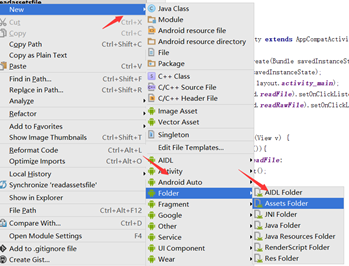 Android 讀取 assets 與 raw 檔案內容實作
Android 專案中有兩種常見的唯讀資源位置:assets 與 res/raw。assets 不一定要副檔名,也不會自動產生資源 ID;raw 則會在 res 目錄下建
 Android 依賴注入:Dagger 實例講解(以「煮咖啡」為例)
Dagger 是 Android / Java 平台的依賴注入框架,由專注於行動支付的公司 Square 推出。這家公司也貢獻了許多 Android 開發常用庫:Otto
 Android 計時器控件 Chronometer 用法詳解
 Chronometer 是 Android 內建的計時元件,適合做秒表或倒計時顯示。以下整理其常用方法與實作
 Android Tips(十):Android M 下模擬位置檢測的坑
做過地圖類應用的同學應該都不陌生:為了避免惡意用戶透過模擬位置作弊,我們通常會檢測手機是否開啟了「允許模擬位置」,若開啟則中斷流程並引導用戶關閉。然而在 Android