

編輯:關於 Android 程式設計
Android 應用程式的介面有兩條路可走:把介面描述寫在 Activity 的程式碼裡,或者交給 XML 資源檔。兩者各有場合,但理解底層的視圖結構,才是真正能把介面做對的前提。
程式碼設計:所有介面元件都在 Activity 中即時建立,不另外配置資源檔。這種方式快速直覺,但一旦排版需要調整,往往得大幅更動程式碼。
XML 檔案設計:把版面結構獨立成資源檔,視覺呈現與行為控制自然分離,維護成本明顯更低。這是 Android 官方推薦的方式。
新建的 Android 專案中,主要的 Activity 類別大致長這樣:
package myjava.hxq;

import android.app.Activity;
import android.os.Bundle;

public class DocumentManagementSystem extends Activity {
    // 每個 Activity 都必須繼承 Activity 類別
    @Override
    public void onCreate(Bundle savedInstanceState) {
        super.onCreate(savedInstanceState);
        // 指定 res/layout/main.xml 作為畫面布局
        setContentView(R.layout.main);
    }
}
也就是說,用 XML 設計介面,實際上就是在設計 main.xml。系統自動產生的內容如下:
<?xml version="1.0" encoding="utf-8"?>
<LinearLayout xmlns:android="https://schemas.android.com/apk/res/android"
    android:orientation="vertical"        <!-- 排列方向,vertical 為垂直 -->
    android:layout_width="fill_parent"    <!-- 寬度填滿父容器 -->
    android:layout_height="fill_parent"   <!-- 高度填滿父容器 -->
    >
    <TextView
        android:layout_width="fill_parent"
        android:layout_height="wrap_content"
        android:text="歡迎使用文獻管理系統" />  <!-- 顯示的文字 -->
</LinearLayout>
這是一個垂直排列的 LinearLayout,裡頭包含一個 TextView。寫好之後把檔案放在 res/layout/ 目錄下,重新編譯即可看到效果。
package myjava.hxq;

import android.app.Activity;
import android.os.Bundle;
import android.widget.LinearLayout;
import android.widget.TextView;

public class DocumentManagementSystem extends Activity {
    @Override
    public void onCreate(Bundle savedInstanceState) {
        super.onCreate(savedInstanceState);

        LinearLayout ll = new LinearLayout(this);
        TextView tv = new TextView(this);

        ll.addView(tv);                          // 把 TextView 放進容器
        tv.setText("歡迎進入文獻管理系統");        // 設定顯示文字
        setContentView(ll);                      // 將容器設為畫面根視圖
    }
}
關鍵是 setContentView()。少了這一步,Android 系統並不知道要把哪個 View 關聯到畫面上,結果就是一片空白。
Android SDK 提供了完整的介面元件庫,不足之處也能自行擴充。理解之前,先釐清三個概念:
android.app.Activity 的實例是最基本的功能單元,功能很多,但它本身無法顯示在螢幕上。真正負責呈現畫面的,是 視圖(View) 與 視圖組(ViewGroup)。
它是 android.view.View 的實例,用來描述螢幕上一塊矩形區域內的布局與內容屬性,同時也是 Widgets(視窗元件)的基底類別。Widgets 是 View 的一組子類集合,負責繪製可互動的畫面元素,用它們能快速組出常見介面。
每個 View 都有一個整數 ID,用來在布局樹中唯一標示自己。XML 中的寫法如下:
android:id="@+id/my_button"
@ 的意義是通知 XML 解析器:先解析並展開後面的 ID 字串,將它當作一項 ID 資源。+ 號表示這是一個全新的資源,必須先建立。日後若要引用系統既有的資源,就不加 +,但必須補上 Android 的套件命名空間,例如 android:id="@+android:id/empty"。
它是 android.view.ViewGroup 的實例,負責裝載並管理一整組下層的視圖與視圖組。使用視圖組可以為介面建立結構、組出複雜元件,並把整體當成單一實體看待。所有布局類別都是視圖組的子類。
一個 Activity 的介面通常以樹狀結構定義。呼叫 setContentView() 時傳入樹的根節點,Android 系統取得根節點引用後,就能透過它來量測與繪製整棵樹。當 Activity 被啟動並取得焦點,系統會通知根節點進行量測與繪製;根節點再要求各子節點繪製自己,層層遞推,每個視圖組節點都負責繪製它的直接子節點。
Android 框架允許 XML 宣告與程式碼實例化並行使用,但用 XML 定義能更乾淨地把「長什麼樣」與「怎麼運作」分開。
每個布局檔都必須有一個根元素,且該元素必須是 View 或 ViewGroup。其他元件作為子元素加入這棵視圖階層。
為視圖定義 ID 時要注意:ID 不必在整棵樹中唯一,但在同一個搜尋範圍內必須唯一。
layout_xxx 的屬性,用來定義子元素的位置與尺寸。getLeft() 與 getTop() 回傳相對於父節點的 X、Y 座標,getRight() 與 getBottom() 同理。getMeasuredWidth()、getMeasuredHeight())代表視圖「希望」有多大;實際寬高(getWidth()、getHeight())則是它在螢幕上真正被繪製的尺寸。常用的有五種,全都是 ViewGroup 的子類:
有些視圖組需要外部資料才能呈現內容,它們通常是 AdapterView 的子類,例如 Gallery 與 ListView,共同職責有兩項:填充資料到布局,以及處理使用者操作。
前者透過綁定一個 Adapter 完成——Adapter 負責從某處取得資料,來源可能是程式碼提供的清單,也可能是裝置資料庫的查詢結果。後者則是透過設定 AdapterView.OnItemClickListener,攔截使用者的點擊事件。
實務上的建議很明確:靜態結構用 XML,動態生成的元件用程式碼。例如列表項的樣板寫在 XML,實際產生多少筆則由 Adapter 在執行期決定。兩者搭配,才能兼顧可讀性與彈性。
 捧腹網 App 實戰:UI 與邏輯實作
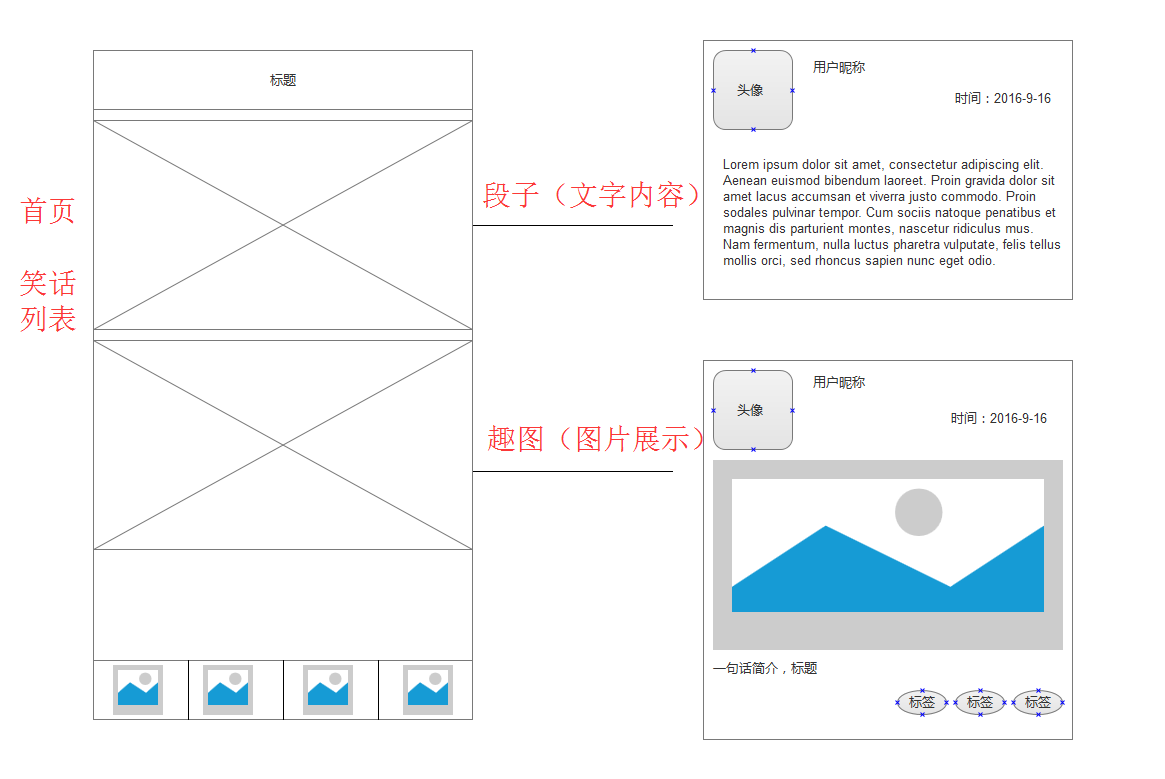
介面結構 捧腹網 App 的主介面可以拆成底部導覽與上方列表。底部使用 FragmentTabHost 搭配 Fragment,上方則用 RecyclerView 呈現笑
 Android 5.1 PackageManagerService 解析(四):共享函式庫與 APK 安裝流程
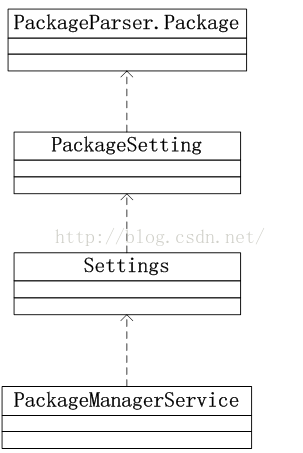
APP 執行時的程式碼來源 一個 Android 應用執行時,通常需要三類程式碼。第一類是虛擬機初始化時載入的系統 Jar 包,例如 framework 與 libcor
 INSTALL_FAILED_CONFLICTING_PROVIDER 是怎麼發生的,以及怎麼根治
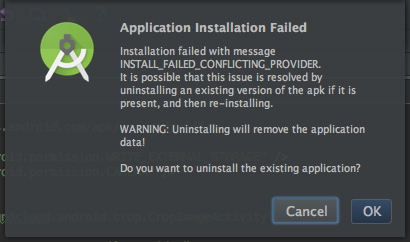
安裝時突然看到 INSTALL_FAILED_CONFLICTING_PROVIDER,而且錯誤訊息裡完全沒提是哪個元件出了問題——這種「毫無頭緒」的感覺最惱人。其實成
 Android 日期與時間選擇的實戰詳解
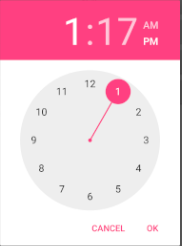
Android 日期與時間的使用 在實際開發中,日期和時間的處理主要分為兩類: 1. 彈出框形式的 TimePickerDialog 與 DatePickerDialo