

編輯:關於 Android 程式設計
上一篇談的是單位與資源目錄的匹配規則,這一則把重心放在程式碼層面:如何在執行期把螢幕的 density、解析度、實際英吋尺寸與 dp 尺寸全部讀出來,作為版面自動化調整或裝置判斷的依據。
public class ScreenUtil {

    /**
     * 注意:只有 Activity 可以直接用 getWindowManager(),
     * 其他場合(如 Service、單例)請改用
     * Context.getResources().getDisplayMetrics() 取得。
     */

    /** 取得 DisplayMetrics 的各項參數 */
    public static String getMetricParams(Activity context) {
        DisplayMetrics dm = new DisplayMetrics();
        context.getWindowManager().getDefaultDisplay().getMetrics(dm);
        return "density:" + dm.density
                + ";densityDpi:" + dm.densityDpi
                + ";height:" + dm.heightPixels
                + ";width:" + dm.widthPixels
                + ";scaledDensity:" + dm.scaledDensity
                + ";xdpi:" + dm.xdpi
                + ";ydpi:" + dm.ydpi;
    }

    /** 取得螢幕尺寸,單位為像素 */
    public static String getScreenSizeInPixels(Activity context) {
        DisplayMetrics dm = new DisplayMetrics();
        context.getWindowManager().getDefaultDisplay().getMetrics(dm);
        return "高:" + dm.heightPixels + " 寬:" + dm.widthPixels + " 單位(像素)";
    }

    /**
     * 取得螢幕尺寸,單位為英吋。
     * 計算實體尺寸必須使用「精確密度」xdpi / ydpi;
     * 用 densityDpi 是錯的——它是被歸一化的固定值
     * (120 / 160 / 240 / 320 / 480),只有在由 dp 換算像素時才使用。
     */
    public static String getScreenSizeInInch(Activity context) {
        DisplayMetrics dm = new DisplayMetrics();
        context.getWindowManager().getDefaultDisplay().getMetrics(dm);
        double heightInInch = (double) dm.heightPixels / dm.ydpi;
        double widthInInch = (double) dm.widthPixels / dm.xdpi;
        double screenSizeInInch = Math.sqrt(
                heightInInch * heightInInch + widthInInch * widthInInch);
        return "高:" + heightInInch + " 寬:" + widthInInch
                + " 尺寸:" + screenSizeInInch + " 單位(英吋)";
    }

    /** 取得螢幕尺寸,單位為 dp */
    public static String getScreenSizeInDp(Activity context) {
        DisplayMetrics dm = new DisplayMetrics();
        context.getWindowManager().getDefaultDisplay().getMetrics(dm);
        float heightInDp = px2dip(context, dm.heightPixels);
        float widthInDp = px2dip(context, dm.widthPixels);
        return "高:" + heightInDp + " 寬:" + widthInDp + " 單位(dp)";
    }

    /** dp 轉 px */
    public static int dip2px(Context context, float dpValue) {
        final float scale = context.getResources().getDisplayMetrics().density;
        return (int) (dpValue * scale + 0.5f);
    }

    /** px 轉 dp */
    public static int px2dip(Context context, float pxValue) {
        final float scale = context.getResources().getDisplayMetrics().density;
        return (int) (pxValue / scale + 0.5f);
    }
}
getDefaultDisplay().getMetrics() 回傳的是「可用於應用程式的區域」,在系統列存在時可能不含狀態列與導覽列。若要取得真實完整尺寸,API 17 之後可用 getRealMetrics()。除了程式碼,AndroidManifest 中也可以用 <supports-screens> 宣告 App 支援的螢幕型態:
<supports-screens
    android:anyDensity="true"
    android:largeScreens="true"
    android:normalScreens="true"
    android:resizeable="true"
    android:smallScreens="true"
    android:xlargeScreens="true" />
其中 android:anyDensity="true" 表示允許系統為不同密度的終端載入對應的資源。開啟後,App 安裝在不同密度裝置上時,會分別去抓 drawable-ldpi、mdpi、hdpi、xhdpi、xxhdpi 等目錄中的圖片;若關閉(或 targetSdk 過低),系統會一律改用 mdpi 資源再統一縮放,畫質與記憶體用量都會變差。
至於 smallScreens、normalScreens、largeScreens、xlargeScreens 則是用來控制 App 能否安裝或執行在對應尺寸的裝置上;若把 largeScreens 設為 false,該 App 就不會出現在平板的分類中。這些標籤在今日 mostly 已由版面自動縮放取代,但在需要區分平板與手機版型(例如雙欄 vs 單欄)時,搭配 sw<dp> 資源限定符仍是最乾淨的做法。
 Activity 的啟動與建立流程解析
只背熟 Activity 的七個生命週期函式,其實很難真正理解它在系統中如何運作。這篇筆記試著把 Activity 的框架結構與啟動流程梳理清楚。 一、Activity
 使用 DrawerLayout 建立 Android 導覽抽屜
DrawerLayout 的基本結構 DrawerLayout 適合用來建立側邊導覽。根節點必須是 DrawerLayout,第一個子元素通常是主要內容,第二個子元素則是
 讓 ES 檔案瀏覽器連電腦時必須輸入帳號密碼
用 ES 檔案瀏覽器把手機檔案開給電腦存取很方便,但方便的另一面是:同一個網路裡的人只要知道位址就能進來翻。想加上一道門檻,就得設定帳號與密碼。以下說明怎麼做。 ES 檔
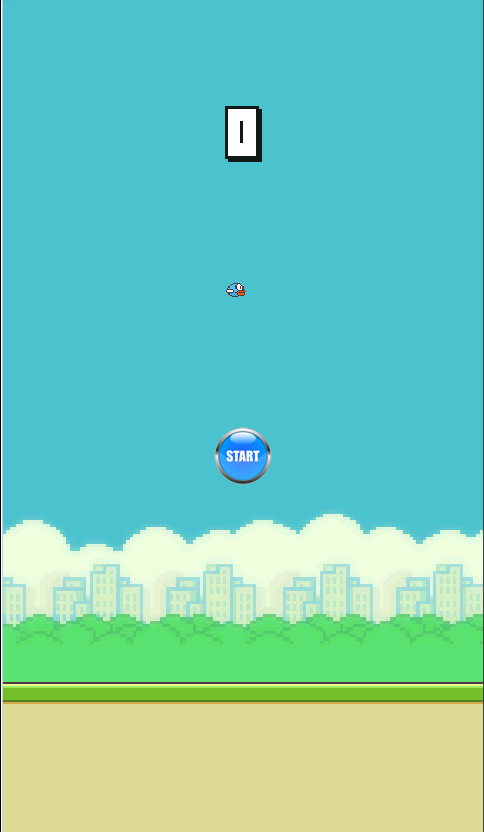 Android 模仿 Flappy Bird 的遊戲開發實作解析
本文以仿 Flappy Bird 的小遊戲為例,說明如何使用 Android 原生繪製能力完成一個簡單休閒遊戲。重點包括遊戲物件封裝、SurfaceView 繪製、遊戲狀