

編輯:關於 Android 程式設計
當我們看到別人的 App 裡那些炫酷的動畫效果時,是否會心癢癢地想知道源代碼到底怎麼寫的,為什麼自己只能做出平移、縮放、旋轉、透明度變化這幾種簡單動畫呢?如果有這種困惑,通常說明存在兩個問題:一是基礎知識不夠扎實,別人用到的 API 你根本沒接觸過;二是經驗和邏輯思維能力還有待提升。任何一個酷炫的動畫,本質上都是由一系列小動畫合成得來的,關鍵在於如何安排和組合每一個小動畫。
先簡單了解 Android 中的幾類動畫,再重點講解屬性動畫。
補間動畫(Tween Animation):定義動畫的起始與終止狀態,過程本身不關心,只追求最終效果。支持平移(Translate)、旋轉(Rotate)、縮放(Scale)、不透明度(Alpha)四種類型。它只是顯示位置變動,View 實際位置不變,因此點擊事件仍在原處響應。也稱 View Animation。
幀動畫(Frame Animation):可以設置動畫每一幀的效果,原理與視頻、Gif 類似,都是多張圖片在短時間內連續播放。也稱 DrawableAnimation。
屬性動畫(Property Animation):支持對所有 View 可更新屬性的動畫(需具備 setXxx() 與 getXxx());修改的是 View 的真實屬性,不影響動畫結束後的正常使用;是 Android 3.0(API 11)及以後的功能,低版本可用第三方庫 nineoldandroids.jar 兼容。
屬性動畫相關的 API:
ValueAnimator:值動畫執行類,常配合 AnimatorUpdateListener 使用。
ObjectAnimator:對象動畫執行類。
PropertyValuesHolder:屬性存儲器,為執行類提供更新多個屬性的能力。
AnimatorListener:動畫執行監聽,在開始、重復、結束、取消時回調。
Keyframe:為 PropertyValuesHolder 提供多個關鍵幀的操作值。
AnimatorSet:一組動畫的執行集合,可設置先後順序、時間等。
TimeInterpolator:時間插值器,用於控制動畫執行過程。
AnimatorUpdateListener:動畫更新監聽。
TypeEvaluator:類型估值,用於設置複雜的動畫屬性值。
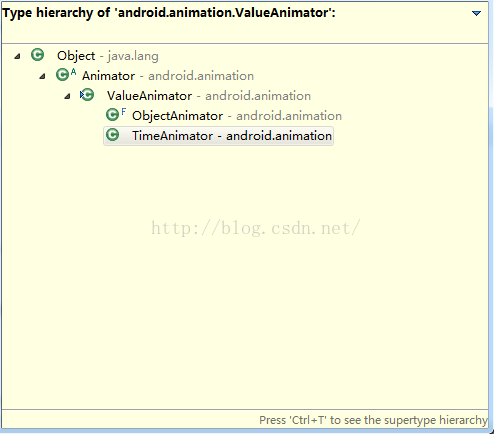
ValueAnimator 與 ObjectAnimator 是最常用的類,ObjectAnimator 是 ValueAnimator 的子類。ValueAnimator 中常用的方法:
public static ValueAnimator ofInt(int... values) —— 設置 int 類型屬性的值,如 X、Y 坐標,可變長數組。
public static ValueAnimator ofFloat(float... values) —— 設置 float 類型屬性的值,如 alpha、translationX/Y。
public static ValueAnimator ofPropertyValuesHolder(PropertyValuesHolder... values) —— 對同一控件多個屬性同時施加動畫。
public static ValueAnimator ofObject(TypeEvaluator evaluator, Object... values) —— 設置某個對象的動畫。
實際開發中 ObjectAnimator 用得更多,先看最簡單的例子:
ObjectAnimator oa = ObjectAnimator.ofFloat(iv, "translationX", 0f, 200f);
oa.setDuration(1000);
oa.start();
上述代碼改變控件 iv 的 translationX,從 0 到 200。若把起始值設為 100f,視覺上控件會先跳到 X 坐標 100f 處(以控件左上角為原點)再平移。


左圖為 0f,200f 的效果,右圖為 100f,200f 的效果,右側明顯突然跳躍了一段距離。其他屬性的取值可查閱對應控件或頂級 View 的源碼。
關於重復與延遲執行:
ObjectAnimator oa = ObjectAnimator.ofFloat(iv, "translationX", 0f, 100f);
oa.setDuration(2000);
oa.setRepeatCount(-1); // -1 配合 INFINITE 表示一直重復
oa.setRepeatMode(ObjectAnimator.REVERSE); // REVERSE 反轉重復、RESTART 從頭重復、INFINITE 無限重復
oa.setStartDelay(1000); // 延遲 1000 毫秒後開始
oa.start();
它可讓多個動畫同時作用於同一個控件,類似補間動畫的動畫集合 AnimationSet:
PropertyValuesHolder pvh1 = PropertyValuesHolder.ofFloat("translationX", 0, 100, 200, 300);
// X Y 軸縮放:原始比例 -> 最小 -> 原始 -> 最小 -> 最大
PropertyValuesHolder pvh2 = PropertyValuesHolder.ofFloat("scaleX", 1f, 0f, 1f, 0f, 1f);
PropertyValuesHolder pvh3 = PropertyValuesHolder.ofFloat("scaleY", 1f, 0f, 1f, 0f, 1f);
ObjectAnimator oa = ObjectAnimator.ofPropertyValuesHolder(iv, pvh1, pvh2, pvh3);
oa.setDuration(1000);
oa.start();

AnimatorSet 也能實現類似功能,但更強大,可設置某個動畫在另一個之前或之後執行,也可讓多個動畫同時執行:
AnimatorSet set = new AnimatorSet();
ObjectAnimator anim1 = ObjectAnimator.ofFloat(iv, "alpha", 0f, 1f);       // 透明度
anim1.setDuration(4000);
ObjectAnimator anim2 = ObjectAnimator.ofFloat(iv, "translationX", 0f, 100f); // 橫向平移
anim2.setDuration(3000);
ObjectAnimator anim3 = ObjectAnimator.ofFloat(iv, "translationY", 0f, 100f); // 縱向平移
anim3.setDuration(3000);
ObjectAnimator anim4 = ObjectAnimator.ofFloat(iv, "rotation", 0f, 360f);    // 旋轉
anim4.setDuration(500);
set.play(anim1).before(anim2); // anim1 在 anim2 之前執行
set.play(anim2).with(anim3);   // anim2、anim3 同時執行
set.play(anim4).after(anim3);  // anim4 在 anim3 之後執行
set.start();

AnimatorSet 控制執行先後的方法有:after(Animator anim) 插入到傳入動畫之後;after(long delay) 延遲指定毫秒;before(Animator anim) 插入到傳入動畫之前;with(Animator anim) 與傳入動畫同時執行。
關鍵幀用於設置動畫在特定時間點上的特定狀態:
// 第一個參數是動畫執行進度,第二個是初始狀態
Keyframe kf0 = Keyframe.ofFloat(0f, 0f);
Keyframe kf1 = Keyframe.ofFloat(0.1f, 100f);
Keyframe kf2 = Keyframe.ofFloat(1f, 300f);
// 將關鍵幀打包
PropertyValuesHolder holder = PropertyValuesHolder.ofKeyframe("translationX", kf0, kf1, kf2);
ObjectAnimator oa = ObjectAnimator.ofPropertyValuesHolder(iv, holder);
oa.setDuration(2000);
oa.start();
kf0 的 fraction=0f 表示動畫開始,屬性值為 0;kf1 的 fraction=0.1f 表示動畫執行到 10% 時 translationX 為 100f;kf2 表示執行完成後為 300f。整個過程 fraction 取值 0~1,不能超過 1。本例效果是:控件在沿 X 平移時,前 100px 在 0.1s 內快速完成,後 200px 在 0.9s 內完成。
ObjectAnimator oa = ObjectAnimator.ofFloat(iv, "alpha", 1f, 0f);
oa.setDuration(1000);
oa.addListener(new Animator.AnimatorListener() {
    @Override public void onAnimationStart(Animator animation) { }   // 動畫開始
    @Override public void onAnimationRepeat(Animator animation) { }  // 動畫重復
    @Override public void onAnimationEnd(Animator animation) {       // 動畫結束
        ViewGroup parent = (ViewGroup) btn.getParent();
        if (parent != null) {
            parent.removeView(btn);
        }
    }
    @Override public void onAnimationCancel(Animator animation) { }  // 動畫取消
});
oa.start();
AnimatorListener 有四個回調:onAnimationStart(開始)、onAnimationRepeat(重復)、onAnimationEnd(結束,最常用於執行善後操作)、onAnimationCancel(取消)。若只想重寫其中部分方法,可使用其子類 AnimatorListenerAdapter:
oa.addListener(new AnimatorListenerAdapter() {
    @Override
    public void onAnimationEnd(android.animation.Animator animation) {
        super.onAnimationEnd(animation);
    }
});
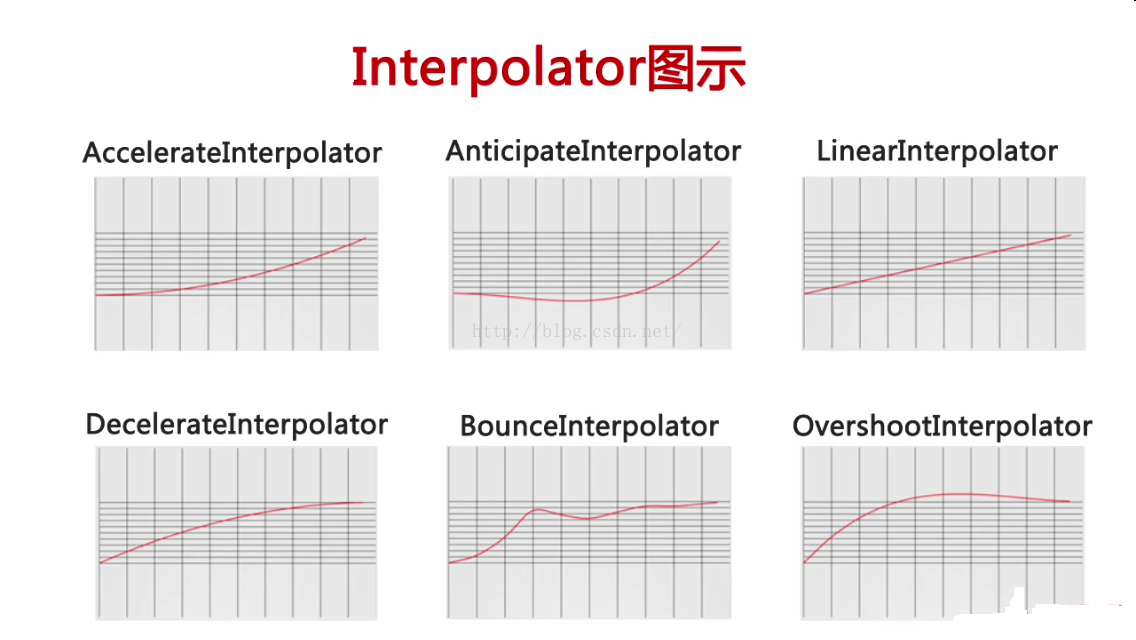
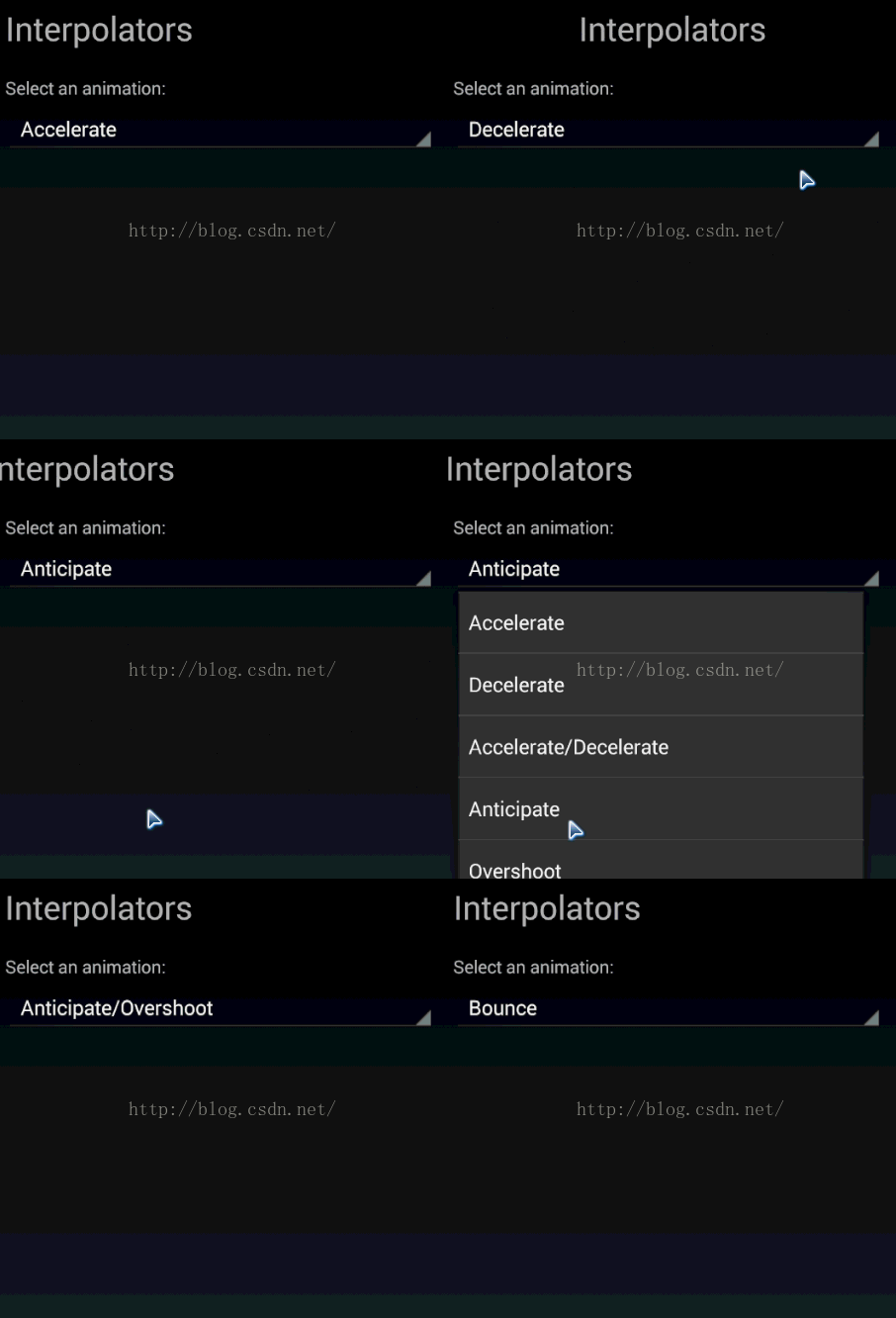
不同插值器帶來不同動畫效果,可通過 setInterpolator() 設置。TimeInterpolator 是所有插值器的父接口,可自定義實現(重寫 getInterpolation),也可直接用系統提供的幾種:
AccelerateInterpolator:加速,動畫越來越快。
AnticipateInterpolator:先倒退一段再執行,與 OvershootInterpolator 相反。
OvershootInterpolator:執行完成後再衝出一段,有跳出父容器的感覺。
LinearInterpolator:線性,類似勻速運動。
DecelerateInterpolator:減速,開始快後面慢。
BounceInterpolator:類似乒乓球落地反彈的效果。
CycleInterpolator:循環插值器,可使動畫循環多次,配合 translationX 可做出抖動效果。
當然還有這些插值器的組合效果。
ValueAnimator 是值動畫執行類,常配合 AnimatorUpdateListener 使用。與 ObjectAnimator 的區別在於:創建 ValueAnimator 時只能指定屬性的取值范圍,而不能直接指定具體屬性(如 translationY)。因此需要配合 AnimatorUpdateListener,在其 onAnimationUpdate 中編寫具體執行邏輯。
ValueAnimator va = ValueAnimator.ofFloat(0f, 200f);
va.setDuration(2000);
va.addUpdateListener(new ValueAnimator.AnimatorUpdateListener() {
    @Override
    public void onAnimationUpdate(ValueAnimator animation) {
        float v = Float.parseFloat(animation.getAnimatedValue().toString());
        // 如需兼容 API 11 以下版本,可用 nineoldandroids.jar 的 ViewHelper.setTranslationX(iv, v);
        iv.setTranslationX(v);
        // 優點:可在同一回調中更新多個控件的屬性
        // ViewHelper.setTranslationY(btn, v);
    }
});
va.start();
選擇 ObjectAnimator 還是 ValueAnimator,取決於是否需要在一個動畫中同時更新多個控件的屬性。ValueAnimator 同樣可配合 AnimatorListener 或 AnimatorListenerAdapter 監聽動畫狀態。
類型估值用於設置複雜的動畫屬性值。它是一個接口,有三個實現類:IntEvaluator、FloatEvaluator、ArgbEvaluator。它們都實現了抽象方法 public T evaluate(float fraction, T startValue, T endValue),其中 fraction 表示動畫進度,startValue 為起始狀態,endValue 為結束狀態。泛型 T 意味著開發者可自定義類型,如 Point、PointF 等。
FloatEvaluator evaluator = new FloatEvaluator();
ValueAnimator valueAnimator = ValueAnimator.ofObject(evaluator, 0, 200);
valueAnimator.addUpdateListener(new AnimatorUpdateListener() {
    @Override
    public void onAnimationUpdate(ValueAnimator animation) {
        float x = Float.parseFloat(animation.getAnimatedValue().toString());
        iv.setX(x);
    }
});
valueAnimator.setDuration(3000);
valueAnimator.start();
下面用自定義 TypeEvaluator 讓控件沿正弦曲線運動:
final PointF point = new PointF(); TypeEvaluatortypeEvaluator = new TypeEvaluator () { @Override public PointF evaluate(float fraction, PointF startValue, PointF endValue) { // fraction 相當於進度 0 -> 1 point.x = (endValue.x - startValue.x) * fraction; point.y = 600 + 200 * (float) Math.sin(point.x / 65); return point; } }; ValueAnimator valueAnimator = ValueAnimator.ofObject(typeEvaluator, new PointF(0, 600), new PointF((float) (260 * Math.PI), 600)); valueAnimator.addUpdateListener(new ValueAnimator.AnimatorUpdateListener() { @Override public void onAnimationUpdate(ValueAnimator animation) { PointF point = (PointF) animation.getAnimatedValue(); iv.setX(point.x); iv.setY(point.y); } }); valueAnimator.setDuration(3000); valueAnimator.start();
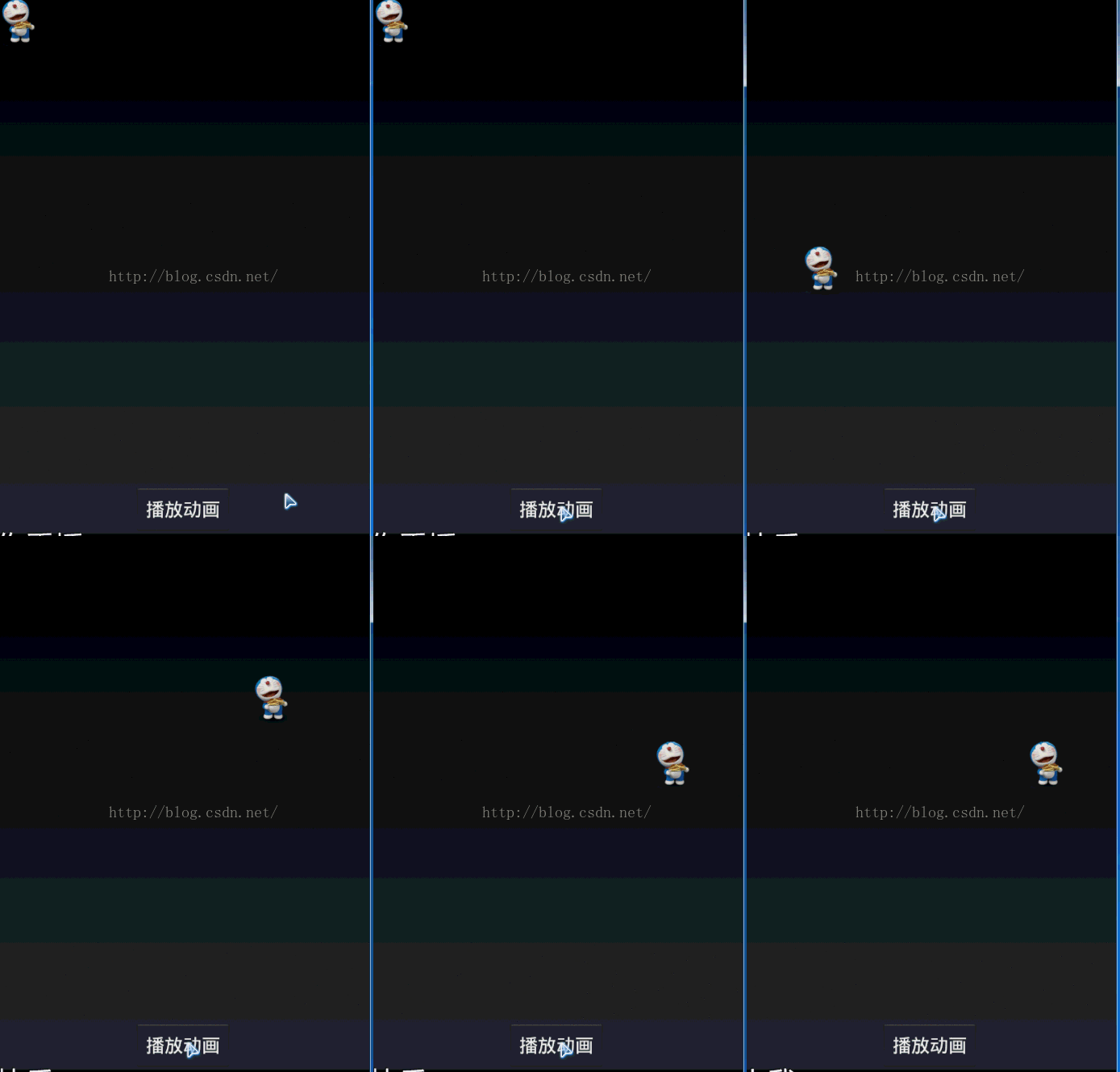
上述代碼讓控件 IV 沿正弦曲線 y=600+200*sin(x/65) 運動。由於手機屏幕 X 軸向右、Y 軸向下為正,數字 600、200 用於加大 Y 軸幅度使效果更明顯,65 則用於拉開 X 軸方向的距離。代碼首先定義 PointF 存儲坐標,然後重寫 evaluate 方法計算 x、y,最後在 onAnimationUpdate 中控制控件坐標並啟動動畫即可。
本文講解了屬性動畫中常用的一些 API,但要寫出真正炫酷的動畫,歸根結底還是離不開良好的邏輯思維與經驗積累。希望本文能給大家帶來幫助。
 Android 資料儲存(1):SharedPreferences 與 File
Android 提供的資料儲存方式主要有四種: SharedPreferences:適合存放少量、格式簡單的資料(本質上是 key-value)。 File:可直接存取
 ImageView 的 ScaleType 全解:八種縮放模式真圖對比
ScaleType 決定圖片在 ImageView 中如何呈現——按什麼比例縮放、顯示整體還是一部分。設定方式有兩種:布局中寫 android:scaleType=cen
 Android 百度地圖開發系列:地圖初始化與定位功能實作
在 Android 應用中,地圖功能的使用頻率相當高。回顧過去寫過的專案和用過的百度地圖 API,這裡整理一份從零開始實作 Android 百度地圖的完整流程,第一篇聚焦
 Android 筆記:讓 ListView 隨捲動自動顯示與隱藏頂部布局
學 Android 一段時間了,學過的東西老是忘,於是決定寫成筆記逼自己整理一次。這次要做的是一個常見互動:往上捲動時 Toolbar 收起,往下捲動時滑回來。 先認識