

編輯:關於 Android 程式設計
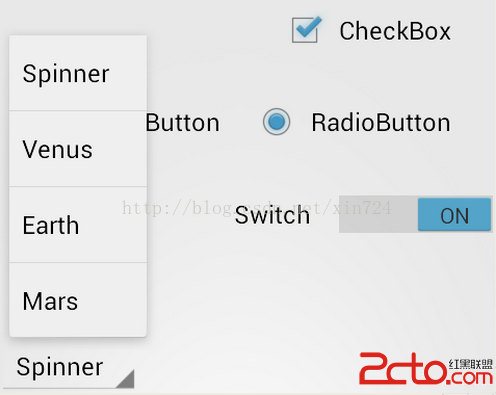
Android 為接收使用者輸入提供了多種控件,隨處可見。把它們放在一起對照,最容易看出彼此的異同。以下依序說明常見類型。

把輸入控件加入介面的方式非常簡單——在 XML 佈局檔中寫入對應元素即可。
<Button
    android:id="@+id/button_id"
    android:layout_width="10dp"
    android:layout_height="8dp"
    android:layout_gravity="center"
    android:layout_marginRight="10dp"
    android:layout_weight="1"
    android:background="@drawable/login_input_arrow" />
public class MyActivity extends Activity {
protected void onCreate(Bundle icicle) {
super.onCreate(icicle);
setContentView(R.layout.content_layout_id);
final Button button = (Button) findViewById(R.id.button_id);
button.setOnClickListener(new View.OnClickListener() {
public void onClick(View v) {
// 在這裡處理點擊行為
}
});
}
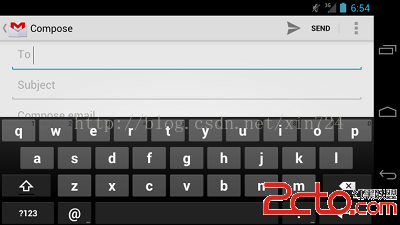
}允許使用者輸入文字,可單行也可多行。觸碰後游標定位並自動彈出鍵盤。除了打字,還支援文字選取(剪下、複製、貼上)與自動補全等能力。
<EditText android:id="@+id/search"
    android:layout_width="fill_parent"
    android:layout_height="wrap_content"
    android:hint="@string/search_hint"
    android:inputType="text"
    android:imeOptions="actionSend" />
android:inputType 決定鍵盤形態與輸入限制,常見值包括:
text:一般字串textEmailAddress:電子郵件地址textUri:網址number:數字phone:電話號碼textCapSentences:每句首字母大寫textCapWords:每個單字首字母大寫textAutoCorrect:自動更正拼字textPassword:密碼textMultiLine:多行例如蒐集郵遞區號時,可以同時要求每字大寫並關閉自動補全建議:
<EditText android:id="@+id/postal_address"
    android:layout_width="fill_parent"
    android:layout_height="wrap_content"
    android:hint="@string/postal_address_hint"
android:inputType="textPostalAddress|textCapWords|textNoSuggestions" />讓使用者從多個選項中勾選一項或多項,通常垂直排列成一個清單。
<?xml version="1.0" encoding="utf-8"?>
<LinearLayout xmlns:android="https://schemas.android.com/apk/res/android"
    android:orientation="vertical"
    android:layout_width="match_parent"
    android:layout_height="match_parent">
    <CheckBox android:id="@+id/checkbox_meat"
        android:layout_width="wrap_content"
        android:layout_height="wrap_content"
        android:text="@string/meat"
        android:onClick="onCheckboxClicked"/>
    <CheckBox android:id="@+id/checkbox_cheese"
        android:layout_width="wrap_content"
        android:layout_height="wrap_content"
        android:text="@string/cheese"
        android:onClick="onCheckboxClicked"/>
</LinearLayout>
在 Activity 中判斷勾選狀態:
public void onCheckboxClicked(View view) {
    // 目前是否已勾選?
    boolean checked = ((CheckBox) view).isChecked();

    switch (view.getId()) {
        case R.id.checkbox_meat:
            if (checked) {
                // 加上肉
            } else {
                // 移除肉
            }
            break;
        case R.id.checkbox_cheese:
            if (checked) {
                // 加上起司
            } else {
                // 不加起司
            }
            break;
    }
}單選按鈕讓使用者從一組中挑出一項。若選項不適合全部並排顯示,可考慮改用 Spinner。由於單選按鈕彼此互斥,必須包在 RadioGroup 之中分組,系統才會保證僅有一個被選中。
<?xml version="1.0" encoding="utf-8"?>
<RadioGroup xmlns:android="https://schemas.android.com/apk/res/android"
    android:layout_width="match_parent"
    android:layout_height="wrap_content"
    android:orientation="vertical">
    <RadioButton android:id="@+id/radio_pirates"
        android:layout_width="wrap_content"
        android:layout_height="wrap_content"
        android:text="@string/pirates"
        android:onClick="onRadioButtonClicked"/>
    <RadioButton android:id="@+id/radio_ninjas"
        android:layout_width="wrap_content"
        android:layout_height="wrap_content"
        android:text="@string/ninjas"
        android:onClick="onRadioButtonClicked"/>
</RadioGroup>
public void onRadioButtonClicked(View view) {
boolean checked = ((RadioButton) view).isChecked();
switch (view.getId()) {
case R.id.radio_pirates:
if (checked) {
// 選了海盜
}
break;
case R.id.radio_ninjas:
if (checked) {
// 選了忍者
}
break;
}
}切換按鈕用於在兩種狀態間切換。ToggleButton 是基礎版本;Android 4.0(API 14)起提供了 Switch,外觀為滑桿形式,兩者用法相近。


在 XML 中以 android:onClick 指定回呼方法名稱,並於 Activity 中實作:
<ToggleButton android:id="@+id/togglebutton"
    android:layout_width="wrap_content"
    android:layout_height="wrap_content"
    android:textOn="震動開啟"
    android:textOff="震動關閉"
    android:onClick="onToggleClicked" />
public void onToggleClicked(View view) {
// 目前是否開啟?
boolean on = ((ToggleButton) view).isChecked();
if (on) {
// 開啟震動
} else {
// 關閉震動
}
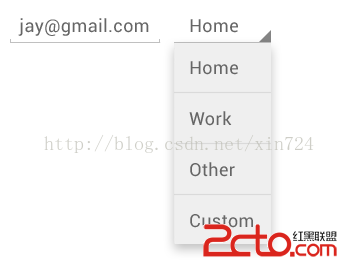
}Spinner 提供一個下拉式清單,讓使用者從一組值中快速挑選。預設狀態下顯示當前選取值,觸碰後展開其餘選項。
<Spinner android:id="@+id/mySpinner"
    android:layout_width="wrap_content"
    android:entries="@array/planets_arrays"
    android:prompt="@string/planets_prompt"
    android:layout_height="wrap_content" />
對應的字串陣列放在 res/values/ 下:
<?xml version="1.0" encoding="utf-8"?>
<resources>
    <string-array name="planets_array">
        <item>Mercury</item>
        <item>Venus</item>
        <item>Earth</item>
        <item>Mars</item>
    </string-array>
</resources>
若需要自訂外觀,則要改用自製的 ArrayAdapter 與佈局檔:
Spinner spinner = (Spinner) findViewById(R.id.spinner);
// 以字串陣列搭配系統預設樣式建立 adapter
ArrayAdapter<CharSequence> adapter = ArrayAdapter.createFromResource(
        this, R.array.planets_array, android.R.layout.simple_spinner_item);
// 指定展開清單時的樣式
adapter.setDropDownViewResource(android.R.layout.simple_spinner_dropdown_item);
spinner.setAdapter(adapter);
取值與回填:
String str_spinner = spinner.getSelectedItem().toString();public void setSpinnerToValue(Spinner spinner, String value) {
int index = 0;
SpinnerAdapter adapter = spinner.getAdapter();
for (int i = 0; i < adapter.getCount(); i++) {
if (adapter.getItem(i).equals(value)) {
index = i;
break;
}
}
spinner.setSelection(index);
}補充:Spinner 預設只允許單選。若需要多選,社群中有 MultiSelectSpinner 等第三方庫可用;這種情境下,直接改用 ListView 加勾選框往往更省事。
讓使用者從預設的數字範圍中挑選。先在佈局中放入控件:
<NumberPicker android:id="@+id/np_total"
    android:layout_width="wrap_content"
    android:layout_height="wrap_content" />
再在 Activity 中設定範圍與行為:
public class DemoPickerActivity extends Activity {
    @Override
    public void onCreate(Bundle savedInstanceState) {
        super.onCreate(savedInstanceState);
        setContentView(R.layout.activity_demo_picker);

        NumberPicker numberPicker = (NumberPicker) findViewById(R.id.np_total);
        numberPicker.setMinValue(0);
        numberPicker.setMaxValue(100);
        numberPicker.setWrapSelectorWheel(true);   // 到頭後可循環
    }
}
需要監聽數值變化時,掛上 OnValueChangeListener:
// 放在 onCreate 之中
numberPicker.setOnValueChangedListener(new NumberPicker.OnValueChangeListener() {
    @Override
    public void onValueChange(NumberPicker picker, int oldVal, int newVal) {
        Log.d("DEBUG", "Selected number in picker is " + newVal);
    }
});
隨時想取得當前值,呼叫 getValue() 即可。
官方文件:https://developer.android.com/guide/topics/ui/controls.html
 Android Notification 通知機制完整解析
Notification 的基本概念 Notification 是 Android 中常見的全域提示機制,通常透過 NotificationManager 發送。開發時多
 Android 中獲取 sdcard 路徑的幾種實用方式
在早期版本(Android 4.1 之前)中,SD 卡路徑通常以「/sdcard」或「/mnt/sdcard」表示;而到了 JellyBean(Android 4.1)之
 用 ListView 實作騰訊微博風格的列表介面
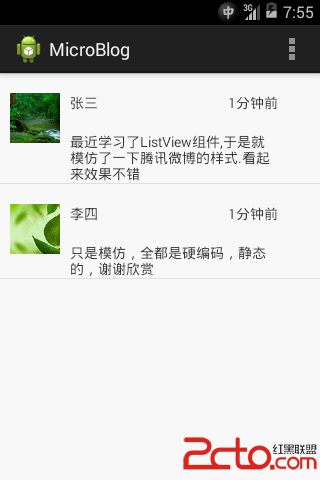
效果如下圖: 這個介面的特徵是「頭像 + 名稱 + 時間 + 內容」的左側圖片式排列,實作起來最直覺的工具就是 SimpleAdapter——它把「資料 → 視圖」
 如何使用 RecyclerView
1. 概述 這是一篇翻譯文章。作為一名 Android 工程師,這是我第一次翻譯國外網站的文章,難免會有一些遺漏和錯誤,歡迎指正。 RecyclerView 是一種全新的