

編輯:關於 Android 程式設計
換了 IDE 之後總要重新調一遍環境,把常用設定記錄下來省得每次翻找。
開啟 File → Project Structure...,接著選 Modules → app → Properties:
點工具列上的扳手圖示開啟 Settings,進入 Editor → Colors & Fonts。先按 Save As... 輸入一個名稱存成自訂方案,之後就能自由編輯各項語法高亮顏色。
Settings → Keymap,右側 Keymaps 下拉選單可切換預方案。例如選 Eclipse,就會把快捷鍵改成 Eclipse 的操作習慣;也可以逐項功能自訂。
Settings → Appearance → UI Options → Theme 可切換整體風格(例如 Darcula 深色主題)。勾選 Override default fonts by 之後,即可自訂 IDE 全域字型與大小。
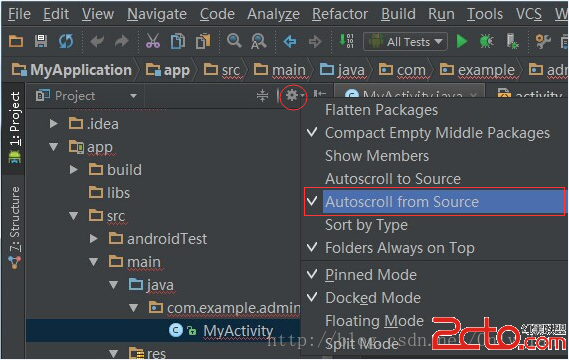
點擊右側的 Activity 檔或 XML 檔時,左側 Project 面板會自動跳到該檔所在目錄。這個功能需要在 Project 視窗右上角的設定圖示中開啟,勾選 Autoscroll from Source 即可。
 Android 源碼編譯命令解析:m、mm、mmm 與 make
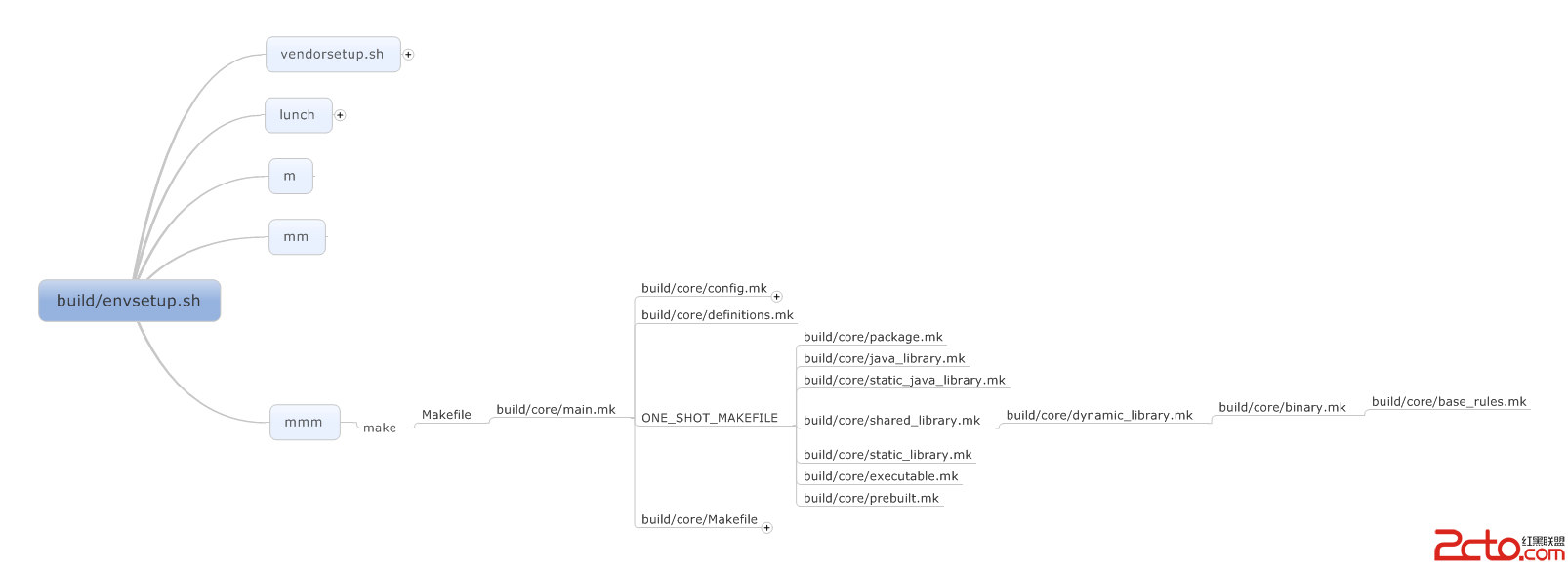
Android 源碼編譯常使用 m、mm、mmm 等命令。它們其實都源自 build/envsetup.sh 中的函式,最終透過 make 完成編譯。理解這些命令的差異,
 Android Studio 下百度地圖 SDK 初體驗全流程
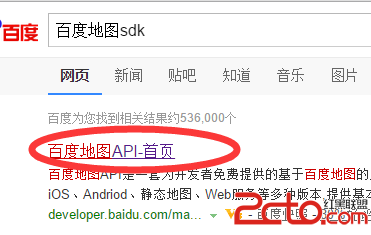
取得 SHA1 之後,我們就開始進入百度地圖 SDK 的資源獲取環節。 一、獲取密鑰與 SDK 1、搜索百度地圖 SDK 2、點擊獲取密鑰 3、創建應用(注意此處填寫
 Android 登入模組實作:SQLite 與 Activity 串接
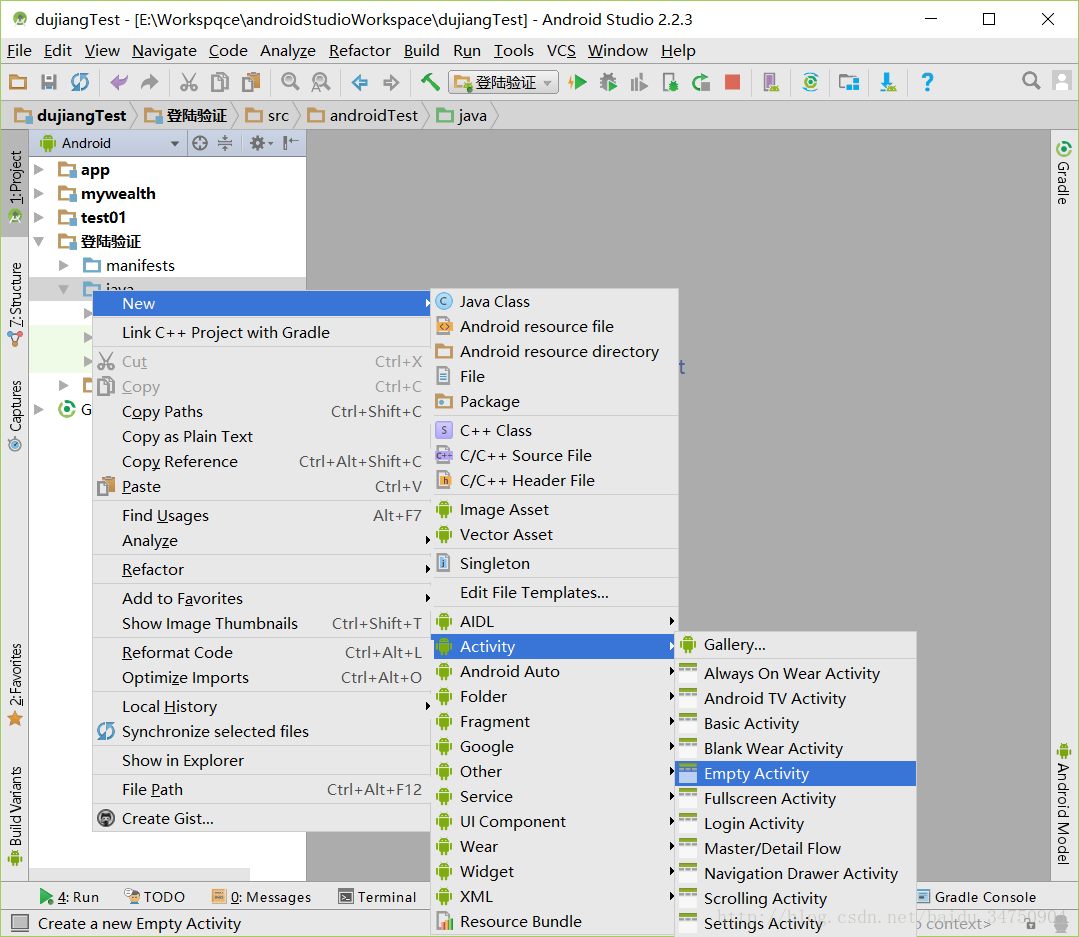
登入模組是許多應用的基礎功能。以下以簡單範例說明如何在 Android 中使用 Activity、SQLite 與控制項完成帳號驗證。 建立登入畫面 先建立 LoginA
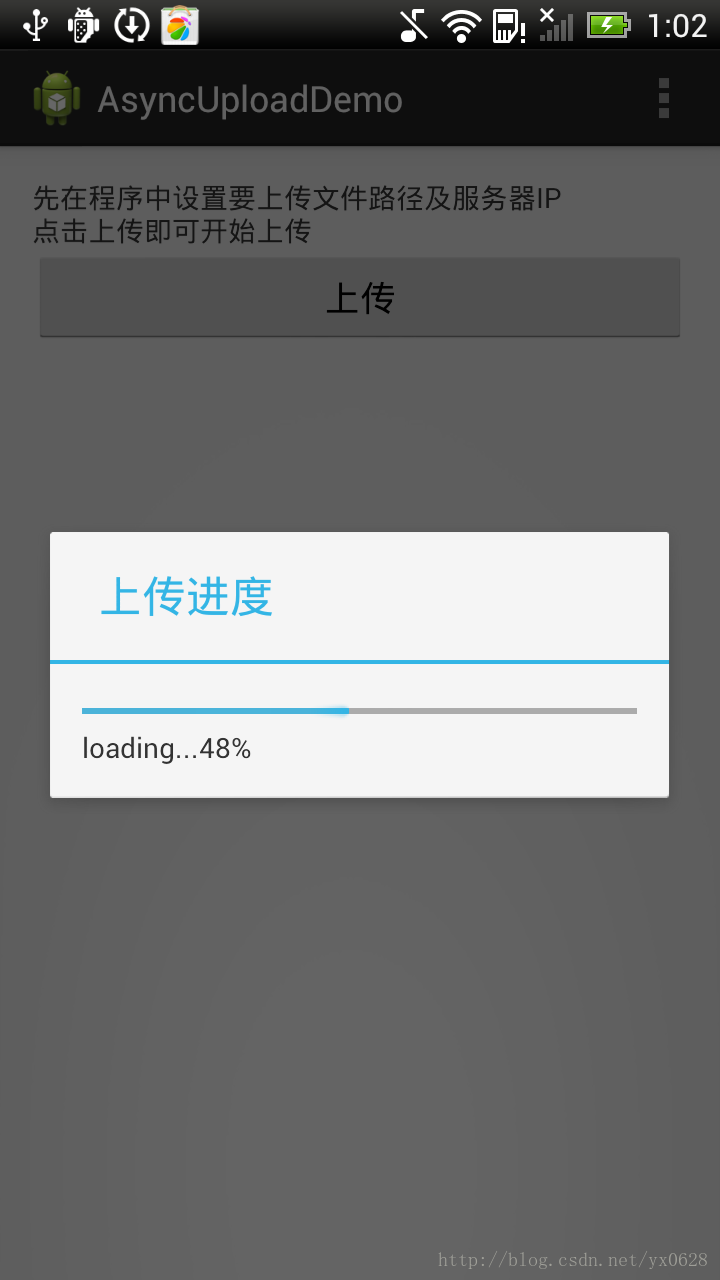 Android 使用 AsyncTask 實現帶進度條的文件上傳示例
最近專案裡要做一個帶進度條的上傳文件功能,學習了 AsyncTask,用起來比較方便,只要實現幾個方法即可。另外做了一個簡單的 demo,希望能對大家有幫助,程序中設好文