

編輯:關於 Android 程式設計
最近在做一个电子相框,核心功能就是自动播放幻灯片。起初用 ViewPager,但很难让它自动循环播放;改用 ViewFlipper 虽然实现了自动播放,也能靠软引用解决内存溢出,但它的效率很低——无法循环复用 View,每一张都要重新 inflate,图片一多就吃不消。
Android 3.0 之后提供了现成方案:AdapterViewFlipper。它和 BaseAdapter 搭配使用,就能享受 ListView 那套 View 复用机制——滑到哪一页才加载那一页的数据,是真正的动态加载。个人觉得这组 API 非常值得用。
<AdapterViewFlipper
    android:id="@+id/viewpager"
    android:layout_width="match_parent"
    android:layout_height="match_parent" />
Android 3.0 引入了新的動畫系統 property animation。連同既有的兩種,SDK 中總共有三套動畫模式:property animation、view animation(tween)、drawable animation(frame)。以下示範用 ObjectAnimator 做淡入淡出。
AdapterViewFlipper iv = (AdapterViewFlipper) findViewById(R.id.viewpager);
ViewFlipperAdapter adapter = new ViewFlipperAdapter(Single.getInstance().getPathList());
iv.setAdapter(adapter);

public void setViewFlipperAnim() {
    if (iv.isFlipping()) {
        iv.stopFlipping();
    }
    iv.setInAnimation(this, android.R.animator.fade_in);    // ObjectAnimator
    iv.setOutAnimation(this, android.R.animator.fade_out);

    iv.setAutoStart(true);          // 自動播放
    iv.setFlipInterval(3000);       // 每張停留 3000 毫秒

    if (iv.isAutoStart() && !iv.isFlipping()) {
        iv.startFlipping();
    }
}
自動播放的問題是使用者無法控制,所以要在觸碰時暫停,並支援左右滑動:
@Override
public boolean onTouchEvent(MotionEvent event) {
    iv.stopFlipping();
    iv.setAutoStart(false);

    switch (event.getAction()) {
        case MotionEvent.ACTION_DOWN:
            startX = event.getX();
            return true;

        case MotionEvent.ACTION_UP:
            if (event.getX() > startX) {            // 向右滑 → 下一張
                if (event.getX() - startX > 20) {
                    rInAnim = ObjectAnimator.ofFloat(iv, "translationX", iv.getWidth(), 0);
                    rInAnim.setDuration(200);
                    iv.setInAnimation(rInAnim);
                    iv.setOutAnimation(rInAnim);
                    iv.showNext();
                    return false;
                }
            } else if (event.getX() < startX) {     // 向左滑 → 上一張
                if (startX - event.getX() > 20) {
                    rOutAnim = ObjectAnimator.ofFloat(iv, "translationX", 0, -iv.getWidth());
                    rOutAnim.setDuration(200);
                    iv.setInAnimation(rOutAnim);
                    iv.setOutAnimation(rOutAnim);
                    iv.showPrevious();
                    return false;
                }
            }
            break;
    }
    return super.onTouchEvent(event);
}
20 像素的門檻是為了過濾誤觸;若要求更精確,建議改用 GestureDetector 搭配 VelocityTracker 判斷滑動速度。
class ViewFilperAdapter extends BaseAdapter {
    private ArrayList<String> imgpaths;

    public ViewFilperAdapter(ArrayList<String> imgpaths) {
        this.imgpaths = imgpaths;
    }

    @Override public int getCount() { return imgpaths.size(); }

    @Override public Object getItem(int position) { return imgpaths.get(position); }

    @Override public long getItemId(int position) { return position; }

    @Override
    public View getView(int position, View convertView, ViewGroup parent) {
        Holder holder = null;
        if (convertView == null) {
            convertView = LayoutInflater.from(MainGallery.this)
                    .inflate(R.layout.gridview_item, null);
            holder = new Holder();
            holder.img      = (ImageView) convertView.findViewById(R.id.gridview_item_img);
            holder.head     = (ImageView) convertView.findViewById(R.id.user_img);
            holder.user_name  = (TextView) convertView.findViewById(R.id.user_name);
            holder.creat_time = (TextView) convertView.findViewById(R.id.creat_time);
            holder.caption    = (TextView) convertView.findViewById(R.id.caption);
            holder.location   = (TextView) convertView.findViewById(R.id.location);
            holder.comment_list = (ListView) convertView.findViewById(R.id.comment_list);
            convertView.setTag(holder);      // 用 tag 快取,避免重複 findViewById
        } else {
            holder = (Holder) convertView.getTag();
        }

        String[] as = imgpaths.get(position).split("/");
        Img img = dbOpenHelper.getImg(as[as.length - 1]);

        if (null != img && settingSharePreferences.getComment()) {
            String userHead = dbOpenHelper.getHeadImg(img.getImg_from_id());
            holder.head.setImageBitmap(ImageUtil.getImageFromLocal(
                    ImageUtil.getCacheImgPath().concat("head/" + ImageUtil.md5(userHead))));
            holder.user_name.setText(img.getImg_from_name());

            Date dt = new Date();
            int date = (int) (dt.getTime() / 1000 - img.getImg_time());
            holder.creat_time.setText(getTime(date));
            holder.caption.setText(img.getCaption_text());

            ArrayList<Comment> comments = dbOpenHelper.getComments(img.getImg_id());
            if (comments.size() != 0) {
                holder.comment_list.setAdapter(new CommentAdapter(MainGallery.this, comments));
            }
        }

        Img imgs = ImgCache.getInstance().getBitmap(imgpaths.get(position), MainGallery.this);
        holder.img.setImageBitmap(imgs.getImgBitmap());
        return convertView;
    }
}

class Holder {
    ImageView img, head;
    TextView user_name, creat_time, caption, location;
    ListView comment_list;
}
convertView == null 判斷加上 setTag() 快取 Holder,是 ListView 系列元件的標準優化手法——把 findViewById 的次數從「每次 getView」降到「每個 View 一次」。
若偏好用 XML 描述動畫,可以這樣寫(anim_left_in.xml):
<?xml version="1.0" encoding="utf-8"?>
<objectAnimator xmlns:android="https://schemas.android.com/apk/res/android"
    android:duration="500"
    android:propertyName="translationX"
    android:valueFrom="1024"
    android:valueTo="0"
    android:valueType="floatType" />
需要特別注意 property animation 的屬性名稱:ObjectAnimator.ofFloat() 中傳入的字串必須是 View 實際存在的 setter 對應屬性,例如 translationX、alpha、rotation。原範例中寫的 "x" 雖然可用,但 XML 裡若寫成 propertyName="X"(大寫)就會失效,因為它會去找 setX() 而非預期的方法,這是相當容易踩的雷。
 Android 頁面間回傳結果:startActivityForResult 與 setResult 實作
頁面跳轉不只是「過去」,很多時候還需要「回來時帶答案」——例如從清單頁挑一個使用者,回到表單頁帶入。這就必須用到 startActivityForResult 與 set
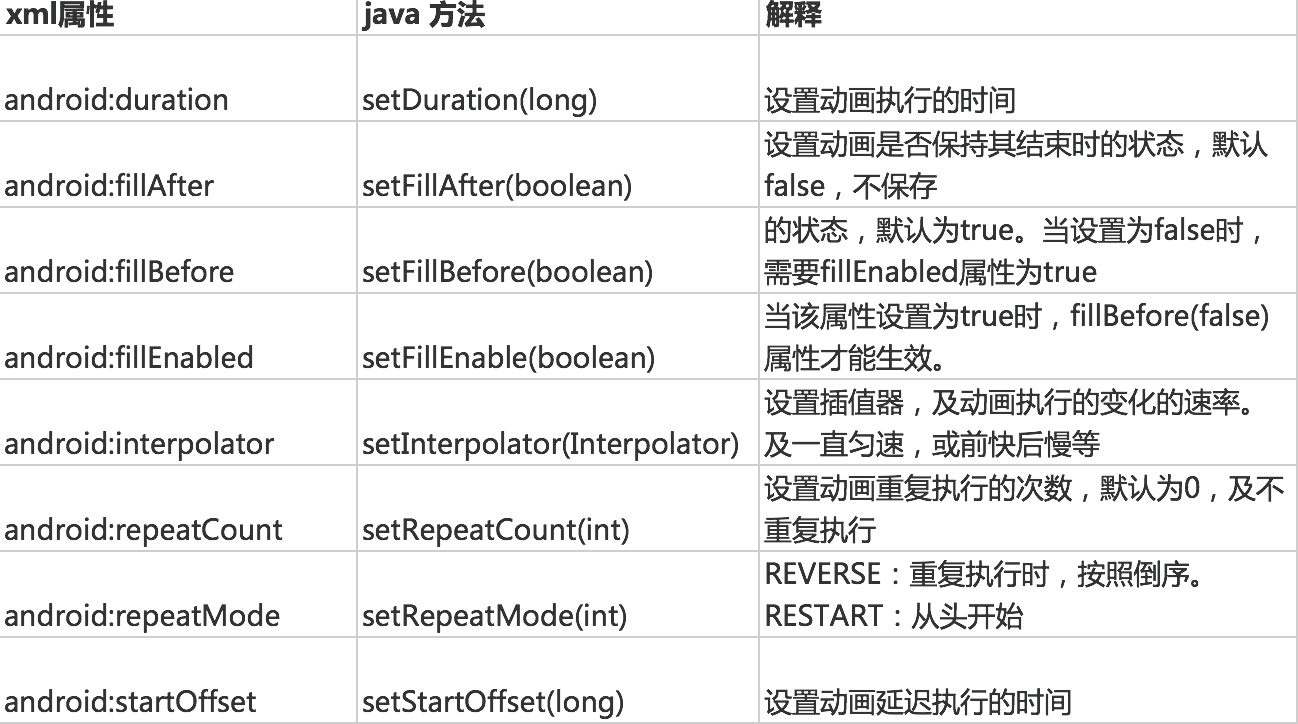 Android 動畫全解:變換動畫、幀動畫與佈局動畫
面試中經常被問到的一個問題是:Android 一共有哪幾類動畫?先記住這份清單——變換動畫(透明度、縮放、平移、旋轉)、逐幀動畫、佈局動畫、屬性動畫。 一、變換動畫(V
 一加2與錘子2誰更值得等?規格與發布會資訊對比
一加2與錘子2選擇同日發布,備受關注。傳聞一加2可能採驍龍810、5.5吋螢幕,並分高規與低規版本;錘子2則可能使用5吋1080P螢幕、S810與多種記憶體組合。 最終規
 橫豎屏切換時 Activity 生命週期的實測對照
不少公司在面試時都會問到 Activity 在橫向與縱向之間切換時的生命週期變化,這題和 Handler 機制、單例模式一樣屬於高頻考點。與其背誦,不如自己跑一遍看日誌。