

編輯:關於 Android 程式設計
近期需要實作一個功能:Activity 中有一塊手寫區域,為了使用者體驗,希望在使用者整個手掌壓在平板上時(平板螢幕較大,這個情況很常見),系統只響應手寫區域內的觸控,手掌所在位置一概不理會。我把這個功能稱為「手掌抑制」。
乍看之下並不難:過往處理 ListView、GridView 中子 view 的事件攔截,只要讓 Activity 不要攔截往下傳遞的訊息就好。但實際測試並深入研究了 Android 的訊息機制之後發現,事情沒那麼單純。
MotionEvent 物件,包含位置、時間、歷史記錄以及第幾根手指(多點觸控)。dispatchTouchEvent())、攔截(onInterceptTouchEvent())、消費(onTouchEvent() 與 OnTouchListener)。Activity.dispatchTouchEvent() 起,若未被攔截,便從最上層 ViewGroup 一路往下傳到子 View,子 View 可用 onTouchEvent() 處理。onInterceptTouchEvent() 攔截,阻止事件繼續往下。onTouchEvent()。OnTouchListener 的優先級高於 onTouchEvent()。(上述「消費」即代表對應方法回傳 true。)
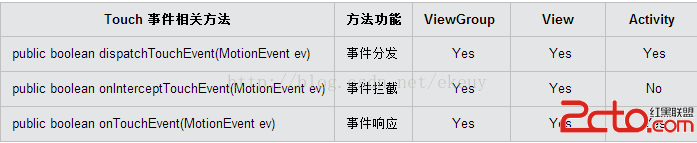
能響應事件處理方法的控件包括 ViewGroup、View 與 Activity,各自對三個方法的支援情況如下:
先写一版手寫 View:
public class DrawView extends View {

    public DrawView(Context context, AttributeSet attrs, int defStyle) {
        super(context, attrs, defStyle);
        initPaintView();
    }

    public DrawView(Context context, AttributeSet attrs) {
        super(context, attrs);
        initPaintView();
    }

    public DrawView(Context context) {
        super(context);
        initPaintView();
    }

    public void clear() {
        if (null != mPath) {
            mPath.reset();
            invalidate();
        }
    }

    private void initPaintView() {
        mPaint.setAntiAlias(true);
        mPaint.setColor(Color.WHITE);
        mPaint.setStyle(Paint.Style.STROKE);
        mPaint.setStrokeJoin(Paint.Join.ROUND);
        mPaint.setStrokeWidth(5f);
    }

    @Override
    protected void onMeasure(int widthMeasureSpec, int heightMeasureSpec) {
        super.onMeasure(widthMeasureSpec, heightMeasureSpec);
        mViewWidth = MeasureSpec.getSize(widthMeasureSpec);
        mViewHeight = MeasureSpec.getSize(heightMeasureSpec);
    }

    @Override
    protected void onDraw(Canvas canvas) {
        canvas.drawPath(mPath, mPaint);
    }

    public boolean inArea(float x, float y) {
        return (x >= 0 && x <= mViewWidth && y >= 0 && y <= mViewHeight) ? true : false;
    }

    @Override
    public boolean onTouchEvent(MotionEvent event) {
        float eventX = event.getX();
        float eventY = event.getY();
        switch (event.getAction()) {
            case MotionEvent.ACTION_DOWN:
                mPath.moveTo(eventX, eventY);
                mLastTouchX = eventX;
                mLastTouchY = eventY;
                invalidate();
                return true;
            case MotionEvent.ACTION_MOVE:
                drawView(event, eventX, eventY);
                break;
            case MotionEvent.ACTION_UP:
                drawView(event, eventX, eventY);
                break;
            default:
                return false;
        }
        return true;
    }

    private void drawView(MotionEvent event, float eventX, float eventY) {
        resetDirtyRect(eventX, eventY);
        int historySize = event.getHistorySize();
        for (int i = 0; i < historySize; i++) {
            float historicalX = event.getHistoricalX(i);
            float historicalY = event.getHistoricalY(i);
            getDirtyRect(historicalX, historicalY);
            mPath.lineTo(historicalX, historicalY);
        }
        mPath.lineTo(eventX, eventY);
        invalidate((int) (mDirtyRect.left - HALF_STROKE_WIDTH),
                   (int) (mDirtyRect.top - HALF_STROKE_WIDTH),
                   (int) (mDirtyRect.right + HALF_STROKE_WIDTH),
                   (int) (mDirtyRect.bottom + HALF_STROKE_WIDTH));
        mLastTouchX = eventX;
        mLastTouchY = eventY;
    }

    private void getDirtyRect(float historicalX, float historicalY) {
        if (historicalX < mDirtyRect.left) {
            mDirtyRect.left = historicalX;
        } else if (historicalX > mDirtyRect.right) {
            mDirtyRect.right = historicalX;
        }
        if (historicalY < mDirtyRect.top) {
            mDirtyRect.top = historicalY;
        } else if (historicalY > mDirtyRect.bottom) {
            mDirtyRect.bottom = historicalY;
        }
    }

    private void resetDirtyRect(float eventX, float eventY) {
        mDirtyRect.left = Math.min(mLastTouchX, eventX);
        mDirtyRect.right = Math.max(mLastTouchX, eventX);
        mDirtyRect.top = Math.min(mLastTouchY, eventY);
        mDirtyRect.bottom = Math.max(mLastTouchY, eventY);
    }

    private static final float STROKE_WIDTH = 5f;
    private static final float HALF_STROKE_WIDTH = STROKE_WIDTH / 2;
    private float mLastTouchX = 0;
    private float mLastTouchY = 0;
    private int mViewWidth = 0;
    private int mViewHeight = 0;
    private final RectF mDirtyRect = new RectF();
    private Paint mPaint = new Paint();
    private Path mPath = new Path();
}
測試結果頗令人意外:把 Activity 的 dispatchTouchEvent 與 ViewGroup 的 dispatchTouchEvent、onInterceptTouchEvent 全部回傳 false 之後,整個螢幕都不再響應任何事件。而若移除 Activity 與 ViewGroup 的 dispatchTouchEvent,只把 onInterceptTouchEvent 設為 false,手寫區域確實能響應了,但只要手掌壓在手寫區域外,區域內的手寫也跟著失效——效果等同於完全不做攔截。
也就是說,這條路走不通。
「允許向下派發、不攔截」反而導致全面失效,具體原因未找到權威解釋,推測是系統對 Activity 層的事件處理有特殊安排——它的優先級最高,雖然可以覆寫 dispatchTouchEvent,但無論回傳 true 或 false,結果都是螢幕完全失去響應。(若有了解內情的高手,歡迎指點。)
研究中發現一件關鍵事實:Activity 的 onTouchEvent() 是有效的——只要在螢幕任何位置操作,這個方法裡都會收到事件。回頭對照前面整理的分發機制,答案就出來了:既然事件最終都會匯流到 Activity 的 onTouchEvent(),那我們就在這裡判斷觸點是否落在手寫區域內,是則手動把事件派發給手寫 View。
手寫 View 置中於 Activity,兩者的座標原點並不重合,因此必須先做轉換才能判斷某個點是否落在 View 範圍內。
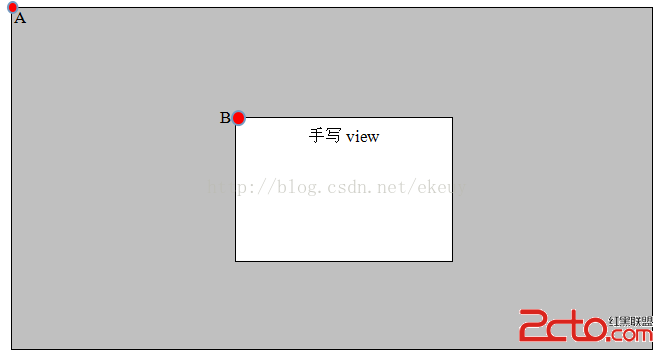
如上圖,在 Activity 座標系中判斷點 (x, y) 是否位於手寫 View 內,需轉換為 (x - view.getLeft(), y - view.getTop())。
Activity 側:
@Override
public boolean onTouchEvent(MotionEvent event) {
    int pointCnt = event.getPointerCount();
    for (int index = 0; index < pointCnt; index++) {
        if (mDrawView.inArea(event.getX(index) - mDrawView.getLeft(),
                             event.getY(index) - mDrawView.getTop())) {
            mDrawView.onTouchEvent(event);
            System.out.println("action === pointIndex " + index);
            return false;
        }
    }
    // mDrawView.setInView(false);
    return super.onTouchEvent(event);
}
DrawView 側則在多點觸控情境下逐一檢查每個觸點,挑出落在自己範圍內的那一根:
@Override
public boolean onTouchEvent(MotionEvent event) {
    float eventX = -1;
    float eventY = -1;
    int pointId = 0;
    int pointCnt = event.getPointerCount();

    for (int index = 0; index < pointCnt; index++) {
        if (inArea(event.getX(index) - getLeft(), event.getY(index) - getTop())) {
            pointId = index;
            eventX = event.getX(index) - getLeft();
            eventY = event.getY(index) - getTop();
            break;
        }
    }

    if ((eventX == -1 || eventY == -1) || (eventX == 0 || eventY == 0)) {
        return false;
    }

    switch (event.getAction()) {
        case MotionEvent.ACTION_DOWN:
            mPath.moveTo(eventX, eventY);
            mLastTouchX = eventX;
            mLastTouchY = eventY;
            invalidate();
            return true;
        case MotionEvent.ACTION_MOVE:
            drawView(event, eventX, eventY, pointId);
            break;
        case MotionEvent.ACTION_UP:
            drawView(event, eventX, eventY, pointId);
            break;
        default:
            return false;
    }
    return true;
}

private void drawView(MotionEvent event, float eventX, float eventY, int pointId) {
    resetDirtyRect(eventX, eventY);
    int historySize = event.getHistorySize();
    for (int i = 0; i < historySize; i++) {
        float historicalX = event.getHistoricalX(pointId, i) - getLeft();
        float historicalY = event.getHistoricalY(pointId, i) - getTop();
        getDirtyRect(historicalX, historicalY);
        mPath.lineTo(historicalX, historicalY);
    }
    mPath.lineTo(eventX, eventY);
    invalidate((int) (mDirtyRect.left - HALF_STROKE_WIDTH),
               (int) (mDirtyRect.top - HALF_STROKE_WIDTH),
               (int) (mDirtyRect.right + HALF_STROKE_WIDTH),
               (int) (mDirtyRect.bottom + HALF_STROKE_WIDTH));
    mLastTouchX = eventX;
    mLastTouchY = eventY;
}
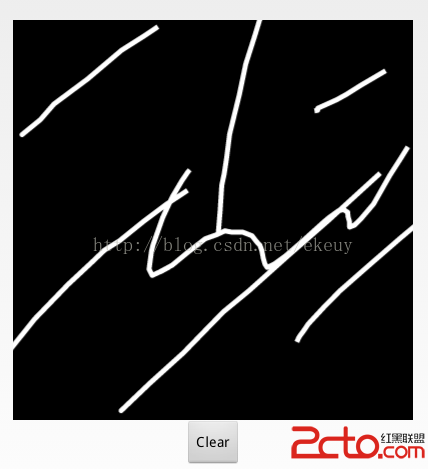
inArea() 是核心方法。經過這層處理,手掌壓在手寫區域外時,區域內仍能正常書寫。但新問題出現:手指抬起再放下繼續寫時,會直接畫出一條直線。
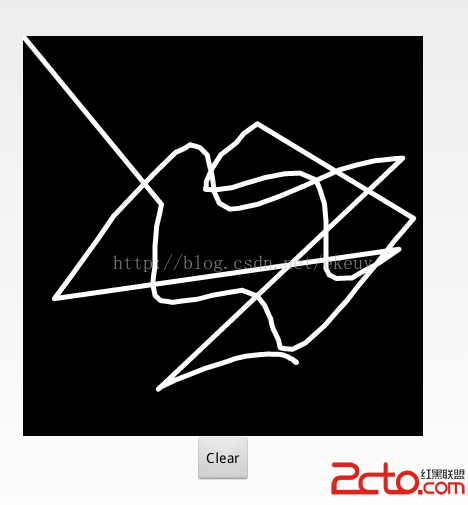
實測歸納出的規則:
而多點觸控下,單一指頭按下或離開時,觸發的是 ACTION_POINTER_DOWN 與 ACTION_POINTER_UP。前述「直線」問題正是因為這兩個事件未被處理,導致 moveTo 沒有重新定位起點。把這兩類事件一併納入即可:
@Override
public boolean onTouchEvent(MotionEvent event) {
    float eventX = -1;
    float eventY = -1;
    int pointId = 0;
    int pointCnt = event.getPointerCount();

    for (int index = 0; index < pointCnt; index++) {
        if (inArea(event.getX(index) - getLeft(), event.getY(index) - getTop())) {
            pointId = index;
            eventX = event.getX(index) - getLeft();
            eventY = event.getY(index) - getTop();
            break;
        }
    }

    if ((eventX == -1 || eventY == -1) || (eventX == 0 || eventY == 0)) {
        return false;
    }

    switch (event.getAction()) {
        case MotionEvent.ACTION_POINTER_1_DOWN:
        case MotionEvent.ACTION_POINTER_2_DOWN:
        case MotionEvent.ACTION_POINTER_3_DOWN:
        case MotionEvent.ACTION_DOWN:
            mPath.moveTo(eventX, eventY);
            mLastTouchX = eventX;
            mLastTouchY = eventY;
            invalidate();
            return true;
        case MotionEvent.ACTION_MOVE:
            drawView(event, eventX, eventY, pointId);
            break;
        case MotionEvent.ACTION_UP:
        case MotionEvent.ACTION_POINTER_1_UP:
        case MotionEvent.ACTION_POINTER_2_UP:
        case MotionEvent.ACTION_POINTER_3_UP:
            drawView(event, eventX, eventY, pointId);
            break;
        default:
            return false;
    }
    return true;
}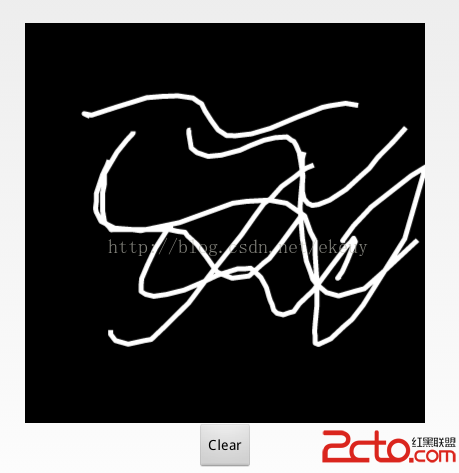
此時效果已相當理想。
再仔細測試會發現另一個狀況:多點觸控時,某根手指從手寫區域外移動到區域內,會在邊界處直接畫出一條直線。
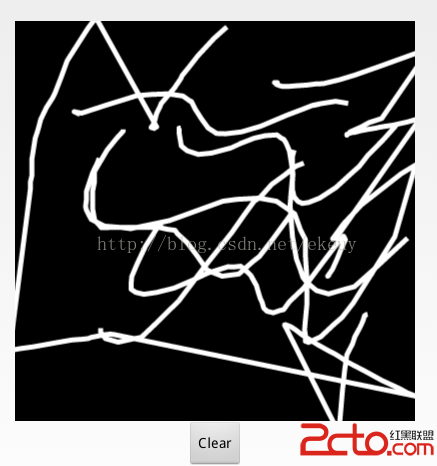
原因在於:一個完整的觸控序列離不開 ACTION_DOWN 與 ACTION_UP。手指從區域外移入時,手寫 View 根本沒收到 ACTION_DOWN,自然沒有執行 moveTo 重置起點,於是 lineTo 就從上一次的舊位置連了過去。
解法是引入一個狀態旗標 mInView:在 ACTION_MOVE 中偵測到「已在區域內但尚未收到 ACTION_DOWN」的情況時,補做 ACTION_DOWN 該做的事。
@SuppressWarnings("deprecation")
@Override
public boolean onTouchEvent(MotionEvent event) {
    float eventX = -1;
    float eventY = -1;
    int pointId = 0;
    int pointCnt = event.getPointerCount();

    for (int index = 0; index < pointCnt; index++) {
        if (inArea(event.getX(index) - getLeft(), event.getY(index) - getTop())) {
            pointId = index;
            eventX = event.getX(index) - getLeft();
            eventY = event.getY(index) - getTop();
            break;
        }
    }

    if ((eventX == -1 || eventY == -1) || (eventX == 0 || eventY == 0)) {
        return false;
    }

    switch (event.getAction()) {
        case MotionEvent.ACTION_POINTER_1_DOWN:
        case MotionEvent.ACTION_POINTER_2_DOWN:
        case MotionEvent.ACTION_POINTER_3_DOWN:
        case MotionEvent.ACTION_DOWN:
            mPath.moveTo(eventX, eventY);
            mLastTouchX = eventX;
            mLastTouchY = eventY;
            mInView = true;
            invalidate();
            return true;

        case MotionEvent.ACTION_MOVE:
            if (!mInView) {
                // 手指自區域外移入,補做 ACTION_DOWN 的初始化
                mInView = true;
                mLastTouchX = eventX;
                mLastTouchY = eventY;
                mPath.moveTo(eventX, eventY);
            }
            drawView(event, eventX, eventY, pointId);
            break;

        case MotionEvent.ACTION_UP:
        case MotionEvent.ACTION_POINTER_1_UP:
        case MotionEvent.ACTION_POINTER_2_UP:
        case MotionEvent.ACTION_POINTER_3_UP:
            drawView(event, eventX, eventY, pointId);
            break;

        default:
            return false;
    }
    return true;
}

public void setInView(boolean inView) {
    mInView = inView;
}
Activity 側也要補上一句,在沒有觸點落入區域時把旗標重設:
@Override
public boolean onTouchEvent(MotionEvent event) {
    int pointCnt = event.getPointerCount();
    for (int index = 0; index < pointCnt; index++) {
        if (mDrawView.inArea(event.getX(index) - mDrawView.getLeft(),
                             event.getY(index) - mDrawView.getTop())) {
            mDrawView.onTouchEvent(event);
            System.out.println("action === pointIndex " + index);
            return false;
        }
    }
    mDrawView.setInView(false);
    return super.onTouchEvent(event);
}
整件事的關鍵在於:不要跟系統的事件分發機制硬碰,而是順著它的匯流方向,在終點處做二次分派。
過程中我也確認了幾個容易被誤解的事實:Activity 的 dispatchTouchEvent 回傳值在實務上幾乎無法用來控制事件流向;ACTION_DOWN 與 ACTION_UP 的觸發條件並非「單指按下/抬起」,而是「有指接觸/無指接觸」,多點情境下必須一併處理 POINTER 系列事件。
相關延伸閱讀:Android Touch 事件傳遞機制、Android 編程下 Touch 事件的分發和消費機制。
本文完整程式碼:Android 手掌抑制 demo。
 搞懂 Android 消息機制:Handler、MessageQueue 與 Looper
出於效能優化考量,Android 的 UI 操作並非執行緒安全的。若多個執行緒同時操作 UI 組件,就可能出現難以預料的問題。為了解決這件事,Android 定下規則:只
 Android 圖片處理實作:高效高斯模糊與動態過渡效果
這篇文章要和大家分享 Android 圖片處理的高效做法,有需求的時候可以參考一下。 先說明本範例要實現的效果:透過手指在圖片上上下滑動,實現圖片由清晰到模糊的漸變過渡。
 微信 Android 熱補丁技術的實踐與演進之路
繼插件化之後,熱補丁技術在 2015 年迎來爆發,如今已成為 Android 開發領域極受矚目的一門技術。其中比較知名的有淘寶的 Dexposed、支付寶的 AndFix
 Android WaveView 水流波動效果:貝塞爾曲線與波長位移
水波動畫的視覺重點水流波動常用於水位提示、進度呈現或氛圍動畫。它看起來像連續的正弦波,但 Android 的 Canvas 並沒有直接繪製正弦曲線的 API。實務上可以改