

編輯:關於 Android 程式設計
前言:網上圓角圖片的實例很多,GitHub 上也有成熟專案。做專案時為了穩定高效,通常直接選用成熟庫,但自己動手做一遍仍是 Android 開發的必備技能,所以來把這項技術梳理清楚。
預備知識:Xfermode
下面是 Android ApiDemo 中「Xfermodes」的示例效果:
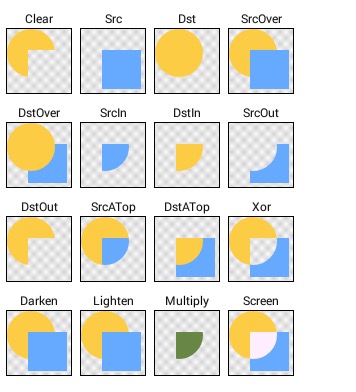
Xfermode 有三個子類:
public class Xfermode extends Object
    java.lang.Object
        ? android.graphics.Xfermode
            Known Direct Subclasses: AvoidXfermode, PixelXorXfermode, PorterDuffXfermode
原圖:

思路很直白:先在目標 Bitmap 上畫一個圓,再用 SRC_IN 模式把原圖貼上去,只保留兩者交集。
private ImageView mImg;

@Override
protected void onCreate(Bundle savedInstanceState) {
    super.onCreate(savedInstanceState);
    setContentView(R.layout.activity_main);
    mImg = (ImageView) findViewById(R.id.img);

    // 取得 ImageView 中設定的圖片
    BitmapDrawable drawable = (BitmapDrawable) mImg.getDrawable();
    Bitmap bmp = drawable.getBitmap();

    int width = bmp.getWidth();
    Bitmap resultBmp = Bitmap.createBitmap(width, width, Bitmap.Config.ARGB_8888);
    Paint paint = new Paint();
    Canvas canvas = new Canvas(resultBmp);

    // 先畫圓
    canvas.drawCircle(width / 2, width / 2, width / 2, paint);
    // 取交集,保留上層圖片
    paint.setXfermode(new PorterDuffXfermode(PorterDuff.Mode.SRC_IN));
    canvas.drawBitmap(bmp, 0, 0, paint);

    mImg.setImageBitmap(resultBmp);
    bmp.recycle();
}
執行結果:

效果沒問題,但這個寫法可能導致 OutOfMemory:如果原圖很大,或是直接 decode 一張高分辨率圖片進記憶體,很容易出異常。因此要做一些改進——先只讀取尺寸資訊,按比例降採樣,再真正載入。
private static final String TAG = "RoundImage";
private ImageView mImg;

@Override
protected void onCreate(Bundle savedInstanceState) {
    super.onCreate(savedInstanceState);
    setContentView(R.layout.activity_main);
    mImg = (ImageView) findViewById(R.id.img);

    // 先只讀邊界,不真正配置記憶體
    BitmapFactory.Options options = new BitmapFactory.Options();
    options.inJustDecodeBounds = true;
    BitmapFactory.decodeResource(getResources(), R.drawable.avatar, options);

    // 目標尺寸可依需求自訂,或從自定義 ImageView 取得
    int dstWidth = 150;
    int sampleSize = calculateInSampleSize(options, dstWidth, dstWidth);
    options.inSampleSize = sampleSize;
    options.inJustDecodeBounds = false;

    Bitmap bmp = BitmapFactory.decodeResource(getResources(), R.drawable.avatar, options);

    Bitmap resultBmp = Bitmap.createBitmap(dstWidth, dstWidth, Bitmap.Config.ARGB_8888);
    Paint paint = new Paint();
    paint.setAntiAlias(true);
    Canvas canvas = new Canvas(resultBmp);

    canvas.drawCircle(dstWidth / 2, dstWidth / 2, dstWidth / 2, paint);
    paint.setXfermode(new PorterDuffXfermode(PorterDuff.Mode.SRC_IN));
    canvas.drawBitmap(bmp,
            new Rect(0, 0, bmp.getWidth(), bmp.getWidth()),
            new Rect(0, 0, dstWidth, dstWidth), paint);

    mImg.setImageBitmap(resultBmp);
    bmp.recycle();
}

private int calculateInSampleSize(BitmapFactory.Options options, int reqWidth, int reqHeight) {
    final int height = options.outHeight;
    final int width = options.outWidth;
    int inSampleSize = 1;
    if (height > reqHeight || width > reqWidth) {
        final int halfHeight = height / 2;
        final int halfWidth = width / 2;
        // 取能滿足目標尺寸的最大 2 的冪次
        while ((halfHeight / inSampleSize) > reqHeight
                && (halfWidth / inSampleSize) > reqWidth) {
            inSampleSize *= 2;
        }
    }
    return inSampleSize;
}
效果:

先認識 BitmapShader:
public BitmapShader(Bitmap bitmap, Shader.TileMode tileX, Shader.TileMode tileY)
bitmap:渲染器內使用的位圖。tileX:位圖在 X 方向的平鋪模式。tileY:位圖在 Y 方向的平鋪模式。TileMode 共三種:
最簡版本的實作:
public class CircleImageView extends ImageView {
    private static final String TAG = CircleImageView.class.getSimpleName();
    private Paint mBitmapPaint = new Paint();
    private int mRadius;

    public CircleImageView(Context context, AttributeSet attrs, int defStyleAttr) {
        super(context, attrs, defStyleAttr);
        init();
    }

    public CircleImageView(Context context, AttributeSet attrs) {
        super(context, attrs);
        init();
    }

    public CircleImageView(Context context) {
        super(context);
        init();
    }

    private void init() {
        BitmapDrawable drawable = (BitmapDrawable) getDrawable();
        if (drawable == null) {
            return;
        }
        Bitmap bmp = drawable.getBitmap();
        BitmapShader shader = new BitmapShader(bmp, TileMode.CLAMP, TileMode.CLAMP);
        mBitmapPaint.setShader(shader);
        mBitmapPaint.setAntiAlias(true);
        invalidate();
    }

    @Override
    protected void onDraw(Canvas canvas) {
        if (getDrawable() == null) {
            return;
        }
        mRadius = Math.min(getWidth() / 2, getHeight() / 2);
        canvas.drawCircle(getWidth() / 2, getHeight() / 2, mRadius, mBitmapPaint);
    }
}
是不是相當簡潔?效果與方法一相同。
上面只是最原始的寫法。實務上還需要處理 ScaleType 鎖定、邊框、自定義屬性、以及點擊 Feedback 等細節,下面是一份優化過的完整實作:
public class CircleImageView extends ImageView {
    private static final ScaleType SCALE_TYPE = ScaleType.CENTER_CROP;
    private static final Bitmap.Config BITMAP_CONFIG = Bitmap.Config.ARGB_8888;
    private static final int COLORDRAWABLE_DIMENSION = 1;
    private static final int DEFAULT_BORDER_WIDTH = 0;
    private static final int DEFAULT_BORDER_COLOR = Color.BLACK;

    private final RectF mDrawableRect = new RectF();
    private final RectF mBorderRect = new RectF();
    private final Matrix mShaderMatrix = new Matrix();
    private final Paint mBitmapPaint = new Paint();
    private final Paint mBorderPaint = new Paint();

    private int mBorderColor = DEFAULT_BORDER_COLOR;
    private int mBorderWidth = DEFAULT_BORDER_WIDTH;

    private Bitmap mBitmap;
    private BitmapShader mBitmapShader;
    private int mBitmapWidth;
    private int mBitmapHeight;
    private float mDrawableRadius;
    private float mBorderRadius;
    private boolean mReady;
    private boolean mSetupPending;

    public CircleImageView(Context context) {
        super(context);
        init();
    }

    public CircleImageView(Context context, AttributeSet attrs) {
        this(context, attrs, 0);
    }

    public CircleImageView(Context context, AttributeSet attrs, int defStyle) {
        super(context, attrs, defStyle);
        TypedArray a = context.obtainStyledAttributes(
                attrs, R.styleable.CircleImageView, defStyle, 0);
        mBorderWidth = a.getDimensionPixelSize(
                R.styleable.CircleImageView_border_width, DEFAULT_BORDER_WIDTH);
        mBorderColor = a.getColor(
                R.styleable.CircleImageView_border_color, DEFAULT_BORDER_COLOR);
        a.recycle();
        init();
    }

    private void init() {
        super.setScaleType(SCALE_TYPE);
        mReady = true;
        if (mSetupPending) {
            setup();
            mSetupPending = false;
        }
    }

    @Override
    public ScaleType getScaleType() {
        return SCALE_TYPE;
    }

    @Override
    public void setScaleType(ScaleType scaleType) {
        if (scaleType != SCALE_TYPE) {
            throw new IllegalArgumentException(
                    String.format("ScaleType %s not supported.", scaleType));
        }
    }

    @Override
    protected void onDraw(Canvas canvas) {
        if (getDrawable() == null) {
            return;
        }
        canvas.drawCircle(getWidth() / 2, getHeight() / 2, mDrawableRadius, mBitmapPaint);
        if (mBorderWidth != 0) {
            canvas.drawCircle(getWidth() / 2, getHeight() / 2, mBorderRadius, mBorderPaint);
        }
    }

    @Override
    protected void onSizeChanged(int w, int h, int oldw, int oldh) {
        super.onSizeChanged(w, h, oldw, oldh);
        setup();
    }

    public int getBorderColor() { return mBorderColor; }

    public void setBorderColor(int borderColor) {
        if (borderColor == mBorderColor) return;
        mBorderColor = borderColor;
        mBorderPaint.setColor(mBorderColor);
        invalidate();
    }

    public int getBorderWidth() { return mBorderWidth; }

    public void setBorderWidth(int borderWidth) {
        if (borderWidth == mBorderWidth) return;
        mBorderWidth = borderWidth;
        setup();
    }

    @Override
    public void setImageBitmap(Bitmap bm) {
        super.setImageBitmap(bm);
        mBitmap = bm;
        setup();
    }

    @Override
    public void setImageDrawable(Drawable drawable) {
        super.setImageDrawable(drawable);
        mBitmap = getBitmapFromDrawable(drawable);
        setup();
    }

    @Override
    public void setImageResource(int resId) {
        super.setImageResource(resId);
        mBitmap = getBitmapFromDrawable(getDrawable());
        setup();
    }

    @Override
    public void setImageURI(Uri uri) {
        super.setImageURI(uri);
        mBitmap = getBitmapFromDrawable(getDrawable());
        setup();
    }

    private Bitmap getBitmapFromDrawable(Drawable drawable) {
        if (drawable == null) return null;
        if (drawable instanceof BitmapDrawable) {
            return ((BitmapDrawable) drawable).getBitmap();
        }
        try {
            Bitmap bitmap;
            if (drawable instanceof ColorDrawable) {
                bitmap = Bitmap.createBitmap(
                        COLORDRAWABLE_DIMENSION, COLORDRAWABLE_DIMENSION, BITMAP_CONFIG);
            } else {
                bitmap = Bitmap.createBitmap(drawable.getIntrinsicWidth(),
                        drawable.getIntrinsicHeight(), BITMAP_CONFIG);
            }
            Canvas canvas = new Canvas(bitmap);
            drawable.setBounds(0, 0, canvas.getWidth(), canvas.getHeight());
            drawable.draw(canvas);
            return bitmap;
        } catch (OutOfMemoryError e) {
            return null;
        }
    }

    private void setup() {
        if (!mReady) {
            mSetupPending = true;
            return;
        }
        if (mBitmap == null) {
            return;
        }
        mBitmapShader = new BitmapShader(mBitmap, Shader.TileMode.CLAMP, Shader.TileMode.CLAMP);
        mBitmapPaint.setAntiAlias(true);
        mBitmapPaint.setShader(mBitmapShader);

        mBorderPaint.setStyle(Paint.Style.STROKE);
        mBorderPaint.setAntiAlias(true);
        mBorderPaint.setColor(mBorderColor);
        mBorderPaint.setStrokeWidth(mBorderWidth);

        mBitmapHeight = mBitmap.getHeight();
        mBitmapWidth = mBitmap.getWidth();

        mBorderRect.set(0, 0, getWidth(), getHeight());
        mBorderRadius = Math.min((mBorderRect.height() - mBorderWidth) / 2,
                (mBorderRect.width() - mBorderWidth) / 2);

        mDrawableRect.set(mBorderWidth, mBorderWidth,
                mBorderRect.width() - mBorderWidth, mBorderRect.height() - mBorderWidth);
        mDrawableRadius = Math.min(mDrawableRect.height() / 2, mDrawableRect.width() / 2);

        updateShaderMatrix();
        invalidate();
    }

    private void updateShaderMatrix() {
        float scale;
        float dx = 0;
        float dy = 0;
        mShaderMatrix.set(null);
        if (mBitmapWidth * mDrawableRect.height() > mDrawableRect.width() * mBitmapHeight) {
            scale = mDrawableRect.height() / (float) mBitmapHeight;
            dx = (mDrawableRect.width() - mBitmapWidth * scale) * 0.5f;
        } else {
            scale = mDrawableRect.width() / (float) mBitmapWidth;
            dy = (mDrawableRect.height() - mBitmapHeight * scale) * 0.5f;
        }
        mShaderMatrix.setScale(scale, scale);
        mShaderMatrix.postTranslate((int) (dx + 0.5f) + mBorderWidth,
                (int) (dy + 0.5f) + mBorderWidth);
        mBitmapShader.setLocalMatrix(mShaderMatrix);
    }
}
最後補充一個思考題:上面兩種方法處理的都是圓形圖片,如果要改成圓角,該怎麼調整?提示是:方法一把 drawCircle 換成 drawRoundRect,方法二則是把 onDraw 中的 drawCircle 換成 drawRoundRect 並搭配 Paint.setXfermode 或改以 Path 做圓角裁剪。這個留給動手實作。
 Android 自製 IphoneTreeView:為 ExpandableListView 加上懸浮分組指示器
早前我曾經實作過一次類似的效果,但那個版本在細節處理上相當粗糙。這一回,我參考了系統聯絡人中的 PinnedHeaderListView,並綜合社群裡各方公開的程式碼,重
 在 Eclipse 中查看 Android 模擬器 SD 卡目錄
在進行 SD 卡相關開發與測試時,經常需要查看模擬器中的文件目錄。Eclipse 提供了 File Explorer 視圖,可以直觀地瀏覽模擬器文件系統。創建帶 SD 卡
 Android 基礎入門教程——10.8 LayoutInflater(布局服務)
 標籤:Android 基礎入門教程 本節引言 本節介紹 Android 系統服務中
 Android 中 EditText 明文與密碼顯示切換的兩種方式
登錄、註冊頁面幾乎都少不了一個「小眼睛」圖標,用來在明文與密文之間切換密碼顯示。這個看似簡單的交互,其實有多種實現方式。本文將分享兩種在 EditText 中實現明文/密