

編輯:關於 Android 程式設計
登錄、註冊頁面幾乎都少不了一個「小眼睛」圖標,用來在明文與密文之間切換密碼顯示。這個看似簡單的交互,其實有多種實現方式。本文將分享兩種在 EditText 中實現明文/密碼切換的經典做法。
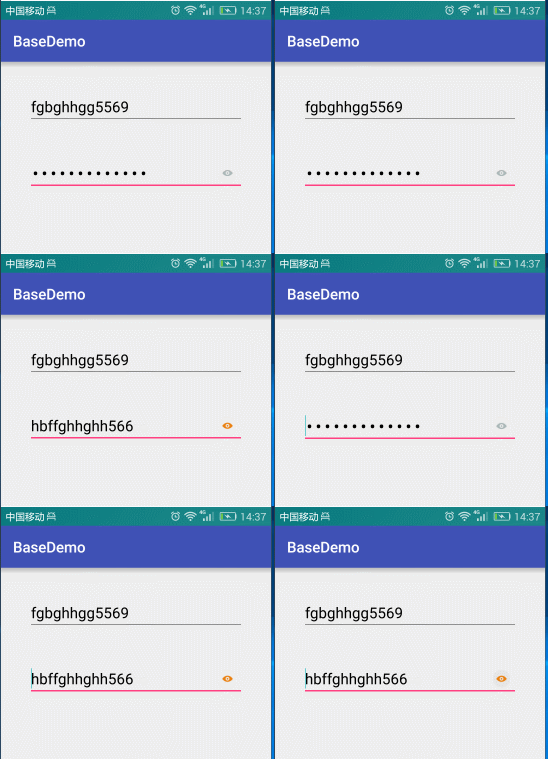
效果圖如下所述:
布局
<?xml version="1.0" encoding="utf-8"?> <LinearLayout xmlns:android="https://schemas.android.com/apk/res/android" xmlns:tools="https://schemas.android.com/tools" android:layout_width="match_parent" android:layout_height="match_parent" android:orientation="vertical" android:paddingBottom="@dimen/activity_vertical_margin" android:paddingLeft="@dimen/activity_horizontal_margin" android:paddingRight="@dimen/activity_horizontal_margin" android:paddingTop="@dimen/activity_vertical_margin" tools:context="liu.basedemo.MainActivity"> <EditText android:id="@+id/etUsername" android:layout_width="match_parent" android:layout_height="wrap_content" android:layout_margin="20dp" android:hint="請輸入用戶名" android:textColor="#000000" android:textColorHint="#55000000" android:textSize="20sp"/> <RelativeLayout android:layout_width="match_parent" android:layout_height="wrap_content" android:gravity="center_vertical"> <EditText android:id="@+id/etPassword" android:layout_width="match_parent" android:layout_height="wrap_content" android:layout_margin="20dp" android:hint="請輸入密碼" android:inputType="textPassword" android:textColor="#000000" android:textColorHint="#55000000" android:textSize="20sp"/> <CheckBox android:checked="false" android:id="@+id/cbDisplayPassword" android:layout_width="50dp" android:layout_height="50dp" android:layout_alignParentRight="true" android:layout_centerVertical="true" android:button="@drawable/selector_password"/> </RelativeLayout> </LinearLayout> selector <?xml version="1.0" encoding="utf-8"?> <selector xmlns:android="https://schemas.android.com/apk/res/android"> <item android:drawable="@mipmap/cb_checked" android:state_checked="true"/> <item android:drawable="@mipmap/cb_normaled" android:state_checked="false"/> </selector>
第一種做法是在 CheckBox 的選中狀態變化時,動態修改 EditText 的 inputType:
private void initListener() { mCbDisplayPassword.setOnCheckedChangeListener(new CompoundButton.OnCheckedChangeListener() { @Override public void onCheckedChanged(CompoundButton buttonView, boolean isChecked) { Log.d(TAG, "onCheckedChanged: "+isChecked); if(isChecked){ //選擇狀態 顯示明文--設置為可見的密碼 mEtPassword.setInputType(InputType.TYPE_TEXT_VARIATION_VISIBLE_PASSWORD); }else { //默認狀態顯示密碼--設置文本 要一起寫才能起作用 InputType.TYPE_CLASS_TEXT | InputType.TYPE_TEXT_VARIATION_PASSWORD mEtPassword.setInputType(InputType.TYPE_CLASS_TEXT | InputType.TYPE_TEXT_VARIATION_PASSWORD); } } }); }
第二種做法則借助 setTransformationMethod 來實現:
private void initListener() { mCbDisplayPassword.setOnCheckedChangeListener(new CompoundButton.OnCheckedChangeListener() { @Override public void onCheckedChanged(CompoundButton buttonView, boolean isChecked) { Log.d(TAG, "onCheckedChanged: "+isChecked); if(isChecked){ //選擇狀態 顯示明文--設置為可見的密碼 //mEtPassword.setInputType(InputType.TYPE_TEXT_VARIATION_VISIBLE_PASSWORD); /** * 第二種 */ mEtPassword.setTransformationMethod(HideReturnsTransformationMethod.getInstance()); }else { //默認狀態顯示密碼--設置文本 要一起寫才能起作用 InputType.TYPE_CLASS_TEXT | InputType.TYPE_TEXT_VARIATION_PASSWORD //mEtPassword.setInputType(InputType.TYPE_CLASS_TEXT | InputType.TYPE_TEXT_VARIATION_PASSWORD); /** * 第二種 */ mEtPassword.setTransformationMethod(PasswordTransformationMethod.getInstance()); } } }); }
兩種方式各有千秋:方式一透過 InputType 直接控制輸入類型,切換明文時用 TYPE_TEXT_VARIATION_VISIBLE_PASSWORD,切回密碼時則需同時組合 TYPE_CLASS_TEXT 與 TYPE_TEXT_VARIATION_PASSWORD 才能生效;方式二則是透過 HideReturnsTransformationMethod 與 PasswordTransformationMethod 這兩個轉換方法來切換顯示形態。你可以根據項目實際情況靈活選用。
 搭建 Android 開發環境
基本工具建立 Android 開發環境通常需要 JDK、Eclipse、Android SDK 與 ADT。新環境也可使用 Android Studio,但核心概念相似。
 自定義 Dialog 中的 EditText 無法彈出鍵盤,問題出在這裡
最近我獨立開發的專案《全醫會》已經進入內測階段,很快會上架各大應用市場。之前做的幾個專案因為種種原因最終沒能上架,一直是我的遺憾,所以這次心情格外好。 目前在進行一個新專
 Android Scroller 與下拉刷新控制項原理解析
Android 事件攔截機制 在 Android 中,事件的傳遞與攔截和 View 樹結構密切相關。在 View 樹中,節點分為葉子節點與普通節點,普通節點只能是有子節點
 用 Android SDK 內建的 lint 工具檢查佈局錯誤與可疑寫法
現在的 ADT 與 Android Studio 已經能在佈局編輯器裡即時標出錯誤和警告,但命令列工具偶爾還是能派上用場——特別是批次檢查多個專案,或者你想在 CI 流程