

編輯:關於 Android 程式設計
Android 4.4(API 版本 19)提供了一個基於 Chromium 的新版 WebView,這項變革提升了 WebView 的效能,並支援最新的 HTML5、CSS3 樣式以及 JavaScript 標準。當在 Android 4.4 或更高版本上運行時,任何使用 WebView 的應用程式都會繼承這些特性。本文說明 WebView 的新特性,若你將 targetSdkVersion 設為 19 或更高,特別需要注意。
補充:當 targetSdkVersion 設為 18 或更低時,WebView 會運行 quirks mode 以避免部分問題(例如單行柵欄版面與預設縮放比例在 Android 4.4 中不再支援)。因此在設定為 18 或更低時,務必將應用程式在 Android 4.4 或更高版本中進行測試。
此外,可透過 setWebContentsDebuggingEnabled() 在 Chrome 桌面進行遠端除錯,以協助解決遷移時出現的問題。
若 WebView 內容基於使用者代理,應注意其內容已稍有變化,現在版本包含了 Chrome 版本資訊:
Mozilla/5.0 (Linux; Android 4.4; Nexus 4 Build/KRT16H) AppleWebKit/537.36
(KHTML, like Gecko) Version/4.0 Chrome/30.0.0.0 Mobile Safari/537.36
若需查詢使用者代理但不想建立 WebView 實例,可使用靜態方法 getDefaultUserAgent();若需修改則使用 getUserAgentString()。
若在其他執行緒(而非 App 的 UI 執行緒)呼叫 WebView 方法,可能出現意料之外的錯誤。若 App 使用多執行緒,可用 runOnUiThread() 確保程式碼在 UI 執行緒執行:
runOnUiThread(new Runnable() {
    @Override
    public void run() {
        // Code for WebView goes here
    }
});
同時應確保永不阻塞 UI 執行緒。例如不要撰寫以下會阻塞 UI 執行緒的程式碼:
// 這是錯誤示範,會阻塞 UI 執行緒
webView.loadUrl("javascript:fn();");
while (result == null) {
    Thread.sleep(100);
}
可改用 evaluateJavascript() 來非同步運行 JavaScript。
新版 WebView 在處理自訂 URL 結構連結時提供了額外限制。若實作 shouldOverrideUrlLoading() 與 shouldInterceptRequest() 等回呼方法,應確保 WebView 只回呼合法的 URL。若使用自訂 URL 結構,需確保 URL 符合 RFC 3986 編碼。
例如,新版 WebView 可能不會對某些非法或空 URL 回呼 shouldOverrideUrlLoading()。若使用 loadDataWithBaseURL() 且 base URL 非法或為空,所有連結地址都需為絕對地址。
可在 shouldOverrideUrlLoading() 中處理自訂 URL:
// URL scheme 應為非巢狀(結尾不加斜線)
private static final String APP_SCHEME = "example-app:";

@Override
public boolean shouldOverrideUrlLoading(WebView view, String url) {
    if (url.startsWith(APP_SCHEME)) {
        urlData = URLDecoder.decode(url.substring(APP_SCHEME.length()), "UTF-8");
        respondToData(urlData);
        return true;
    }
    return false;
}
若無法修改 HTML,可呼叫 loadDataWithBaseURL() 並以自訂類型加合法主機名組成 base URL,例如 example-app://example.co.uk/,且主機名須符合 RFC 3986 並以斜線結尾。
target-densitydpi 屬性已不再支援,應改以圖片資源與 CSS 樣式解決。當小螢幕時視圖窗體會自動縮放以填滿整個螢幕。多個 viewport 標籤僅會使用最後一個,其餘忽略。預設縮放(getDefaultZoom/setDefaultZoom)已被棄用,應在網頁上定義合適的 viewport。
若無法設定 HTML 視圖窗體寬度,可呼叫:
WebSettings settings = webView.getSettings();
settings.setUseWideViewPort(true);
settings.setLoadWithOverviewMode(true);
background CSS 簡寫會覆蓋 background-size。此外,尺寸單位改為 CSS 像素而非螢幕像素,例如 window.outerWidth 與 window.outerHeight 回傳的是 CSS 像素值。若要換算,可用 window.devicePixelRatio 取得縮放比例後相乘。
新版 WebView 中,WebSettings.LayoutAlgorithm 的 NARROW_COLUMNS 值不再支援,先前棄用的 SINGLE_COLUMN 也不再使用。可透過調整應用程式樣式,或改用新的 TEXT_AUTOSIZING 版面配置演算法來處理這種變化。
若網頁在 WebView 中直接處理觸控事件,也要確定有處理 touchcancel 事件。某些情境下 touchcancel 可能被觸發:當控制項元素被觸摸或頁面滾動時;或當 touchstart 被呼叫但 event.preventDefault() 尚未被呼叫前。
後續文章將會專門封裝一個 WebView 元件,讓使用更為方便,敬請期待。
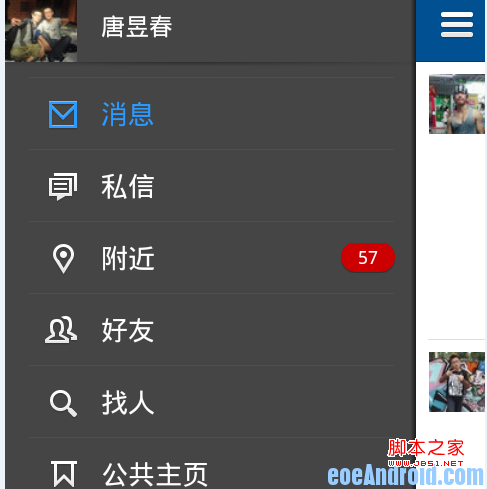 ListView 選中高亮顯示實現方法
人人客戶端有一個很實用的導航欄:當點擊左側 ListView 後,選中的那一行會一直呈高亮狀態顯示(下圖中選中行的文字顯示為藍色)。注意,是「選中後持續高亮」,而不是僅在
 Android 螢幕尺寸適配完全指南:從 wrap_content 到 NinePatch
設備碎片化是 Android 開發的老問題。本文從最基礎的佈局屬性講起,一路談到資源限定符與自動拉伸位圖,梳理出一套完整的螢幕適配思路。 一、善用 wrap_conte
 自訂 SwipeRefreshLayout 高仿微信朋友圈下拉刷新
上一篇我們大致過了一遍 SwipeRefreshLayout 的原理,這裡不再重複,有興趣的讀者可參考前文:https://www.jb51.net/article/89
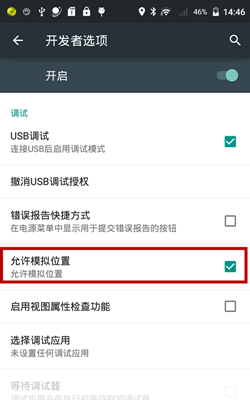 Android 模擬定位實戰:從權限設定到 GPS 位置注入
這篇筆記整理了 Android 模擬位置的使用方法,支援到 Android 6.0,供大家參考。 一、開啟系統的模擬位置 Android 6.0 以下:進入【開發者選項