

編輯:關於 Android 程式設計
有時候我們會希望在應用程式內部直接瀏覽網頁。雖然可以呼叫系統瀏覽器來開啟,但這種方式在許多情境下並不適用——例如想保留自訂的介面風格、需要攔截頁面載入事件,或單純不想跳出應用。這時候,WebView 就是最佳選擇。
下面先看看成果:
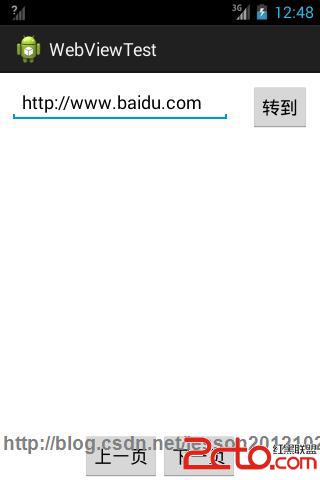

這個範例主要利用 WebView 這個控制項及其相關方法。透過 loadUrl(String url) 可以載入指定網址的內容並顯示在控制項上;而「上一頁」與「下一頁」的功能,則分別對應 goBack() 與 goForward() 兩個方法。
配置中包含一個輸入網址的 EditText、一個「轉到」按鈕、一個 WebView,以及底部的「上一頁」「下一頁」按鈕:
<?xml version="1.0" encoding="utf-8"?> <RelativeLayout xmlns:android="https://schemas.android.com/apk/res/android" android:background="@drawable/white" android:layout_width="fill_parent" android:layout_height="fill_parent" > <EditText android:id="@+id/myEditText" android:layout_width="230dp" android:layout_height="wrap_content" android:layout_margin="10dp" /> <Button android:id="@+id/bt_go" android:layout_width="wrap_content" android:layout_height="wrap_content" android:text="轉到" android:layout_toRightOf="@id/myEditText" android:layout_margin="10dp" /> <WebView android:id="@+id/myWebView" android:layout_width="match_parent" android:layout_height="match_parent" android:layout_below="@id/bt_go" android:layout_margin="10dp" /> <LinearLayout android:layout_width="wrap_content" android:layout_height="wrap_content" android:layout_alignParentBottom="true" android:layout_centerHorizontal="true" > <Button android:id="@+id/bt_previous" android:layout_width="wrap_content" android:layout_height="wrap_content" android:text="上一頁" /> <Button android:id="@+id/bt_next" android:layout_width="wrap_content" android:layout_height="wrap_content" android:text="下一頁" /> </LinearLayout> </RelativeLayout>
public class WebViewTest extends Activity { private Button go; private EditText mEditText1; private WebView mWebView1; private Button bt_next,bt_previous; @Override public void onCreate(Bundle savedInstanceState) { super.onCreate(savedInstanceState); setContentView(R.layout.main); go = (Button)findViewById(R.id.bt_go); bt_next = (Button)findViewById(R.id.bt_next); bt_previous = (Button)findViewById(R.id.bt_previous); go.setOnClickListener(new ClickEvent()); bt_next.setOnClickListener(new ClickEvent()); bt_previous.setOnClickListener(new ClickEvent()); mEditText1 = (EditText)findViewById(R.id.myEditText); mEditText1.setText("https://www.baidu.com"); mWebView1 = (WebView) findViewById(R.id.myWebView); mWebView1.setWebViewClient(new WebViewClient() { @Override public void onPageFinished(WebView view, String url) { super.onPageFinished(view, url); Toast.makeText(WebViewTest.this, "加載完畢", Toast.LENGTH_SHORT).show(); } }); } class ClickEvent implements OnClickListener{ @Override public void onClick(View v) { switch(v.getId()){ case R.id.bt_go : String strURI = (mEditText1.getText().toString()); mWebView1.loadUrl(strURI); Toast.makeText(WebViewTest.this,"正在加載"+strURI,Toast.LENGTH_LONG).show(); break; case R.id.bt_next: mWebView1.goForward(); break; case R.id.bt_previous: mWebView1.goBack(); break; } } } }
onPageFinished 從字面即可理解為「網頁載入完畢」時觸發,但要注意它指的是頁面框架載入結束,此時圖片有可能尚未全部載入完成。
最後,也是非常重要的一點:別忘了加上網路存取權限,否則 WebView 無法載入任何網頁:
<uses-permission android:name="android.permission.INTERNET">
完成以上步驟,你就能在 EditText 中輸入網址瀏覽各種網頁,並透過「上一頁」「下一頁」實現前進後退,基本上就是一個簡易版的瀏覽器了。
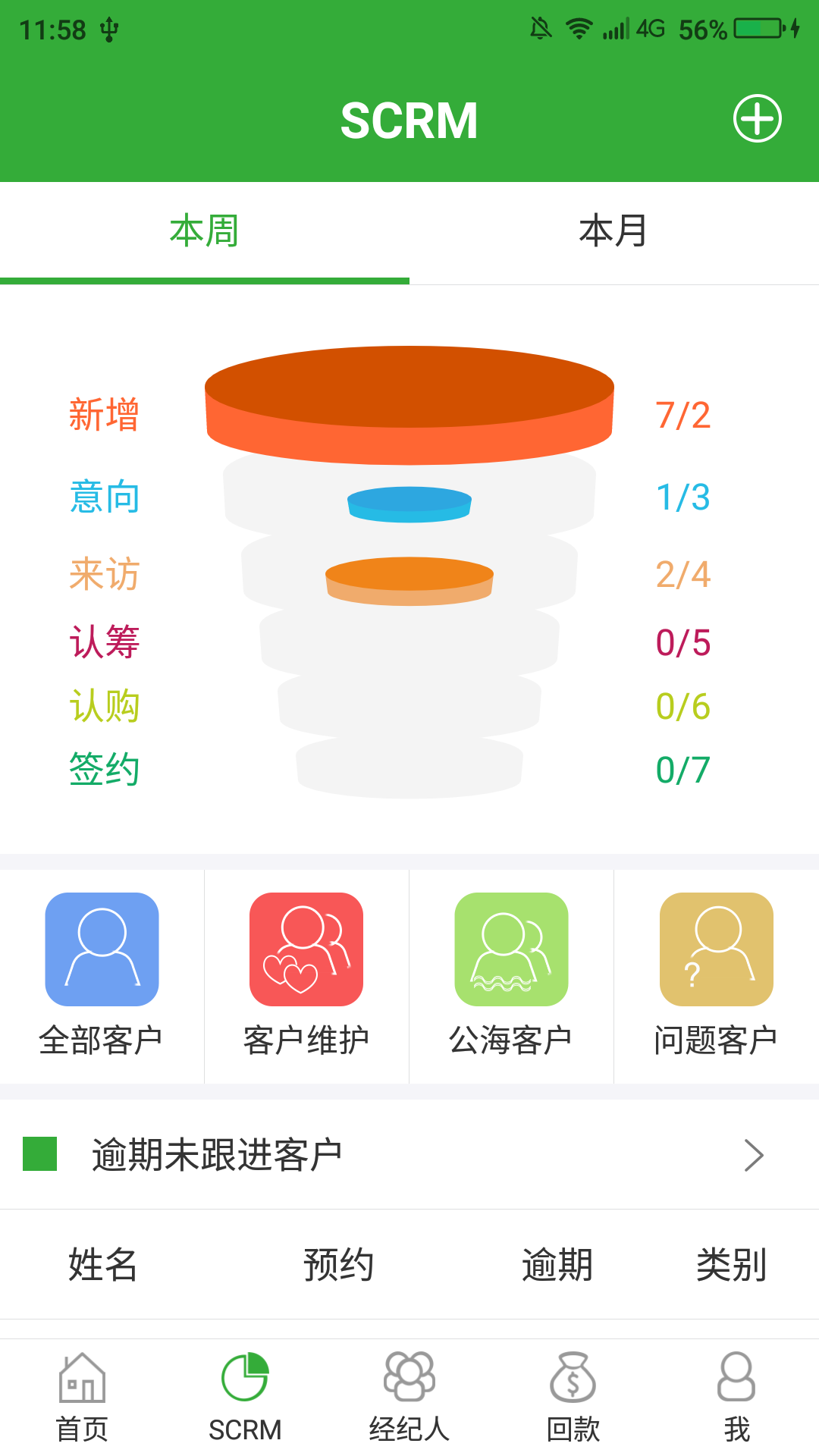 Android 自定義 3D 立體圖:用 Canvas 畫出銷售漏斗
先看效果: 實現思路 核心其實非常樸素:一個圓柱 = 上下兩個橢圓 + 中間一片包圍面。上下橢圓用 drawOval 畫,中間部分用 Path 把左右兩側的切點連起來
 Android 自定義 View:模仿 360 刷新球的水波 SeekBar
這個範例模仿 360 刷新球,把水波效果與進度條結合。自定義 MyPathView 會畫出圓形球體、內部水波與中央百分比文字。 實作時,先在 onMeasure 取得寬
 Android Studio 完全入門指南:從安裝配置到實戰開發
本文是一份為 Android 新手準備的 Android Studio(以下簡稱 AS)學習路線:從下載安裝與環境配置開始,接著零基礎建立第一個專案、熟悉日常操作、掌握斷
 Android 自定義進度條:打造圖片式的個性化 ProgressBar
本文示範如何把系統預設的進度條換成一組自備的圖片,做成視覺上更鮮明的樣式。 一、成品預覽 二、準備素材 progress1.png(78×78)、pro