

編輯:關於 Android 程式設計
Android 專案有兩種建構模式:debug 用於測試除錯,release 用於對外發布。不論哪一種,產出的 APK 都必須先簽名才能安裝到模擬器或實體裝置上——debug 模式使用 SDK 產生的 debug key,release 模式則必須使用自己的私鑰。
兩種模式都要靠 Ant 編譯打包。如果機器上沒有 Ant,可以從 Apache 官網下載安裝,並確保它位於可執行的 PATH 中。此外還必須設定 JAVA_HOME 指向 JDK 安裝目錄。
這裡有個 Windows 上的經典陷阱:JDK 預設裝在 Program Files 底下,路徑中的空格會讓 Ant 直接失敗。解法有兩個,一是用短名稱:
set JAVA_HOME=c:\Progra~1\Java\<jdkdir>二是更乾脆的做法——把 JDK 裝到沒有空格的路徑,例如 c:\java\jdk1.6.0_02。
進入專案根目錄執行:
ant debug會在 bin/ 產生 <your_project_name>-debug.apk。這個檔案已用 debug key 簽名並經過 zipalign 優化,可以直接安裝。每次修改原始碼或資源後,都要重跑一次 Ant 才能產生最新版本。
準備分發給終端使用者時,必須用 release 模式。有兩條路:先建構未簽名包再手動簽名,或讓建構腳本一次做完。
ant release產出 <your_project_name>-unsigned.apk。這個檔案在用自己的私鑰簽名之前無法安裝,接下來要自行完成簽名與 zipalign。
編輯專案根目錄的 ant.properties,填入金鑰庫路徑與別名:
key.store=path/to/my.keystore
key.alias=mykeystore
再執行 ant release,Ant 會提示輸入金鑰庫與別名密碼,然後直接產出 <your_project_name>-release.apk。
安全提醒:用 Ant 互動輸入時,密碼會明文顯示在螢幕上。若顧慮這一點,請改走手動簽名路線,用 jarsigner 或更新的 apksigner 自行處理。
模擬器端:
android avd
adb install <path_to_your_bin>.apk
若同時有多個模擬器在跑,要用 -s 指定序號:
adb -s emulator-5554 install path/to/your/app.apk
adb devices    # 查詢可用裝置序號
實體裝置端加上 -d:
adb -d install path/to/your/app.apk如果只有一個模擬器在運行,可以一步到位:
ant install另外要養成習慣:為每個支援的平台版本與螢幕尺寸各建一個 AVD 做測試。有時候第一次安裝後 App 沒出現在啟動器裡,是因為套件管理器只在模擬器啟動時完整掃描清單,重啟一次虛擬裝置即可。
所有 Android 應用安裝前都必須數位簽名,只有兩種選擇:debug key(快速測試用)或自己的私鑰(發布用)。ADT 外掛會在 Eclipse 中自動用 debug key 簽名,方便快速運行,但正式發布一定要換成自己的私鑰,並妥善備份——金鑰遺失將導致無法為同一個 App 推送更新。
補充一句:Ant 建構在 2015 年前後已被 Google 標記為不建議使用,現行標準是 Gradle。這篇的價值主要在理解 debug/release 兩套簽名邏輯與 zipalign 的作用,以及維護老專案時派得上用場。
 深入解析 Intent Filter 的匹配規則
一、Intent 機制簡介 在 Android 中,Intent 是實現應用組件之間交互與通訊的核心機制。它用來描述一次操作要「做什麼動作」、「涉及哪些數據」以及「附帶哪
 ViewSwitcher 用法:兩個視圖之間的帶動畫切換
ViewSwitcher 的作用一句話就能說清:在兩個視圖之間切換時播放動畫。 它的兩個子類大家更熟悉——ImageSwitcher 在切換圖片時加動畫,TextSwi
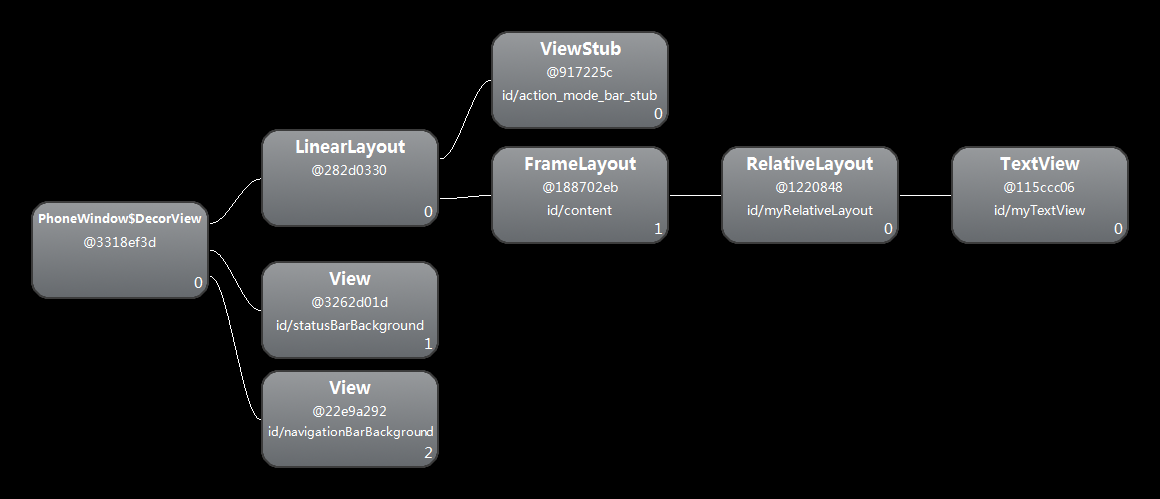 Android 源碼解析:setContentView() 背後系統做了什麼
前言 在 Activity 中,我們幾乎都會在第一行調用 setContentView(R.layout.XXX),但這行代碼背後系統究竟做了哪些工作?要理解這一點,需要
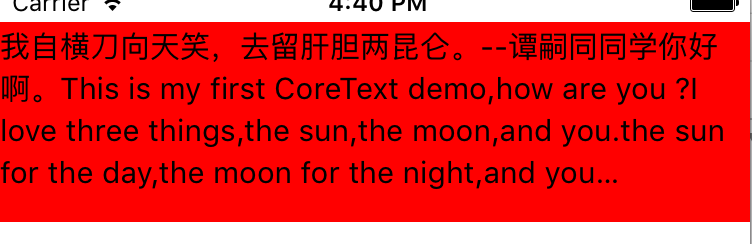 CoreText 繪製文字與省略號處理
CoreText 的省略號處理 在 iOS 中使用 CoreText 繪製長文字時,若需要像 UILabel 一樣在不足時顯示省略號,可以逐行繪製 CTLine,並在最後