

編輯:關於 Android 程式設計
做 Android 已有一段時間,之前主要寫 SDK,界面相關的工作不多。剛開始接觸 App 開發時,對 dp、px、sp 這幾個單位只有模糊認識,知道彼此之間可以換算,也抄過一個轉換工具類,但從未真正弄懂背後的原理。後來下定決心:每遇到一個概念,就必須把它徹底弄透。本文就是這樣的產物。
px:pixels,實體畫素點。
dp:device independent pixels,一個基於 density 的抽象單位。在 160dpi 的螢幕上,1dp = 1px。
dip:與 dp 完全等價,只是舊時寫法。
sp:scale-independent pixels,與 dp 相似,但會額外依據使用者設定的字體大小偏好進行縮放。官方建議文字用 sp,其餘一律用 dp。
由此可見,真正需要弄懂的是 px 與 dp 之間的關係。
一個像素通常被視為圖像最小的完整取樣單位。這個單位在 Web 開發中用得極多,網頁幾乎都以 px 為基準。
dp 與裝置硬體規格相關,存在的目的正是為了同時支援多種解析度的螢幕(WVGA、HVGA、QVGA 等)。寫 UI 時用 dp,同一份佈局在不同 PPI 的手機上就會呈現相近的物理尺寸。
常見螢幕類型與 density 的對應關係:
QVGA 屏 density=120 QVGA (240×320)
HVGA 屏 density=160 HVGA (320×480)
WVGA 屏 density=240 WVGA (480×800)
WQVGA 屏 density=120 WQVGA (240×400)
注意:density 表示每英寸有多少個顯示點,與解析度是兩個不同概念。解析度是「總共有幾點」,density 是「每英寸塞了幾點」。
以 WVGA(density=240)為基準,換算係數 = 目標 density / 240。
當 density = 120(係數 0.5)
實際解析度 240px × 400px(兩點對應一個解析度)
狀態欄與標題欄各約 19px 或 25dip
橫屏寬 400px(800dip),工作區高 211px(480dip)
豎屏寬 240px(480dip),工作區高 381px(775dip)
當 density = 160(係數 0.667)
實際解析度 320px × 533px
狀態欄與標題欄各約 25px 或 25dip
橫屏寬 533px(800dip),工作區高 295px(480dip)
豎屏寬 320px(480dip),工作區高 508px(775dip)
當 density = 240(係數 1.0)
實際解析度 480px × 800px(一點對應一個解析度)
狀態欄與標題欄各約 38px 或 25dip
橫屏寬 800px(800dip),工作區高 442px(480dip)
豎屏寬 480px(480dip),工作區高 762px(775dip)
這組數據說明了為什麼「同樣寫 25dip,在不同 density 上換算出的 px 不同」——這正是 dp 能讓 UI 在不同螢幕上保持相同視覺比例的原因。
專案中通常會準備多套適配資源目錄:
drawable-ldpi:density = 120
drawable-mdpi:density = 160(基準線,此檔下 1dp = 1px)
drawable-hdpi:density = 240
drawable-xhdpi:density = 320
drawable-xxhdpi:density = 480
drawable-xxxhdpi:density = 640
values 目錄同理。要注意兩件事:values 與 values-hdpi 的效果相同,drawable 與 drawable-hdpi 的效果也相同——所以一般會把通用值放在無限定符的目錄裡,同時在 density 目錄中準備對應資源,適配效果更好。
系統挑選資源的規則:
density=120 → ldpi、160 → mdpi、240 → hdpi、320 → xhdpi、480 → xxhdpi。不加任何限定符的資源會被所有解析度共用,通常作為 fallback。
因此佈局時應盡量使用 dp,少用 px。
pixels = dps × (densityDpi / 160)
dps = (pixels × 160) / densityDpi
但在程式碼中實際轉換時,還需要加上 0.5f 的偏移量做四捨五入:
public class DisplayUtil {

    private static float scale = 0f;
    private static float scaledDensity = 0f;

    private static void init(Context context) {
        scale = context.getResources().getDisplayMetrics().density;
        scaledDensity = context.getResources().getDisplayMetrics().scaledDensity;
    }

    /** dp 轉 px */
    public static int dip2px(Context context, float dipValue) {
        if (scale == 0f) init(context);
        return (int) (dipValue * scale + 0.5f);
    }

    /** px 轉 dp */
    public static int px2dip(Context context, float pxValue) {
        if (scale == 0f) init(context);
        return (int) (pxValue / scale + 0.5f);
    }

    /** sp 轉 px */
    public static float sp2px(Context context, float spValue) {
        if (scaledDensity == 0f) init(context);
        return spValue * scaledDensity;
    }
}
scale 取自 DisplayMetrics.density,其值就是「當前螢幕 density / 160」;scaledDensity 則多計入了使用者設定的字體縮放比例,專門用於 sp 與 px 之間的轉換。
為什麼一定要 +0.5f?因為 (int) 是直接截斷而非四捨五入。33dp 在 density=1.5 時算出 49.5px,不補 0.5 會變成 49px,累積多筆之後對齊就會歪掉。
XML 中定義尺寸通常直接用 dp 就好,系統會自動換算。但在程式碼中設定間距與位置時,情況就不同了:
// 這兩個屬性的單位是「像素」,不是 dp
android.view.ViewGroup.LayoutParams.height
android.view.ViewGroup.LayoutParams.width
為了相容多種解析度,必須先轉換再指定:
int heightPx = DisplayUtil.dip2px(this, 33);
mTabHost.getTabWidget().getChildAt(i)
         .getLayoutParams().height = heightPx;
另一個常見場景是從 dimens.xml 讀值:
float height = this.getResources().getDimension(R.dimen.height);
txt.height = DisplayUtil.px2dip(this, (int) height);
原本以為 getDimension() 拿到的就是 dimens.xml 裡定義的 dp 值,於是又手動轉換了一次,結果顯示出來的尺寸是預期的兩倍。把值印出來才發現:getDimension() 回傳的已經是 px,而且在某些情況下還會有額外的縮放。
Search 之後找到三個相似的方法,它們的行為其實並不相同:
getDimension():回傳 float。若單位是 dp 或 sp,會乘以 density;若是 px,則原值回傳。
getDimensionPixelOffset():回傳 int,四捨五入。行為與 getDimension 相同。
getDimensionPixelSize():回傳 int,無條件乘以 density,並用 ceil 進位以確保不會因截斷而導致內容被裁切。
用一個實驗來看差異。dimens.xml:
<dimen name="activity_vertical_margin1">16dp</dimen>
<dimen name="activity_vertical_margin2">16px</dimen>
<dimen name="activity_vertical_margin3">16sp</dimen>
程式碼:
float a1 = getResources().getDimension(R.dimen.activity_vertical_margin1);
int   a2 = getResources().getDimensionPixelOffset(R.dimen.activity_vertical_margin1);
int   a3 = getResources().getDimensionPixelSize(R.dimen.activity_vertical_margin1);

float b1 = getResources().getDimension(R.dimen.activity_vertical_margin2);
int   b2 = getResources().getDimensionPixelOffset(R.dimen.activity_vertical_margin2);
int   b3 = getResources().getDimensionPixelSize(R.dimen.activity_vertical_margin2);

float c1 = getResources().getDimension(R.dimen.activity_vertical_margin3);
int   c2 = getResources().getDimensionPixelOffset(R.dimen.activity_vertical_margin3);
int   c3 = getResources().getDimensionPixelSize(R.dimen.activity_vertical_margin3);

Log.i("test", "getDimension=" + a1 + ", Offset=" + a2 + ", Size=" + a3);
Log.i("test", "getDimension=" + b1 + ", Offset=" + b2 + ", Size=" + b3);
Log.i("test", "getDimension=" + c1 + ", Offset=" + c2 + ", Size=" + c3);
在 density = 1.0 的裝置(1280×720, 160dpi)上執行:

在 density = 1.5 的裝置(480×800, 240dpi)上執行:

對比兩組結果可以歸納出:getDimension 與 getDimensionPixelOffset 功能幾乎一致,都是「dp/sp 乘 density、px 不乘」,差別只在回傳 float 還是 int。而 getDimensionPixelSize 則是不管寫什麼單位都一律乘 density。
所以使用 getDimension 取到值之後,不需要再做任何轉換。這正是先前尺寸變兩倍的根因。
實務選擇上:需要小數精度用 getDimension;一般尺寸與邊距用 getDimensionPixelSize(它保證不會因進位問題裁掉內容);只有明確需要 offset 語義(例如貼齊螢幕邊緣的偏移量)時才用 getDimensionPixelOffset。
dp 與 px 的知識點說穿了並不複雜,但極容易混淆,面試與筆試都很常考。整理成三句話記:
一、XML 用 dp,文字用 sp,程式碼中涉及 LayoutParams 時記得手動 dip2px。
二、density = dpi / 160,density 決定 dp 與 px 的換算比例,與解析度無關。
三、getDimension 系列已經幫你乘好 density,不要再轉一次。
(話說回來,寫完這篇,我還是不太記得住那三個 getDimension 方法的差別——但至少現在知道該查哪裡了。)
 使用 XML 在 Android 中建立分割線
在 Android 介面中,分割線常用來區隔內容區塊。若沒有美工資源,也可以直接用 XML 建立簡單的線條,讓畫面層次更清楚。 直接建立 View 最直接的方式是在版面配
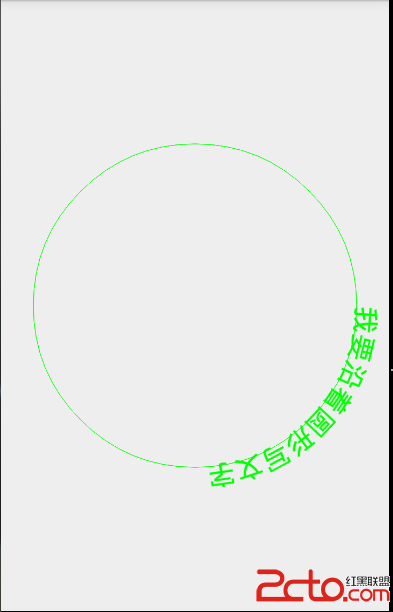 Android Path 特殊用法:文字沿路徑、貝塞爾曲線與動態水波
Path 除了畫線與封閉圖形,還能做文字沿路徑與動態曲線等進階效果。 封閉路徑與文字 以 moveTo、lineTo、close 可畫出三角形。addCircle 可建立
 Android NDK 開發環境完整建置流程(Windows + Cygwin)
由於 Linux 系統的權限機制與 Android 的封裝架構限制,凡是涉及底層設備、介面、驅動控制的應用開發,往往不得不走 NDK 這條路(通常還伴隨 Android
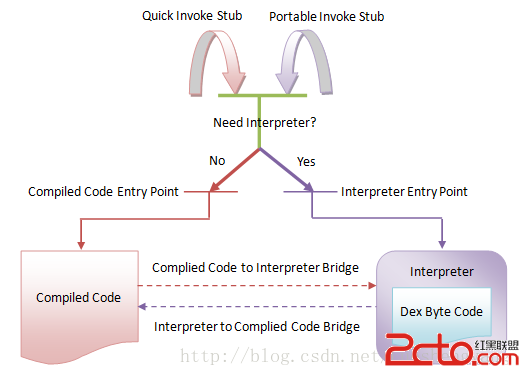 Android 執行時期 ART 執行類別方法的流程解析
先前我們分析過 ART 執行時期如何載入類別、如何找到目標方法。一旦拿到方法的 DEX 位元碼或本地機器指令,就可以付諸執行。ART 執行方法的方式有兩種:一是像 Dal