

編輯:關於 Android 程式設計
最近在做的 Android 專案有一部分涉及圖像處理。這裡先記錄如何調用系統 Camera 應用進行拍照,接著裁切、保存並顯示到 ImageView,過程中遇到的困難與解法也一併寫下。
本文章的內容參考《Android 第一行代碼》(郭霖 著),前面幾章關於佈局與應用的講解相當紮實,值得推薦。這類資料網上很多,這裡主要是分享給初學者,同時給自己留一份線上記錄。
使用 LinearLayout 且 orientation 設為 vertical:
<LinearLayout xmlns:android="https://schemas.android.com/apk/res/android"
    android:layout_width="match_parent"
    android:layout_height="match_parent"
    android:orientation="vertical" >

    <Button android:id="@+id/button1"
        android:layout_width="match_parent"
        android:layout_height="wrap_content"
        android:text="TakePhoto" />

    <ImageView android:id="@+id/imageView1"
        android:layout_width="wrap_content"
        android:layout_height="wrap_content"
        android:layout_gravity="center_horizontal" />
</LinearLayout>
先定義需要的成員變數:
// 自定義變數
public static final int TAKE_PHOTO = 1;
public static final int CROP_PHOTO = 2;

private Button takePhotoBn;
private ImageView showImage;
private Uri imageUri;      // 圖片路徑
private String filename;   // 圖片名稱
接著實作點擊拍照:
@Override
protected void onCreate(Bundle savedInstanceState) {
    super.onCreate(savedInstanceState);
    setContentView(R.layout.activity_main);

    takePhotoBn = (Button) findViewById(R.id.button1);
    showImage   = (ImageView) findViewById(R.id.imageView1);

    takePhotoBn.setOnClickListener(new OnClickListener() {
        @Override
        public void onClick(View v) {
            // 以時間戳作為檔名
            SimpleDateFormat format = new SimpleDateFormat("yyyyMMddHHmmss");
            Date date = new Date(System.currentTimeMillis());
            filename = format.format(date);

            // 建立 File 物件用於存放照片,這裡存到 DCIM 資料夾
            File path = Environment.getExternalStoragePublicDirectory(
                    Environment.DIRECTORY_DCIM);
            File outputImage = new File(path, filename + ".jpg");
            try {
                if (outputImage.exists()) {
                    outputImage.delete();
                }
                outputImage.createNewFile();
            } catch (IOException e) {
                e.printStackTrace();
            }

            // 將 File 轉為 Uri 並啟動照相程式
            imageUri = Uri.fromFile(outputImage);
            Intent intent = new Intent(android.media.action.IMAGE_CAPTURE);
            intent.putExtra(MediaStore.EXTRA_OUTPUT, imageUri);  // 指定輸出路徑
            startActivityForResult(intent, TAKE_PHOTO);
        }
    });

    if (savedInstanceState == null) {
        getFragmentManager().beginTransaction()
                .add(R.id.container, new PlaceholderFragment())
                .commit();
    }
}
protected void onActivityResult(int requestCode, int resultCode, Intent data) {
    super.onActivityResult(requestCode, resultCode, data);

    if (resultCode != RESULT_OK) {
        Toast.makeText(MainActivity.this, "ActivityResult resultCode error",
                Toast.LENGTH_SHORT).show();
        return;
    }

    switch (requestCode) {
        case TAKE_PHOTO:
            Intent intent = new Intent("com.android.camera.action.CROP"); // 裁剪
            intent.setDataAndType(imageUri, "image/*");
            intent.putExtra("scale", true);       // 設定縮放比例
            intent.putExtra("aspectX", 1);
            intent.putExtra("aspectY", 1);
            intent.putExtra("outputX", 340);      // 裁剪後寬
            intent.putExtra("outputY", 340);      // 裁剪後高
            intent.putExtra(MediaStore.EXTRA_OUTPUT, imageUri);
            Toast.makeText(MainActivity.this, "剪裁圖片", Toast.LENGTH_SHORT).show();

            // 發送廣播刷新相冊
            Intent intentBc = new Intent(Intent.ACTION_MEDIA_SCANNER_SCAN_FILE);
            intentBc.setData(imageUri);
            this.sendBroadcast(intentBc);

            startActivityForResult(intent, CROP_PHOTO);
            break;

        case CROP_PHOTO:
            try {
                Bitmap bitmap = BitmapFactory.decodeStream(
                        getContentResolver().openInputStream(imageUri));
                showImage.setImageBitmap(bitmap);   // 顯示裁剪後的照片
            } catch (FileNotFoundException e) {
                e.printStackTrace();
            }
            break;

        default:
            break;
    }
}
由於涉及寫入 SD 卡與使用相機,必須在 AndroidManifest.xml 中聲明:
<uses-permission android:name="android.permission.WRITE_EXTERNAL_STORAGE" />
<uses-permission android:name="android.permission.CAMERA" />
從 Android 6.0(API 23)開始,這兩個都屬於危險權限,除了宣告之外還必須在執行期動態向使用者申請,否則在真机上會直接失敗。這是撰寫這段程式碼的年代尚未需要、但今日必須補上的一步。
運行結果:
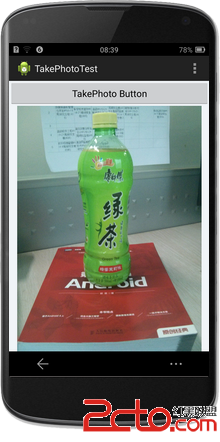
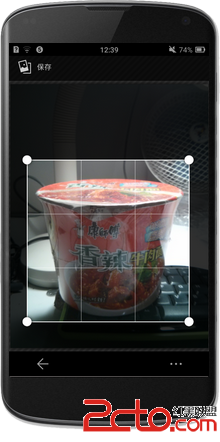
1. 拍照與裁剪都是 startActivityForResult 與 onActivityResult 的交互流程。
startActivityForResult(
    Intent intent,   // Intent 物件
    int requestCode  // >= 0,Activity 結束時 requestCode 會回傳到 onActivityResult()
)

onActivityResult(
    int requestCode, // 提供給 onActivityResult,用來確認資料是從哪個 Activity 回來的
    int resultCode,  // 由子 Activity 透過 setResult() 回傳,通常為 RESULT_CANCELED 或 RESULT_OK
    Intent data      // 帶著回傳資料的 Intent 物件
)
onActivityResult 的 requestCode 與 startActivityForResult 中的 requestCode 一一對應,靠這個值分流。核心程式碼就是兩段 Intent:
Intent intent = new Intent(android.media.action.IMAGE_CAPTURE);
startActivityForResult(intent, TAKE_PHOTO);

Intent intent = new Intent("com.android.camera.action.CROP");
startActivityForResult(intent, CROP_PHOTO);
2. 照片存進系統相冊後,圖庫不會立刻顯示最新照片。解法是發送系統內建的廣播去刷新相冊:
Intent intentBc = new Intent(Intent.ACTION_MEDIA_SCANNER_SCAN_FILE);
intentBc.setData(imageUri);
this.sendBroadcast(intentBc);
有些人會改用 ACTION_MEDIA_MOUNTED 去掃描整張 SD 卡,但 Android 4.4 之後已禁止這種做法,請改用上面的單檔掃描方式。
3. 大圖會導致 OOM。當你透過 Intent 觸發 Camera 時,相機程式預設不會把全尺寸的圖片回傳給呼叫方,因為那需要大量記憶體,而行動裝置的記憶體有限。多數情況下 Camera 只會回傳一張很小的縮圖。若你需要完整解析度,就必須走「先存檔、再自行讀取」的路徑(也就是本文的做法),並自行處理縮放。
針對大圖,Android 提供 BitmapFactory 類別,可透過 Options 控制 Bitmap 載入記憶體的方式:
if (resultCode == RESULT_OK) {
    DisplayMetrics dm = new DisplayMetrics();
    getWindowManager().getDefaultDisplay().getMetrics(dm);
    int width  = dm.widthPixels;   // 螢幕寬度
    int height = dm.heightPixels;  // 螢幕高度

    // 先只載入圖片尺寸,不載入圖片本身
    BitmapFactory.Options bmpFactoryOptions = new BitmapFactory.Options();
    bmpFactoryOptions.inJustDecodeBounds = true;
    BitmapFactory.decodeFile(imageUri.toString(), bmpFactoryOptions);
    // 此時 bitmap 為 null,寬高放在 Options 裡

    int heightRatio = (int) Math.ceil(bmpFactoryOptions.outHeight / (float) height);
    int widthRatio  = (int) Math.ceil(bmpFactoryOptions.outWidth  / (float) width);

    // 若兩個比例都大於 1,代表圖片有一邊超出螢幕
    if (heightRatio > 1 && widthRatio > 1) {
        if (heightRatio > widthRatio) {
            bmpFactoryOptions.inSampleSize = heightRatio;
        } else {
            bmpFactoryOptions.inSampleSize = widthRatio;
        }
    }

    // 真正解碼
    bmpFactoryOptions.inJustDecodeBounds = false;
    Bitmap bitmap = BitmapFactory.decodeFile(imageUri.toString(), bmpFactoryOptions);
    showImage.setImageBitmap(bitmap);
}
inSampleSize = 8 代表產出的圖像尺寸為原始圖的 1/8,記憶體佔用量則降為 1/64,這是對抗 OOM 最有效的手段。
4. 部分機型裁剪後無法正常顯示。在 Nexus 4 上測試時發現,裁剪之後無法把結果 setImageBitmap 到 ImageView,畫面上只有保存按鈕而沒有裁剪按鈕,追蹤發現它並沒有回傳 RESULT_OK。這個問題至今沒有找到解法。
這其實暴露了整段程式的根本弱點:com.android.camera.action.CROP 是一個私有 Intent,並非 Android 公開 API 的一部分。各廠商實作不一,行為自然無法保證。因此在正式專案中,可靠的做法有兩種:一是自行實作裁剪介面(用 Bitmap.createBitmap 搭配 Matrix 或 Canvas 做裁切),二是使用 Android 官方在 API 26 之後提供的 UCrop 等成熟第三方庫。依賴私有 Intent 的寫法只適合快速驗證概念。
以上就是我在 Android 圖像處理這部分的入門記錄與問題排查過程,希望對同樣剛起步的人有幫助。
參考資料與推薦博文:《Android 第一行代碼》(郭霖 著)8.3 章節「調用攝像頭和相冊」;以及網路上多篇關於 Android 拍照、圖片裁剪與大圖加載的實作文章。
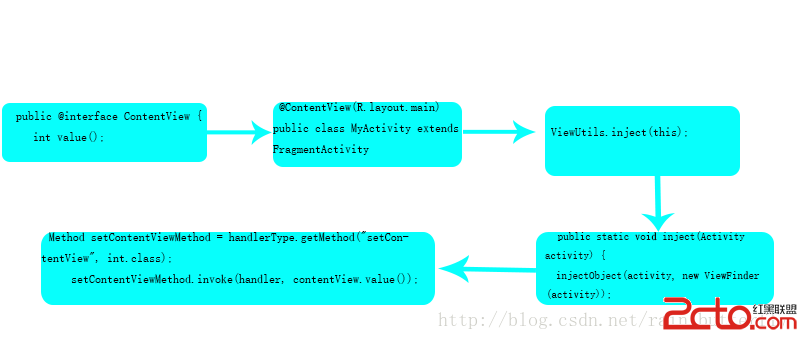 XUtils 注解機制原理解析
XUtils 是 Android 常見的快速開發框架之一,其中大量使用 Java 注解來簡化 View 綁定與事件設定。理解注解機制,有助於看懂這類框架的底層設計。Jav
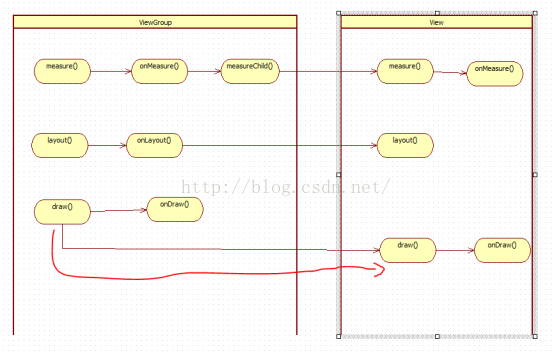 Android 自定義 View 原理透徹分析:MeasureSpec、measure/layout/draw 與自定義屬性
一、View 的 MeasureSpec 1. MeasureSpec 由兩部分組成 它包含 SpecMode 與 SpecSize。SpecMode 有三種: UNSP
 Android物聯網開發:byte字節數組與十六進制字串相互轉換
想起前段時間做的物聯網外包專案,經常需要處理透過WiFi接收的資料:有時要轉成十六進制字串,有時又要還原成十進制數據,一切都依照雙方約定的協議來進行。同理,我們發送出去的
 Android 增量更新完全解析:是增量,不是熱修復
一、概述 最近一直在關注熱修復的東西,偶爾聊天時談到了增量更新——當然,兩者完全不是一回事。藉此我找了些資料,收集整理了一下。本來不想寫部落格的,因為核心基本都是工具的實