

編輯:關於 Android 程式設計
CountDownTimer 的官方說明是:Schedule a countdown until a time in the future, with regular notifications on intervals along the way. 也就是「安排一個倒數到未來某個時間點,並在過程中按固定間隔發出通知」。
這個類別的設計很值得學習,它把「計時」與「回呼」兩件事清楚地分成了兩個方法:onTick 週期性被呼叫,onFinish 在時間到時被呼叫一次。使用上只要繼承它並指定「總時長」與「間隔」兩個參數即可。
這麼小的例子其實也有優化空間。第一版什麼都沒考慮,只把效果做出來:
package com.example.dliagdemo;

import android.app.Activity;
import android.app.Dialog;
import android.os.Bundle;
import android.os.CountDownTimer;
import android.view.LayoutInflater;
import android.view.View;
import android.widget.Button;
import android.widget.Toast;

public class MainActivity extends Activity {

    private Button btnSure;
    private MainActivity instance;

    @Override
    protected void onCreate(Bundle savedInstanceState) {
        super.onCreate(savedInstanceState);
        setContentView(R.layout.activity_main);
        instance = this;

        Button btn = (Button) findViewById(R.id.btn);
        btn.setOnClickListener(new View.OnClickListener() {
            @Override
            public void onClick(View v) {
                showDialog();
            }
        });
    }

    private void showDialog() {
        final Dialog dialog = new Dialog(instance);
        LayoutInflater inflater = LayoutInflater.from(instance);
        View v = inflater.inflate(R.layout.itmes, null);

        btnSure = (Button) v.findViewById(R.id.buttonSure);
        btnSure.setOnClickListener(new View.OnClickListener() {
            @Override
            public void onClick(View v) {
                Toast.makeText(instance, "游戲開始", Toast.LENGTH_SHORT).show();
                if (dialog != null && dialog.isShowing()) {
                    dialog.dismiss();
                }
            }
        });

        new CountDownTimer(10000, 1000) {   // 總時間 10 秒,間隔 1 秒
            public void onTick(long millisUntilFinished) {
                btnSure.setText("即將開始(" + millisUntilFinished / 1000 + "/s)");
            }

            public void onFinish() {
                if (dialog != null && dialog.isShowing()) {
                    btnSure.performClick();   // 直接觸發按鈕點擊
                    dialog.dismiss();
                }
            }
        }.start();

        dialog.setContentView(v);
        dialog.setTitle("開始游戲");
        dialog.show();
    }
}
這個版本有兩個明顯的問題。第一,每次點擊按鈕都會 new 一個 Dialog,使用者連點幾下就會疊出好幾個對話框。第二,倒計時任務沒有被取消——如果使用者在倒數途中關掉對話框,計時器仍在背景繼續跑,直到 onFinish 時才發現 dialog 已經不在了。
針對上面兩點做修正:把 Dialog 與 CountDownTimer 都提升為成員變數,複用同一個 Dialog,並在 Dismiss 時主動取消計時任務。
package com.example.dliagdemo;

import android.app.Activity;
import android.app.Dialog;
import android.content.DialogInterface;
import android.os.Bundle;
import android.os.CountDownTimer;
import android.view.LayoutInflater;
import android.view.View;
import android.widget.Button;
import android.widget.Toast;

public class MainActivity extends Activity {

    private Button btnSure;
    private MainActivity instance;
    private CountDownTimer mDownTimer;
    private Dialog dialog;

    @Override
    protected void onCreate(Bundle savedInstanceState) {
        super.onCreate(savedInstanceState);
        setContentView(R.layout.activity_main);
        instance = this;

        Button btn = (Button) findViewById(R.id.btn);
        btn.setOnClickListener(new View.OnClickListener() {
            @Override
            public void onClick(View v) {
                // 避免重複建立對話框
                if (dialog == null) {
                    showDialog();
                } else if (!dialog.isShowing()) {
                    showDialog();
                }
            }
        });
    }

    private void showDialog() {
        dialog = new Dialog(instance);
        LayoutInflater inflater = LayoutInflater.from(instance);
        View v = inflater.inflate(R.layout.itmes, null);

        btnSure = (Button) v.findViewById(R.id.buttonSure);
        btnSure.setOnClickListener(new View.OnClickListener() {
            @Override
            public void onClick(View v) {
                Toast.makeText(instance, "游戲開始", Toast.LENGTH_SHORT).show();
                if (dialog != null) {
                    dialog.dismiss();
                }
            }
        });

        mDownTimer = new CountDownTimer(10000, 1000) {
            public void onTick(long millisUntilFinished) {
                if (btnSure != null) {
                    btnSure.setText("自動開始(" + millisUntilFinished / 1000 + "/s)");
                }
            }

            public void onFinish() {
                if (btnSure != null) {
                    btnSure.performClick();
                }
            }
        }.start();

        dialog.setContentView(v);
        dialog.setTitle("開始游戲");

        // 關鍵:對話框關閉時同步取消計時任務
        dialog.setOnDismissListener(new DialogInterface.OnDismissListener() {
            @Override
            public void onDismiss(DialogInterface dialog) {
                if (mDownTimer != null) {
                    mDownTimer.cancel();
                    mDownTimer = null;
                }
            }
        });

        dialog.show();
    }
}
這裡最關鍵的一行是 setOnDismissListener 中的 mDownTimer.cancel()。少了它,計時器就會變成洩漏源:它內部持有 Activity 的引用,即使對話框關掉,只要倒數還沒走完,Activity 就無法被回收。
還有一點值得補充:CountDownTimer 的倒數是基於 SystemClock 而非絕對時間戳,因此在裝置休眠後回來,剩餘時間可能與真實經過的時間有落差;onTick 的間隔也只是「最小間隔」,若主執行緒繁忙,實際回呼會被延後,所以它並不適合用來做需要精準計時的業務。若只是像這樣做「倒數幾秒後自動執行」,它的表現完全夠用;但若要求精準,應該改用 AlarmManager 或記錄起始時間戳再自行計算差值。
 Android init 源碼分析:init.rc 解析
init.rc 的角色 init.rc 是 Android 啟動階段的腳本,用來描述環境設定、分割區掛載、屬性、服務與動作。它可視為系統啟動流程的入口設定之一。 Acti
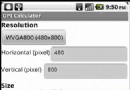 Android 解析度、像素、密度、DPI 與螢幕尺寸的計算方法
一、名詞與概念 Screen size(螢幕尺寸):手機實際的物理尺寸,常見如 2.8 吋、3.2 吋、3.5 吋、3.7 吋。例如 Motorola Mileston
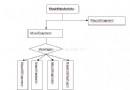 音樂播放器App框架設計與實踐總結
音樂播放器 App 通常由界面層與服務層共同構成。界面負責展示音樂列表、歌手、專輯、播放詳情與搜索結果;服務則承擔音樂掃描、播放控制、後台續航與通知欄交互等核心能力。 界
 Android 動畫實戰:復刻樂動力旋轉動畫
一、前言 在 App 泛濫的市場上,各家功能抄來抄去,想做出精品,沒有自己的風格、沒有讓用戶眼前一亮的效果,很難留住人——隨時都會被下一個替代品頂掉。「簡約而不簡單」「用