

編輯:關於 Android 程式設計
Android L:Google 已確認 Android L 即 Android Lollipop(5.0)。近來 Android 5.0 正式版 SDK 已可下載,首批搭載 Android L 的 Nexus 6 與 Nexus 9 也蓄勢待發,正是學習 Android L 的好時機。
Material Design:這是 Google 推出的一門全新設計語言,特點是擬物與扁平化的融合。它內涵豐富,大致可分為四部分:主題和布局、視圖和陰影、UI 控件、動畫。本文重點談談第三部分——Material 新增的 UI 控件。
Android L 新增了兩個重要控件:RecyclerView 與 CardView。

RecyclerView 是 ListView 的升級版,性能更好、更易使用。它是一個可以裝載大量視圖集合、並能高效回收與滾動的控件,特別適合列表元素頻繁動態變化的場景。它主要提供兩大能力:為每個條目提供布局管理器(RecyclerView.setLayoutManager),以及為每個條目設置操作動畫(RecyclerView.setItemAnimator)。
1. 在布局文件中添加 RecyclerView
 <!-- A RecyclerView with some commonly used attributes -->
 <android.support.v7.widget.RecyclerView
     android:id="@+id/my_recycler_view"
     android:scrollbars="vertical"
     android:layout_width="match_parent"
     android:layout_height="match_parent"/>
2. 初始化參數,設置 LayoutManager 和 Adapter
public class MyActivity extends Activity {
    private RecyclerView mRecyclerView;
    private RecyclerView.Adapter mAdapter;
    private RecyclerView.LayoutManager mLayoutManager;
    @Override
    protected void onCreate(Bundle savedInstanceState) {
        super.onCreate(savedInstanceState);
        setContentView(R.layout.my_activity);
        mRecyclerView = (RecyclerView) findViewById(R.id.my_recycler_view);
        // 若內容變化不改變 RecyclerView 尺寸,可提升性能
        mRecyclerView.setHasFixedSize(true);
        // 使用線性布局管理器
        mLayoutManager = new LinearLayoutManager(this);
        mRecyclerView.setLayoutManager(mLayoutManager);
        // 指定適配器
        mAdapter = new MyAdapter(myDataset);
        mRecyclerView.setAdapter(mAdapter);
    }
}
3. 創建 Adapter
public class MyAdapter extends RecyclerView.Adapter<MyAdapter.ViewHolder> {
    private String[] mDataset;
    // 自定義 ViewHolder
    public static class ViewHolder extends RecyclerView.ViewHolder {
        public TextView mTextView;
        public ViewHolder(TextView v) {
            super(v);
            mTextView = v;
        }
    }
    public MyAdapter(String[] myDataset) {
        mDataset = myDataset;
    }
    // 創建新的視圖
    @Override
    public MyAdapter.ViewHolder onCreateViewHolder(ViewGroup parent, int viewType) {
        View v = LayoutInflater.from(parent.getContext())
                .inflate(R.layout.my_text_view, parent, false);
        ViewHolder vh = new ViewHolder(v);
        return vh;
    }
    // 替換視圖內容
    @Override
    public void onBindViewHolder(ViewHolder holder, int position) {
        holder.mTextView.setText(mDataset[position]);
    }
    @Override
    public int getItemCount() {
        return mDataset.length;
    }
}
CardView 繼承自 FrameLayout,允許在卡片視圖中展示信息,並可設置陰影和圓角。以往很多應用都自行定義了卡片視圖,如今 Google 將其作為基礎控件,可直接使用。在布局中可用 card_view:cardCornerRadius 設置圓角,用 card_view:cardBackgroundColor 設置背景色;在代碼中則可通過 CardView.setRadius 方法設置圓角。
 <!-- A CardView that contains a TextView -->
 <android.support.v7.widget.CardView
     xmlns:card_view="https://schemas.android.com/apk/res-auto"
     android:id="@+id/card_view"
     android:layout_width="match_parent"
     android:layout_height="wrap_content"
     card_view:cardCornerRadius="4dp">
     <TextView
         android:id="@+id/info_text"
         android:layout_width="match_parent"
         android:layout_height="match_parent" />
</android.support.v7.widget.CardView>RecyclerView 與 CardView 都包含在 Android L Developer Preview Support Library 中,因此可以在舊版本上使用,只是會有一些限制。
本文介紹的 RecyclerView 與 CardView 兩個控件十分重要,在以後的 Android L 開發中會經常用到。後續還將結合 Android Studio 與 Eclipse,通過一個小 Demo 演示兩者的導包與組合使用。
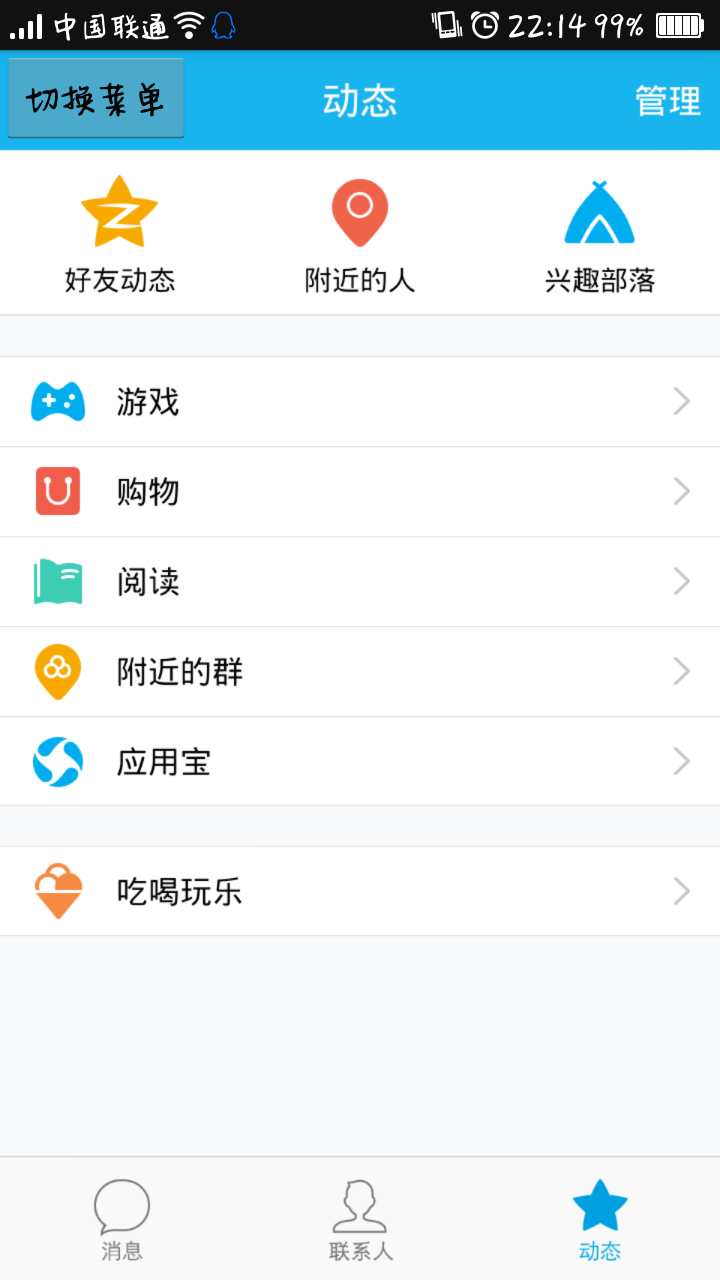 Android 實作仿 QQ5.0 側滑菜單
側滑菜單是許多應用程式中常見的互動模式。透過自訂元件與動畫效果,可以實作出類似 QQ5.0 的側滑菜單,讓使用者能從邊緣拉出選單並與主內容互動。 實作思路 常見做法是使用
 ZXing 3.0 二維碼掃描與生成的最小化接入筆記
官方專案網址:https://github.com/zxing/zxing/tree/zxing-3.0.0 core 套件下載:https://repo1.maven.
 Android 開機自啟動實作教學
開機自啟動的核心是接收 BOOT_COMPLETED 廣播。應用必須宣告 RECEIVE_BOOT_COMPLETED 權限,並在清單中註冊 BroadcastRecei
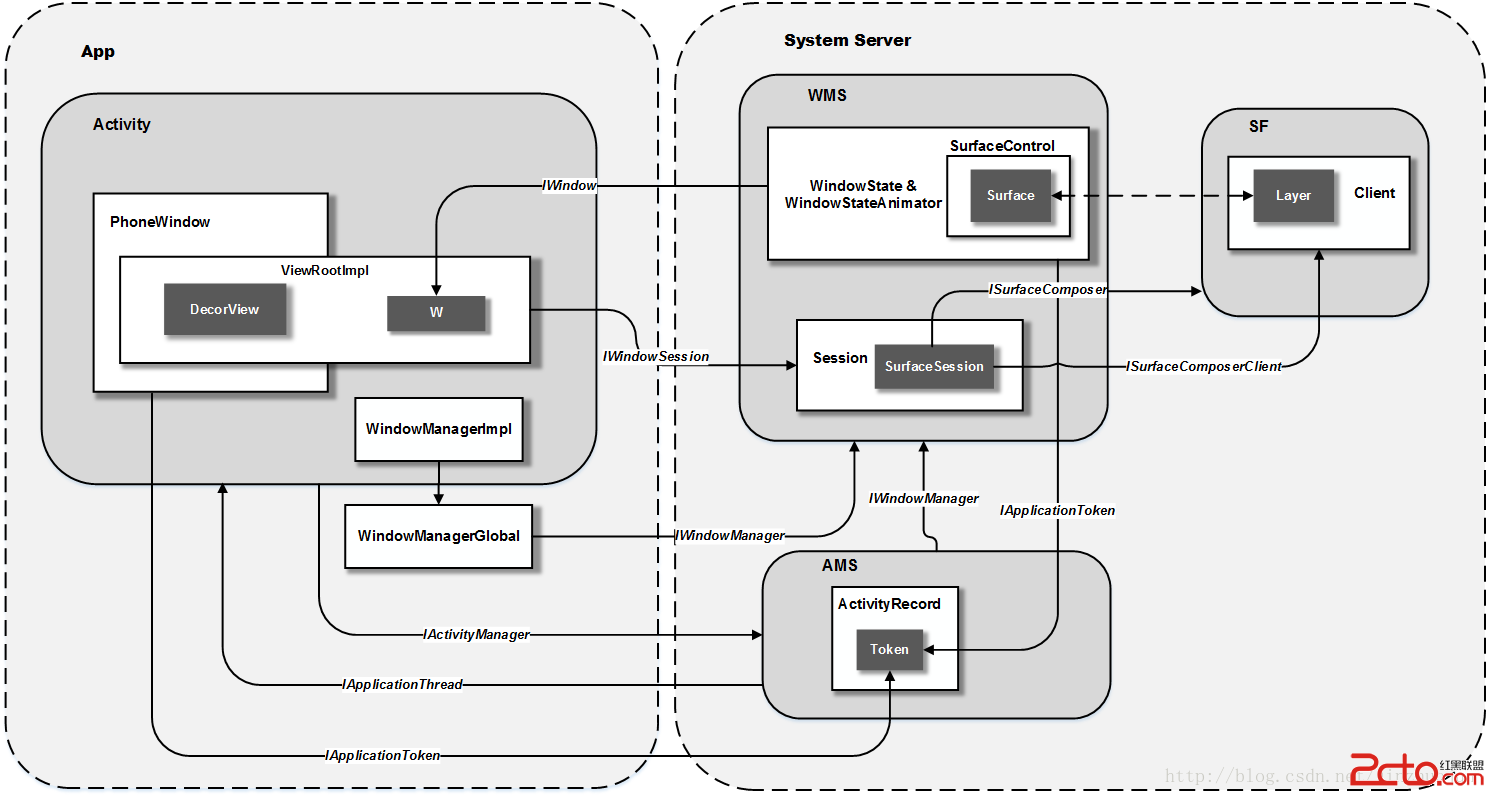 Android 4.4 視窗管理子系統全景:AMS、WMS 與 App 端結構解析
視窗管理系統是 Android 的主要子系統之一,涵蓋 App 組件管理、系統與應用視窗的管理與繪製等工作。由於涉及模組眾多、又與用戶體驗密切相關,它也是 Android