

編輯:關於 Android 程式設計
前陣子裝了 Android Studio 想試試看,結果安裝完成後卻怎麼點都打不開。同事用 64 位系統一切正常,而我的電腦是 32 位——問題很可能就出在這裡。以下記錄一下排查與解決的過程。
打開命令列,手動執行 android-studio\bin 目錄下的 studio.bat,畫面跳出:
Unrecognized VM option '+UseCodeCacheFlushing'
Could not create the Java virtual machine
關鍵在後半句:無法建立 Java 虛擬機器(JVM)。這通常意味著啟動腳本挑錯了跟執行環境不匹配的設定。
用記事本或任何文字編輯器打開 studio.bat,找到第 25 到 28 行左右,會看到類似這段:
SET JRE=%JDK%
IF EXIST "%JRE%\jre" SET JRE=%JDK%\jre
SET BITS=
IF EXIST "%JRE%\lib\amd64" SET BITS=64
問題就在最後一行:腳本預設只判斷 64 位(amd64)。而我這台是 32 位電腦,jre\lib 底下根本沒有 amd64,只有 i386,於是 BITS 永遠設不上去,後續自然建不起正確的 JVM。
把那行判斷改為偵測 i386 並設成 32 位:
IF EXIST "%JRE%\lib\i386" SET BITS=32
存檔後重新執行,這次終於順利打開了。
如果你遇到的不是上面的錯誤,而是提示找不到 JAVA_HOME,那多半是環境變數沒設定好。只要正確安裝 JDK,並把 JAVA_HOME 指向 JDK 根目錄、再把 %JAVA_HOME%\bin 加進 PATH,重新開一個命令列視窗後即可解決。
這類「裝完打不開」的問題,九成出在啟動腳本與實際執行環境(位元數、JDK 路徑)不匹配。動手前先跑一次 studio.bat 看錯誤訊息,往往就能快速鎖定方向。
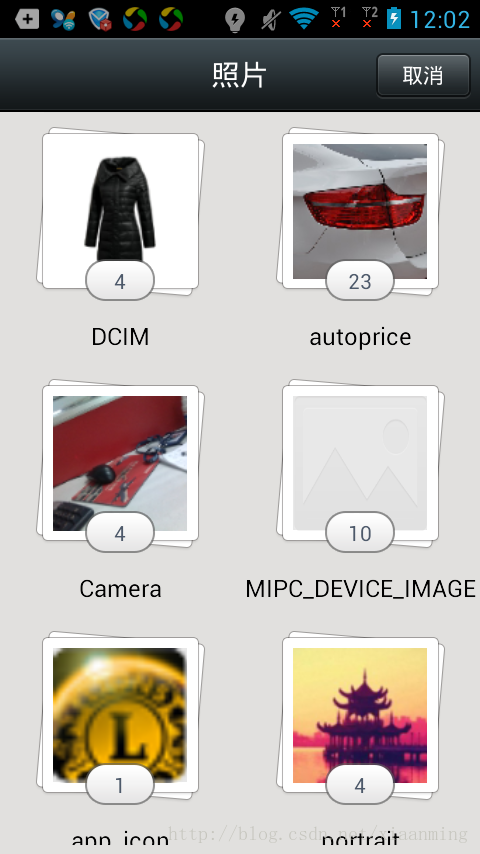 Android 本地圖片掃描與展示:ContentProvider、GridView 與內存優化
像微信一樣瀏覽本地圖片 許多 App 都需要提供「從相簿選擇圖片」的功能。看似簡單,實則牽涉到圖片掃描、資料夾分組、縮圖載入、記憶體管理與多選互動。本文以仿微信的本地圖片
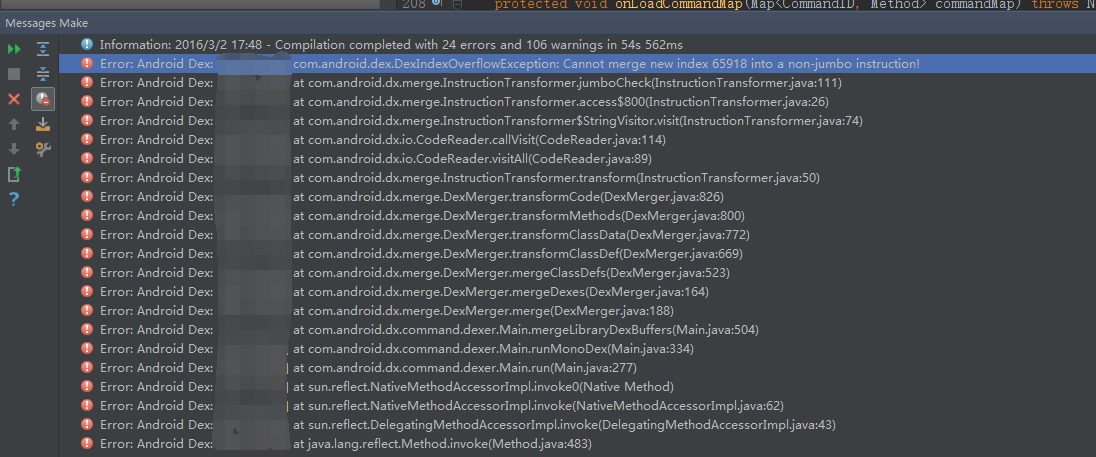 解決 Android Dex 方法數溢位錯誤 DexIndexOverflowException
在 Android 專案規模不斷增大時,常會遇到類似下面的錯誤: Error:AndroidDex: com.Android.dex.DexIndexOverflowEx
 仿美團點評:Android 購買欄懸浮吸頂效果實作解析
用戶體驗細節,往往決定成敗 在電商或團購 App 中,購買按鈕是否隨捲動保持可見,會直接影響操作順暢度與轉換意願。美團、大眾點評這類產品之所以順手,很大程度來自這些看似不
 Android 入門教程 8.3.14:Paint 的列舉常數與 ShadowLayer 陰影效果
本節引言 早在 8.3.1 介紹三個繪圖工具類時,我們就已經碰過 Paint.Style、Paint.Cap、Paint.Join 這幾個東西。它們都是 Paint 內部