

編輯:關於 Android 程式設計
在相機應用中拍照後進入相片編輯介面,畫面上的直線邊緣會出現明顯的鋸齒(鋸齒狀鋸齒),看起來相當粗糙。
根本原因是 decode 出來的圖片尺寸太小——解析後的點陣圖解析度低於螢幕尺寸。顯示時系統必須把它放大填滿檢視,而放大過程中的插值運算會讓原本應該銳利的直線邊緣產生鋸齒。
這裡有個關鍵區分:BitmapFactory.Options.inSampleSize 的取樣比例是 2 的次方,若設得過大,圖片會被縮到遠小於實際需要,後續放大就是無可避免的品質損失。所以問題不在「顯示」環節,而在「decode」環節就已經埋下了。
調整 FilterShowActivity.java 中 getScreenImageSize 方法回傳的尺寸,把係數 133 改大即可。大約在第 507 行附近:
private int getScreenImageSize() {
    DisplayMetrics metrics = new DisplayMetrics();
    Display display = getWindowManager().getDefaultDisplay();
    Point size = new Point();
    display.getSize(size);
    display.getMetrics(metrics);
    int msize = Math.min(size.x, size.y);
    return (133 * msize) / metrics.densityDpi;   // 可把 133 調大
}
這個式子做的事是:取螢幕短邊像素,乘上一個比例係數,再除以螢幕密度(densityDpi),得到一個以 dp 為基礎的目標尺寸。係數 133 偏小,換算後的結果低於螢幕實際像素,於是 decode 出的圖片比畫面還小,放大勢在必行。
把係數調大,等於要求解出更高解析度的點陣圖,直線自然變得銳利。
第一,記憶體。Bitmap 的記憶體佔用量與像素總數成正比,解析度提高一倍,記憶體就變成四倍。在圖片編輯這種需要同時保留原圖、多個縮圖與歷史步驟的場景中,很容易觸發 OutOfMemoryError。建議每次只調整到「刚好不放大」的程度,並搭配 inBitmap 複用記憶體。
第二,縮放模式。即使解析度足夠,若 ImageView 或 Canvas 使用了 Filter 為 false 的繪製方式,邊緣仍可能不夠平滑。可嘗試在繪製時開啟 Paint.setAntiAlias(true),或使用 Bitmap.Config.ARGB_8888 以取得較佳的畫質表現(代價是記憶體佔用較高)。
若條件允許,與其調整係數「湊」出足夠的解析度,不如直接用 BitmapFactory.Options 的 inJustDecodeBounds 先讀取原圖尺寸,再依檢視的實際大小精算 inSampleSize,做到「刚好匹配、不多不少」。這樣既能避免鋸齒,也不會浪費記憶體,是比調係數更值得採用的做法。
 Android 4.2.2 SurfaceFlinger 中 Layer 與 BufferQueue 創建流程
Layer 與 Surface 的關係 在 SurfaceFlinger 中,客戶端請求的 Surface 在服務端通常以 Layer 形式存在。Client 的 cre
 仿新浪微博底部導航:TabActivity 結合 RadioGroup 的分頁管理實作
本文示範如何用 TabActivity 搭配 RadioGroup 做出一組底部選單,切換時各自對應一個 Activity。為了方便取得上下文,這裡採用繼承 TabAct
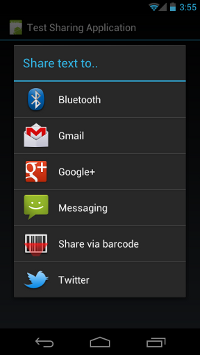 Android 官方文檔譯讀:用 Intent 在應用之間分享簡單數據
Sharing Simple Data Android 應用最迷人的一點,是它們彼此之間能通信、能整合。既然某個功能已經有別的 app 做好了,為什麼還要在自己的 app
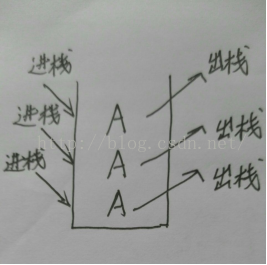 Android Activity 四種 launchMode 啟動模式完整解析
Activity 的啟動模式決定了實例創建、任務棧管理與頁面復用方式。Android 中常見的 launchMode 有四種:standard、singleTop、sin