

編輯:關於 Android 程式設計
錄影功能本身在官方 API 文件中已有清楚說明,但真正寫起來仍有些細節容易出錯。若再加上「錄影過程中必須持續開啟閃光燈」這個需求(例如要在暗處長時間錄影),就必須嚴格按照順序操作 Camera 與 MediaRecorder,順序錯了就會在執行期丟出狀態錯誤。
由於要用到相機,必須先加上 Camera 相關權限;寫檔需要外部儲存空間權限;若同時錄音則再加上錄音權限。
<uses-permission android:name="android.permission.CAMERA" />
<uses-feature android:name="android.hardware.camera" />
<uses-feature android:name="android.hardware.camera.autofocus" />
<uses-permission android:name="android.permission.RECORD_AUDIO" />
<uses-permission android:name="android.permission.WRITE_EXTERNAL_STORAGE" />
另外,閃光燈並非所有裝置都有,因此宣告 android.hardware.camera.flash 為非必要(android:required="false")是恰當的做法,避免 Google Play 把不支援閃光的機型排除在外。
錄影由 MediaRecorder 負責,但有趣的是,官方把「如何錄影」的說明放在 Camera 類別而非 MediaRecorder 中,並提示:For more information about how to use MediaRecorder for recording video, read the Camera developer guide.
完整流程如下:
Camera.open() 取得 Camera 實例。Camera.setPreviewDisplay(),這一步也可以延後到 MediaRecorder 設定階段一起做。Camera.startPreview()。Camera.unlock(),讓 MediaRecorder 能接手使用相機。MediaRecorder.prepare()。務必確認所有屬性都已設定完成,順序錯了會直接丟出例外。MediaRecorder.start()。MediaRecorder.stop()。MediaRecorder.reset() 可讓物件重複使用;MediaRecorder.release() 則是徹底釋放資源,之後該物件不可再用。Camera.lock()(Android 4.0 之後非必要,除非 prepare 失敗)。Camera.stopPreview()、Camera.release()。實務上更常見的做法是:先開啟相機並持續預覽,等使用者按下錄影鈕時才呼叫 unlock() 並接入 MediaRecorder。以下示範直接開始錄影的版本。
<LinearLayout xmlns:android="https://schemas.android.com/apk/res/android"
    android:layout_width="fill_parent"
    android:layout_height="fill_parent"
    android:background="#ffffff"
    android:orientation="vertical" >

    <SurfaceView
        android:id="@+id/surfaceView"
        android:layout_width="fill_parent"
        android:layout_height="220dip" />

    <LinearLayout
        android:layout_width="fill_parent"
        android:layout_height="wrap_content"
        android:layout_marginLeft="5dp"
        android:layout_marginRight="5dp"
        android:layout_marginTop="20dp"
        android:gravity="right"
        android:orientation="horizontal" >

        <EditText
            android:id="@+id/rv_testusername"
            android:layout_width="156dp"
            android:layout_height="wrap_content"
            android:ems="10"
            android:hint="輸入姓名或標識" />

        <Button
            android:id="@+id/rv_record"
            android:layout_width="wrap_content"
            android:layout_height="wrap_content"
            android:text="錄制" />

        <Button
            android:id="@+id/rv_stop"
            android:layout_width="wrap_content"
            android:layout_height="wrap_content"
            android:layout_marginLeft="10dip"
            android:text="停止" />
    </LinearLayout>

    <LinearLayout
        android:layout_width="fill_parent"
        android:layout_height="fill_parent"
        android:gravity="center_horizontal"
        android:orientation="vertical" >

        <ProgressBar
            android:id="@+id/rv_schedule"
            style="?android:attr/progressBarStyleHorizontal"
            android:layout_width="fill_parent"
            android:layout_height="wrap_content" />

        <TextView
            android:id="@+id/rv_record_time"
            android:layout_width="fill_parent"
            android:layout_height="wrap_content"
            android:gravity="center"
            android:text="00:00:000"
            android:textColor="#FF750000"
            android:textSize="24sp"
            android:textStyle="bold" />
    </LinearLayout>
</LinearLayout>
因為是為了採集影像而臨時寫的測試 Demo,這裡沒有額外封裝多執行緒,重點放在流程正確性上。
public class RecordVideoActivity extends ActionBarActivity {

    private static final String TAG = "RecordVideo";

    private SurfaceView surfaceView;
    private MediaRecorder mediaRecorder;
    private Camera camera;
    private boolean record;
    private boolean recordOver = false;

    private EditText testusername;
    private TextView chronograph;
    private ProgressBar schedule;

    @Override
    protected void onCreate(Bundle savedInstanceState) {
        super.onCreate(savedInstanceState);
        setContentView(R.layout.recordvideo);
        setTitle("錄制視頻");

        mediaRecorder = new MediaRecorder();
        surfaceView = (SurfaceView) findViewById(R.id.surfaceView);
        surfaceView.getHolder().setType(SurfaceHolder.SURFACE_TYPE_PUSH_BUFFERS);
        surfaceView.getHolder().setFixedSize(320, 240);

        testusername = (EditText) findViewById(R.id.rv_testusername);
        chronograph = (TextView) findViewById(R.id.rv_record_time);
        schedule = (ProgressBar) findViewById(R.id.rv_schedule);
        schedule.setMax(60);

        ButtonClickListener listener = new ButtonClickListener();
        findViewById(R.id.rv_stop).setOnClickListener(listener);
        findViewById(R.id.rv_record).setOnClickListener(listener);
    }

    @Override
    protected void onDestroy() {
        if (mediaRecorder != null) {
            mediaRecorder.release();
        }
        super.onDestroy();
    }
}
按下錄影鈕時,順序是:先開閃光燈 → 設定並啟動 MediaRecorder。這裡有個容易踩到的細節:必須先 setCamera() 把 Camera 交給 MediaRecorder,否則兩者會互相搶佔裝置。
private final class ButtonClickListener implements View.OnClickListener {

    @Override
    public void onClick(View v) {
        if (!Environment.getExternalStorageState().equals(Environment.MEDIA_MOUNTED)) {
            Toast.makeText(RecordVideoActivity.this, "木有檢測到SD擴展卡", 1).show();
            return;
        }

        try {
            switch (v.getId()) {

                case R.id.rv_record:
                    String testuser = testusername.getText().toString();
                    if (testuser.equals("")) {
                        Toast.makeText(RecordVideoActivity.this, "請輸入測試者姓名",
                                Toast.LENGTH_LONG).show();
                        return;
                    }
                    recordOver = false;
                    testuser = android.os.Build.MODEL + "-" + testuser;

                    mediaRecorder.reset();

                    // 若裝置支援閃光燈,先開燈
                    if (isSurportFlashlight(RecordVideoActivity.this)) {
                        if (camera == null) {
                            camera = Camera.open();
                        }
                        Camera.Parameters params = camera.getParameters();
                        params.setFlashMode(Camera.Parameters.FLASH_MODE_TORCH);
                        camera.setParameters(params);
                        camera.startPreview();
                        camera.unlock();
                        mediaRecorder.setCamera(camera);
                    }

                    mediaRecorder.setVideoSource(MediaRecorder.VideoSource.CAMERA);
                    mediaRecorder.setOutputFormat(MediaRecorder.OutputFormat.THREE_GPP);
                    mediaRecorder.setVideoSize(320, 240);
                    mediaRecorder.setVideoFrameRate(30);
                    mediaRecorder.setVideoEncoder(MediaRecorder.VideoEncoder.H263);

                    SimpleDateFormat ff = new SimpleDateFormat("yyyy-MM-dd HH-mm-ss", Locale.US);
                    String recordTime = ff.format(System.currentTimeMillis());

                    File videoFile = IOUtil.CreateNewFile(
                            Environment.getExternalStorageDirectory().getPath() + "/phonedoctor/video",
                            testuser + "-" + recordTime + ".3gp", null);

                    mediaRecorder.setOutputFile(videoFile.getAbsolutePath());
                    mediaRecorder.setPreviewDisplay(surfaceView.getHolder().getSurface());
                    mediaRecorder.prepare();
                    mediaRecorder.start();

                    record = true;
                    findViewById(R.id.rv_record).setEnabled(false);
                    Toast.makeText(RecordVideoActivity.this, "開始錄制視頻!",
                            Toast.LENGTH_SHORT).show();
                    break;

                case R.id.rv_stop:
                    if (record) {
                        record = false;
                        mediaRecorder.stop();
                        mediaRecorder.reset();

                        // 關燈並釋放相機
                        if (camera != null) {
                            camera.lock();
                            camera.stopPreview();
                            Camera.Parameters params = camera.getParameters();
                            params.setFlashMode(Camera.Parameters.FLASH_MODE_OFF);
                            camera.setParameters(params);
                            camera.release();
                            camera = null;
                        }
                        findViewById(R.id.rv_record).setEnabled(true);
                    }
                    break;
            }
        } catch (Exception e) {
            Toast.makeText(RecordVideoActivity.this, "發生異常", 1).show();
            e.printStackTrace();
        }
    }
}

// 判斷裝置是否具備閃光燈
public boolean isSurportFlashlight(Context context) {
    PackageManager pm = context.getPackageManager();
    for (FeatureInfo f : pm.getSystemAvailableFeatures()) {
        if (PackageManager.FEATURE_CAMERA_FLASH.equals(f.name)) {
            return true;
        }
    }
    return false;
}
計時器部分以 Handler 搭配背景執行緒實作,每秒更新一次 TextView 與 ProgressBar,滿 60 秒時提示並停止,這部分屬於一般 UI 定時更新,不再展開。
順序不能錯。MediaRecorder 的設定有嚴格先後:setVideoSource → setOutputFormat → setVideoEncoder → setOutputFile → prepare → start。任何一步順序顛倒都會丟出 IllegalStateException。
閃光燈與相機是同一個裝置。當 MediaRecorder 接手 Camera 之後,就不能再用 Camera.Parameters 控制閃光燈了——這也是為什麼要在 setCamera() 之前先把 FLASH_MODE_TORCH 設好。停止錄影時則要反向操作:先 stop() 與 reset(),再取回 camera 關燈釋放。
記得檢查硬體支援。透過 PackageManager.getSystemAvailableFeatures() 判斷 FEATURE_CAMERA_FLASH,不要假設每台機器都有閃光燈。
新版 API 的替換。Camera 與 MediaRecorder 這套 API 早已被 deprecated。新專案請改用 Camera2 API,並以 CaptureRequest.FLASH_MODE_TORCH 控制手電筒模式;錄影則建議搭配 MediaMuxer 與 Surface 串流的做法,能獲得更穩定的效能與更細緻的控制。
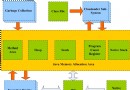 JVM 記憶體模型入門:程式計數器、虛擬機棧、堆與方法區
JVM 是一個執行在記憶體中的虛擬機。Java 類別、常量、變數與方法執行時,都會落在不同的記憶體區域。理解這些區域,是分析效能、排查 OOM 與理解垃圾回收的基礎。
 Android 系統服務之 AlarmManager 鬧鐘服務詳解
本節引言 本文介紹 Android 系統服務中的 AlarmManager(鬧鐘服務)。除了開發手機鬧鐘,它更常被當作一個全域的定時器,通常與 Service 搭配,在指
 Android Drawable 全解(二):BitmapDrawable、Inset、Clip、Rotate 與 AnimationDrawable
本節引言:上一節已經介紹了四個 Drawable——ColorDrawable、NinePatchDrawable、ShapeDrawable 與 GradientDra
 Android 自訂處理崩潰異常並回報
不論是使用者還是開發者,都常遇到程式異常退出的情況。對開發者而言,不可能在每一台手機上測試所有情境,因此最好的做法是:當使用者遇到崩潰時,讓應用自動收集錯誤資訊並回報到伺