

編輯:關於 Android 程式設計
本文介紹 Android 系統服務中的 AlarmManager(鬧鐘服務)。除了開發手機鬧鐘,它更常被當作一個全域的定時器,通常與 Service 搭配,在指定時間啟動其他元件。下面透過「定時鬧鐘」與「定時更換壁紙」兩個範例來說明,一個調用 Activity,一個調用 Service。
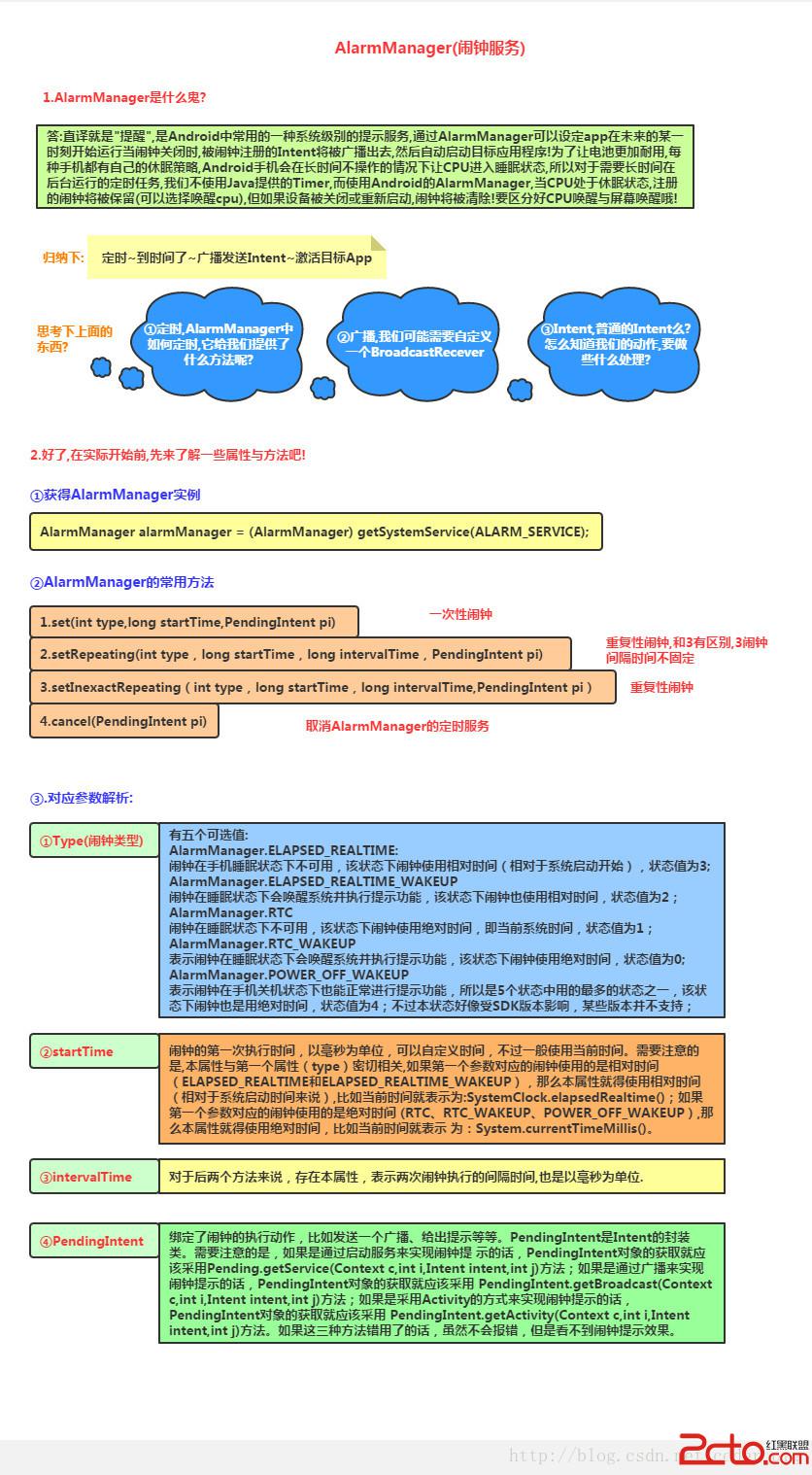
AlarmManager 的工作方式是「到時間送出 PendingIntent」,它本身不執行任何邏輯,真正做事的是 PendingIntent 所包裝的 Intent。因此使用它一定有四個步驟:取得服務、建立 Intent、包裝成 PendingIntent、呼叫 set 系列方法。
MainActivity.java:
package com.jay.example.alarmmanagerdemo;

import java.util.Calendar;
import android.app.Activity;
import android.app.AlarmManager;
import android.app.PendingIntent;
import android.app.TimePickerDialog;
import android.app.TimePickerDialog.OnTimeSetListener;
import android.content.Intent;
import android.os.Bundle;
import android.view.View;
import android.view.View.OnClickListener;
import android.widget.Button;
import android.widget.TimePicker;
import android.widget.Toast;

public class MainActivity extends Activity {

    private Button btnSetClock;
    private Button btnCloseClock;
    private AlarmManager alarmManager;
    private PendingIntent pi;

    @Override
    protected void onCreate(Bundle savedInstanceState) {
        super.onCreate(savedInstanceState);
        setContentView(R.layout.activity_main);

        btnSetClock = (Button) findViewById(R.id.btnSetClock);
        btnCloseClock = (Button) findViewById(R.id.btnCloseClock);

        // ① 取得 AlarmManager 物件
        alarmManager = (AlarmManager) getSystemService(ALARM_SERVICE);

        // 指定要啟動的是 Activity,用 getActivity 包裝
        Intent intent = new Intent(MainActivity.this, ClockActivity.class);
        pi = PendingIntent.getActivity(MainActivity.this, 0, intent, 0);

        btnSetClock.setOnClickListener(new OnClickListener() {
            @Override
            public void onClick(View v) {
                Calendar currentTime = Calendar.getInstance();
                // 彈出時間選擇對話框
                new TimePickerDialog(MainActivity.this, 0, new OnTimeSetListener() {
                    @Override
                    public void onTimeSet(TimePicker view, int hourOfDay, int minute) {
                        Calendar c = Calendar.getInstance();
                        c.setTimeInMillis(System.currentTimeMillis());
                        // 依使用者選擇設定時與分
                        c.set(Calendar.HOUR, hourOfDay);
                        c.set(Calendar.MINUTE, minute);
                        // ② 在指定時間啟動 Activity
                        alarmManager.set(AlarmManager.RTC_WAKEUP, c.getTimeInMillis(), pi);
                        Toast.makeText(MainActivity.this, "鬧鐘設置完畢~",
                                Toast.LENGTH_SHORT).show();
                    }
                }, currentTime.get(Calendar.HOUR_OF_DAY),
                        currentTime.get(Calendar.MINUTE), false).show();

                btnCloseClock.setVisibility(View.VISIBLE);
            }
        });

        btnCloseClock.setOnClickListener(new OnClickListener() {
            @Override
            public void onClick(View v) {
                // 取消鬧鐘,必須傳入同一個 PendingIntent
                alarmManager.cancel(pi);
                btnCloseClock.setVisibility(View.GONE);
                Toast.makeText(MainActivity.this, "鬧鐘已取消",
                        Toast.LENGTH_SHORT).show();
            }
        });
    }
}
ClockActivity.java:
package com.jay.example.alarmmanagerdemo;

import android.app.Activity;
import android.app.AlertDialog;
import android.content.DialogInterface;
import android.content.DialogInterface.OnClickListener;
import android.media.MediaPlayer;
import android.os.Bundle;

public class ClockActivity extends Activity {

    private MediaPlayer mediaPlayer;

    @Override
    protected void onCreate(Bundle savedInstanceState) {
        super.onCreate(savedInstanceState);
        setContentView(R.layout.activity_clock);

        mediaPlayer = MediaPlayer.create(this, R.raw.pig);
        // mediaPlayer.setLooping(true);
        mediaPlayer.start();

        // 建立提醒對話框,點擊確定後關閉鈴聲與頁面
        new AlertDialog.Builder(ClockActivity.this)
                .setTitle("鬧鐘")
                .setMessage("小豬小豬快起床~")
                .setPositiveButton("關閉鬧鈴", new OnClickListener() {
                    @Override
                    public void onClick(DialogInterface dialog, int which) {
                        mediaPlayer.stop();
                        ClockActivity.this.finish();
                    }
                }).show();
    }
}
別忘了要在 AndroidManifest.xml 中註冊 ClockActivity。
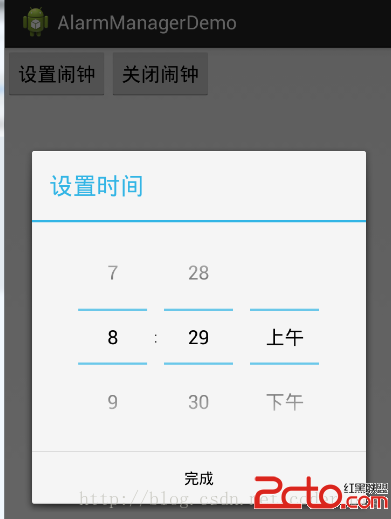
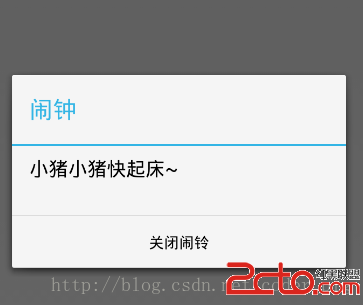
核心流程整理:
① alarmManager = (AlarmManager) getSystemService(ALARM_SERVICE); 取得系統服務物件。
② Intent intent = new Intent(MainActivity.this, ClockActivity.class); 指定要啟動的元件。
③ PendingIntent pi = PendingIntent.getActivity(...); 依目標型別選擇 getActivity、getService 或 getBroadcast。
④ alarmManager.set(AlarmManager.RTC_WAKEUP, c.getTimeInMillis(), pi); 設定鬧鐘類型、觸發時間與 PendingIntent。
取消時呼叫 alarmManager.cancel(pi),注意 PendingIntent 必須是同一個物件(或等價的 Intent 與 requestCode),否則取消不到。
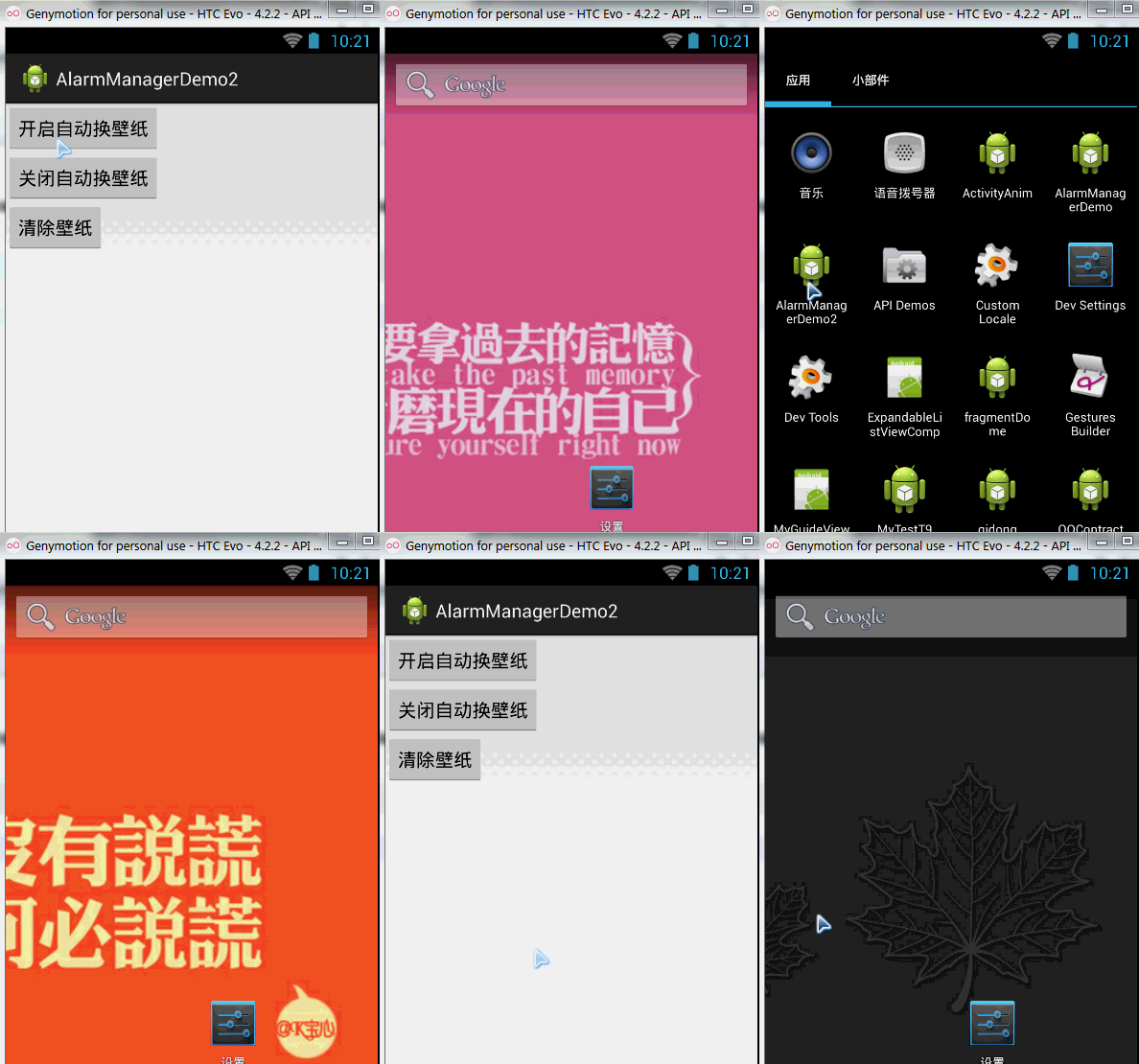
這裡會用到 WallpaperManager,它提供 setBitmap()、setResource()、setStream() 三種設定方式,以及 clear() 清除壁紙。
activity_main.xml:
<LinearLayout xmlns:android="https://schemas.android.com/apk/res/android"
    android:id="@+id/LinearLayout1"
    android:layout_width="match_parent"
    android:layout_height="match_parent"
    android:orientation="vertical">

    <Button
        android:id="@+id/btnOn"
        android:layout_width="wrap_content"
        android:layout_height="wrap_content"
        android:text="開啟自動換壁紙" />

    <Button
        android:id="@+id/btnOff"
        android:layout_width="wrap_content"
        android:layout_height="wrap_content"
        android:text="關閉自動換壁紙" />

    <Button
        android:id="@+id/btnCancel"
        android:layout_width="wrap_content"
        android:layout_height="wrap_content"
        android:text="清除壁紙" />

</LinearLayout>
MainActivity.java:
package com.example.alarmmanagerdemo2;

import java.io.IOException;
import android.app.Activity;
import android.app.AlarmManager;
import android.app.PendingIntent;
import android.app.WallpaperManager;
import android.content.Intent;
import android.os.Bundle;
import android.view.View;
import android.view.View.OnClickListener;
import android.widget.Button;
import android.widget.Toast;

public class MainActivity extends Activity {

    private Button btnOn;
    private Button btnOff;
    private Button btnCancel;
    private AlarmManager alarmManager;
    private PendingIntent pi;

    @Override
    protected void onCreate(Bundle savedInstanceState) {
        super.onCreate(savedInstanceState);
        setContentView(R.layout.activity_main);

        // ① 取得 AlarmManager
        alarmManager = (AlarmManager) getSystemService(ALARM_SERVICE);

        // ② 這次要啟動的是 Service,用 getService 包裝
        Intent intent = new Intent(MainActivity.this, WallPagerService.class);
        pi = PendingIntent.getService(MainActivity.this, 0, intent, 0);

        btnOn = (Button) findViewById(R.id.btnOn);
        btnOff = (Button) findViewById(R.id.btnOff);
        btnCancel = (Button) findViewById(R.id.btnCancel);

        btnOn.setOnClickListener(new OnClickListener() {
            @Override
            public void onClick(View v) {
                // setRepeating 設定重複鬧鐘,每 3000 毫秒觸發一次
                alarmManager.setRepeating(AlarmManager.RTC_WAKEUP, 0, 3000, pi);
                btnOn.setEnabled(false);
                btnOff.setEnabled(true);
                Toast.makeText(MainActivity.this, "自動更換壁紙設置成功",
                        Toast.LENGTH_SHORT).show();
            }
        });

        btnOff.setOnClickListener(new OnClickListener() {
            @Override
            public void onClick(View v) {
                btnOn.setEnabled(true);
                btnOff.setEnabled(false);
                alarmManager.cancel(pi);
            }
        });

        btnCancel.setOnClickListener(new OnClickListener() {
            @Override
            public void onClick(View v) {
                try {
                    WallpaperManager.getInstance(getApplicationContext()).clear();
                    Toast.makeText(MainActivity.this, "清除壁紙成功~",
                            Toast.LENGTH_SHORT).show();
                } catch (IOException e) {
                    e.printStackTrace();
                }
            }
        });
    }
}
自訂的換壁紙 Service:
package com.example.alarmmanagerdemo2;

import android.app.Service;
import android.app.WallpaperManager;
import android.content.Intent;
import android.os.IBinder;

public class WallPagerService extends Service {

    // 當前壁飯索引
    int current = 0;

    // 壁紙資源 id 陣列
    private int[] paper = new int[] {
            R.drawable.gui_1, R.drawable.gui_2, R.drawable.gui_3, R.drawable.gui_4,
    };

    private WallpaperManager wManager;

    @Override
    public void onCreate() {
        super.onCreate();
        wManager = WallpaperManager.getInstance(this);
    }

    @Override
    public int onStartCommand(Intent intent, int flags, int startId) {
        if (current >= 4) current = 0;
        try {
            wManager.setResource(paper[current++]);
        } catch (Exception e) {
            e.printStackTrace();
        }
        return START_STICKY;
    }

    @Override
    public IBinder onBind(Intent intent) {
        return null;
    }
}
記得在 manifest 中加入壁紙權限並註冊 Service:
<uses-permission android:name="android.permission.SET_WALLPAPER" />
· AlarmManager 的觸發時間並非精準即時。從 Android 4.4 起系統會對重複鬧鐘做批次處理以節電,若要精準對時(如鬧鐘 App),需使用 setExact() 或 setExactAndAllowWhileIdle(),Android 12 以後還需要 SCHEDULE_EXACT_ALARM 權限。
· 鬧鐘不會在設備重機後保留,若需求要求重機後仍生效,需監聽 BOOT_COMPLETED 廣播並重新設定。
· Android 8.0 之後,背景應用的限制變嚴,單純靠 AlarmManager 拉起 Service 可能會失敗,建議改用 startForegroundService() 或 WorkManager。
 微信發不出語音怎麼辦?從網路到快取資料的排查順序
微信最常用的功能就是語音,一旦發不出去,整個溝通就卡住。這個問題看起來嚴重,但多數情況可以用幾個步驟自己解決。先排除最常見的原因語音傳送失敗,多半來自網路問題:訊號不穩、
 Android 異步任務利器 AsyncTask 詳解
一、AsyncTask 是什麼 Android 中實現異步任務主要兩條路:Handler 和 AsyncTask。 Handler 模式需要為每個任務起一條新線程,任務完
 在 Ubuntu 14.04 32 位元環境編譯 Android 2.3.4 源碼的完整踩坑記錄
編譯 Android 源碼向來是件耗時又磨人的苦力活。本文作者在 Ubuntu 14.04 32 位元麒麟版上,花了一整天時間終於把 Android 2.3.4 源碼成功
 Android 輸入框的搜尋與清空效果實作
本文要做的效果很常見:搜尋框在沒有內容時,右側顯示一個搜尋圖示;一旦使用者開始打字,圖示就換成「清除」按鈕,點它能把已輸入的文字一次清空。這是行動裝置搜尋框的標準互動模式