

編輯:關於 Android 程式設計
對 Android 開發者來說,屏幕適配大概是最讓人頭痛的事之一。為了把大家從這份痛苦中解救出來,我寫了一個自動化適配腳本的 1.0 版本,下面說明思路。
首先以 values-w360 作為標準,也就是 360dp,對應的裝置是 720×1080(俗稱 720P)。設計師的稿子就是以 720P 為基準畫的,因此如果設計圖上標的尺寸是 100px,換算成標準值就是 100 ÷ 2 = 50dp。
以此類推,把 App 中所有需要適配的尺寸都寫進 values/dimens.xml(標準值)。工程師的工作到這裡就結束了,剩下的交給腳本。
腳本會先把 values/dimens.xml 複製到目標解析度對應的目錄(例如 values-w400),用正則運算式抓出每一個尺寸,按比例計算後寫回新的值。以 360dp 為標準、400dp 為目標、100px 為例:(400 ÷ 360) × 100 = 111,於是 values-w400 目錄下的該項就會是 111dp。
require 'fileutils'

BASE_DP = 360

def adapte_dimens(dimens_file, alpha)
  puts "adapter #{dimens_file}"
  File.open dimens_file, 'a+' do |f|
    str = ""
    f.each_line do |line|
      # 抓出尺寸項目,包含 dp 與 sp
      value = /(?<=>)\d+(?=(dp|sp))/.match(line).to_a[0]
      if value
        value = value.to_f * alpha          # 計算適配後的值
        str += line.gsub(/(?<=>)\d+(?=(dp|sp))/, value.to_i.to_s)
      else
        str += line
      end
    end
    f.truncate(0)
    f.puts str
  end
end

# 修改這裡的正則運算式即可控制要適配哪些屏幕,
# 例如改成 /values-w400dp/ 就只會處理 400dp 的屏幕
values_list = Dir.entries("./").find_all { |f|
  /values-w|values-sw/.match(f)
}

values_list.each do |v|
  FileUtils.cp("values/dimens.xml", v)
  dest_file = "#{v}/dimens.xml"
  dp = /(\d{3})/.match(v)
  alpha = dp[0].to_f / BASE_DP             # 計算比例係數
  adapte_dimens(dest_file, alpha)
end
腳本跑起來很簡單,但仍有明顯的缺陷:目前每次執行都會直接覆蓋目標目錄中的 dimens.xml。實務上自動適配的效果未必完美,偶爾需要人工微調幾個值;但只要再跑一次腳本,這些手動調整就會全部消失。
可行的解法之一是:讀取既有檔案時保留已存在的值,只補上缺漏的項目,或者把覆蓋改成「生成新檔案」而非「寫回原檔」。有興趣的人可以自己動手補完這個部分。
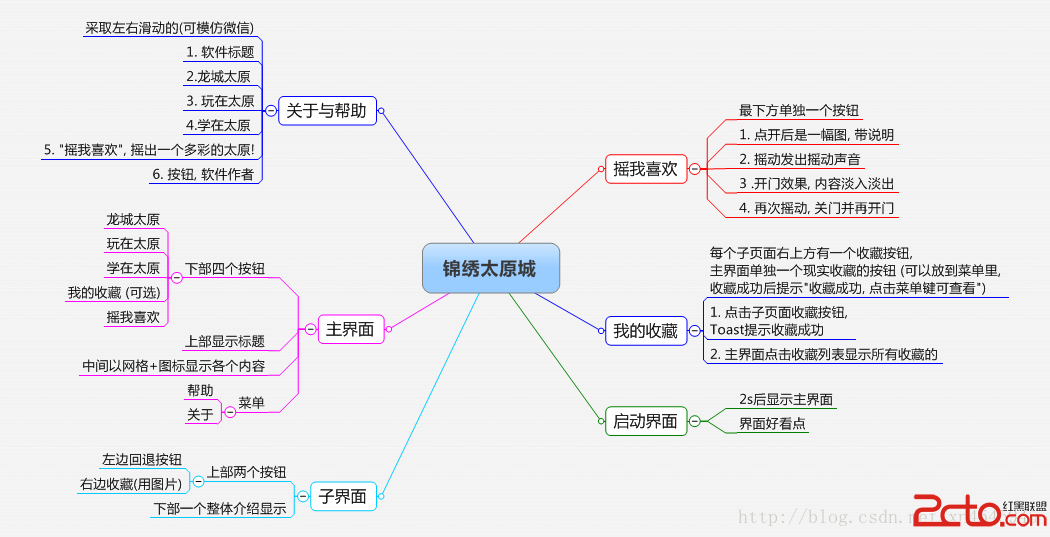 Android 專案分享(附源碼):太元城市小專案
這是大概兩年前寫的小專案,當時正值春節,在家裡比較閒,前後花了近一個月完成。原本打算拿去參加比賽,連文件都寫好了,後來想想算了,換另一個作品去參賽,這個就當練手。一個人從
 Handler 訊息傳遞處理機制深度解析
Android 是訊息驅動的,實現訊息驅動有幾個要素:訊息的表示(Message)、訊息隊列(MessageQueue)、負責循環取出訊息的 Looper,以及負責處理訊
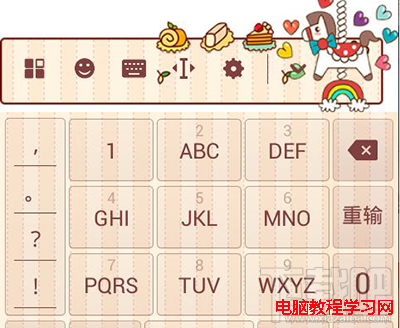 手機搜狗輸入法怎麼調整鍵盤大小
使用手機搜狗輸入法時,若覺得鍵盤太大或太小,可透過內建調整功能改變大小。 1. 先開啟任何可輸入文字的畫面,例如簡訊。 2. 在搜狗鍵盤上點擊設定圖示。 3. 選擇
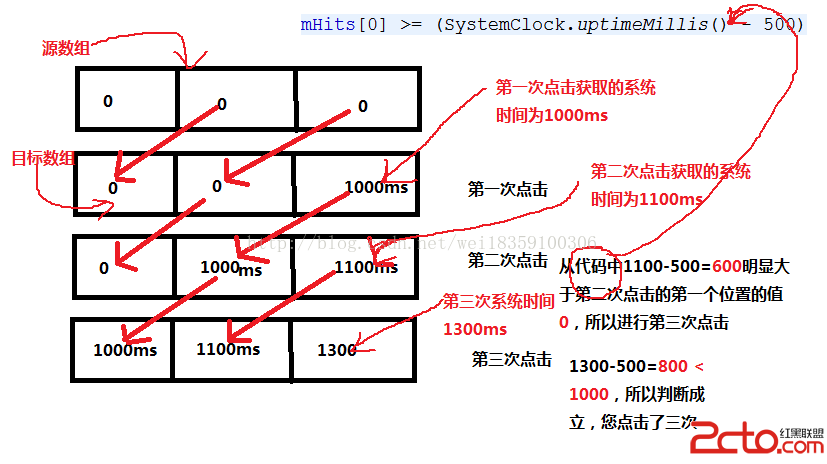 Android 多擊手勢實作:從雙擊到 N 連擊的兩種寫法
最近稍微研究了一下多擊事件的處理,在這裡做個簡要整理,供大家指教。 方法一:比對時間差 最直覺的作法是在 ACTION_DOWN 時記錄時間戳,若與上次的間隔小於閾值(例