

編輯:關於 Android 程式設計
ListView 的樣式是固定的,資料來源卻千變萬化,這中間需要一層適配器把資料轉換成列表能渲染的形式——BaseAdapter 就是為此而生。
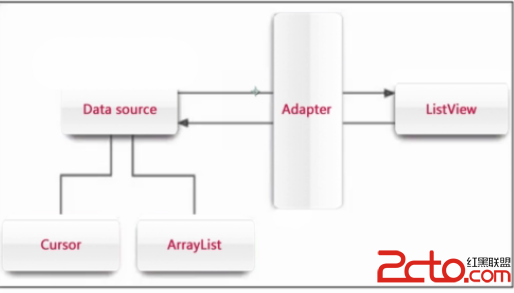
ListView 與 GridView 的顯示與緩存機制如下圖:
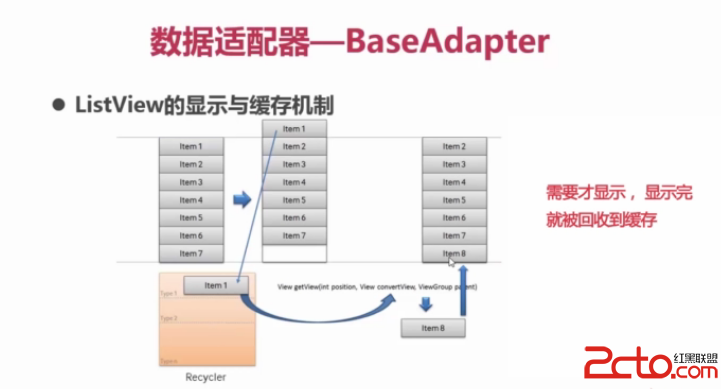
螢幕尺寸有限,列表資料量卻可能無窮。所以系統一次只會渲染螢幕上可見的項目:往下滑動時,item1 被回收進 RecycleBin,而即將進入視窗的 item8 則從 RecycleBin 中取出一個複用布局,重新綁定資料並定位。一句話——用到才創建,離開就回收。
那麼所謂 BaseAdapter 的「三重境界」(逗比式、普通式、文藝式)差在哪?差別就在於如何用好這套緩存機制,具體體現在 getView() 方法的實作上:
@Override
public View getView(int position, View convertView, ViewGroup parent) {
    return null;
}
<LinearLayout xmlns:android="https://schemas.android.com/apk/res/android"
    android:layout_width="fill_parent"
    android:layout_height="fill_parent"
    android:orientation="vertical">

    <ListView
        android:id="@+id/lv_listView"
        android:layout_width="match_parent"
        android:layout_height="match_parent" />

</LinearLayout><RelativeLayout xmlns:android="https://schemas.android.com/apk/res/android"
android:layout_width="match_parent"
android:layout_height="match_parent">
<ImageView
android:id="@+id/iv_image"
android:layout_width="50dp"
android:layout_height="50dp"
android:layout_alignParentLeft="true"
android:src="@drawable/ic_launcher" />
<TextView
android:id="@+id/tv_nickName"
android:layout_width="fill_parent"
android:layout_height="wrap_content"
android:layout_toRightOf="@id/iv_image"
android:gravity="center_horizontal"
android:text="昵稱"
android:textSize="20sp" />
<TextView
android:id="@+id/tv_content"
android:layout_width="fill_parent"
android:layout_height="wrap_content"
android:layout_below="@id/tv_nickName"
android:layout_toRightOf="@id/iv_image"
android:text="內容"
android:textSize="15sp" />
</RelativeLayout>package com.example.baseadapter;
public class MyObject {
private int imageViewId;
private String nickName;
private String content;
public MyObject(int imageViewId, String nickName, String content) {
this.imageViewId = imageViewId;
this.nickName = nickName;
this.content = content;
}
public String getNickName() {
return nickName;
}
public String getContent() {
return content;
}
public int getImageViewId() {
return imageViewId;
}
}package com.example.baseadapter;
import java.util.ArrayList;
import java.util.List;
import android.app.Activity;
import android.os.Bundle;
import android.widget.ListView;
public class MainActivity extends Activity {
private List<MyObject> list = new ArrayList<MyObject>();
private ListView listView;
private MyAdapter myAdapter;
@Override
protected void onCreate(Bundle savedInstanceState) {
super.onCreate(savedInstanceState);
setContentView(R.layout.activity_main);
listView = (ListView) findViewById(R.id.lv_listView);
for (int i = 0; i < 50; i++) {
list.add(new MyObject(R.drawable.ic_launcher, "昵稱" + i, "內容" + i));
}
myAdapter = new MyAdapter(list, this);
listView.setAdapter(myAdapter);
}
}package com.example.baseadapter;
import java.util.List;
import android.content.Context;
import android.util.Log;
import android.view.View;
import android.view.ViewGroup;
import android.widget.BaseAdapter;
import android.widget.ImageView;
import android.widget.TextView;
public class MyAdapter extends BaseAdapter {
private long sum = 0;
private List<MyObject> list;
private Context context;
public MyAdapter(List<MyObject> list, Context context) {
this.list = list;
this.context = context;
}
@Override
public int getCount() {
return list.size();
}
@Override
public Object getItem(int position) {
return list.get(position);
}
@Override
public long getItemId(int position) {
return position;
}
@Override
public View getView(int position, View convertView, ViewGroup parent) {
// ========== 逗比式 ==========
long star = System.nanoTime();
View view = View.inflate(context, R.layout.item, null);
ImageView imageView = (ImageView) view.findViewById(R.id.iv_image);
TextView nickName = (TextView) view.findViewById(R.id.tv_nickName);
TextView content = (TextView) view.findViewById(R.id.tv_content);
MyObject myObject = list.get(position);
imageView.setBackgroundResource(myObject.getImageViewId());
nickName.setText(myObject.getNickName());
content.setText(myObject.getContent());
long end = System.nanoTime();
sum += end - star;
Log.d("main", "逗比式 " + sum);
return view;
// ========== 普通式 ==========
// long star = System.nanoTime();
// if (convertView == null) {
// convertView = View.inflate(context, R.layout.item, null);
// }
// ImageView imageView = (ImageView) convertView.findViewById(R.id.iv_image);
// TextView nickName = (TextView) convertView.findViewById(R.id.tv_nickName);
// TextView content = (TextView) convertView.findViewById(R.id.tv_content);
// MyObject myObject = list.get(position);
// imageView.setBackgroundResource(myObject.getImageViewId());
// nickName.setText(myObject.getNickName());
// content.setText(myObject.getContent());
// long end = System.nanoTime();
// sum += end - star;
// Log.d("main", "普通式 " + sum);
// return convertView;
// ========== 文藝式 ==========
// long star = System.nanoTime();
// ViewHolder viewHolder;
// if (convertView == null) {
// viewHolder = new ViewHolder();
// convertView = View.inflate(context, R.layout.item, null);
// viewHolder.imageView = (ImageView) convertView.findViewById(R.id.iv_image);
// viewHolder.nickName = (TextView) convertView.findViewById(R.id.tv_nickName);
// viewHolder.content = (TextView) convertView.findViewById(R.id.tv_content);
// // 透過 setTag 讓 viewHolder 與 convertView 綁定
// convertView.setTag(viewHolder);
// }
// viewHolder = (ViewHolder) convertView.getTag();
// MyObject myObject = list.get(position);
// viewHolder.imageView.setBackgroundResource(myObject.getImageViewId());
// viewHolder.nickName.setText(myObject.getNickName());
// viewHolder.content.setText(myObject.getContent());
// long end = System.nanoTime();
// sum += end - star;
// Log.d("main", "文藝式 " + sum);
// return convertView;
}
// 避免重複的 findViewById
class ViewHolder {
public ImageView imageView;
private TextView nickName;
private TextView content;
}
}逗比式:完全無視緩存
每次呼叫 getView() 都重新 View.inflate() 一個全新的 view 物件,convertView 參數被直接丟棄。ListView 好不容易建立起來的複用池完全沒被利用,每一次滾動都在做無效的 inflate 與 findViewById,效率極差——所以叫逗比式。
普通式:複用 convertView
if (convertView == null) {
    convertView = View.inflate(context, R.layout.item, null);
}
只加了一個 if 判斷,卻避免了大量重複的 inflate。這才算是真正用上了 ListView 的緩存特性:有複用對象就用,沒有才新建。但 findViewById 依然每次都要跑一遍,而它並不便宜。
文藝式:連 findViewById 一起快取
把 findViewById 也收進 if 判斷中,並用一個內部類持有控件引用:
class ViewHolder {
    public ImageView imageView;
    private TextView nickName;
    private TextView content;
}
關鍵在 convertView.setTag(viewHolder) 把兩者綁定,下次透過 getTag() 直接取回。這樣一來,既複用了 view,也複用了控件引用,findViewById 只在首次創建時執行一次。
程式碼中已埋了累加計時的日誌,把 50 條資料全部滑到底,三種寫法的累計耗時如下:
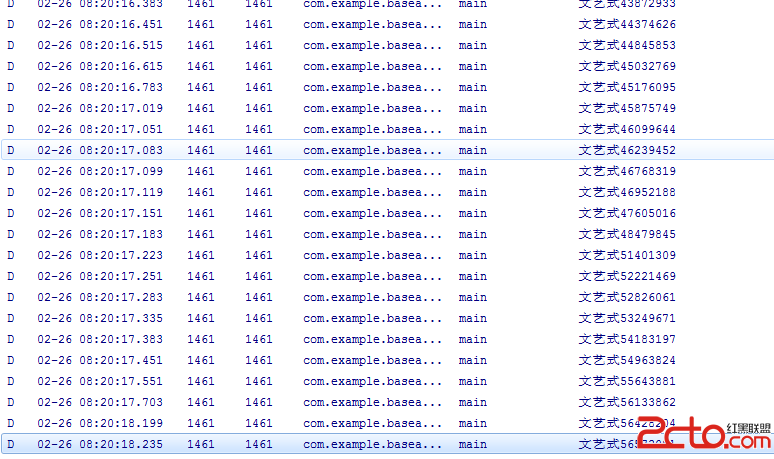
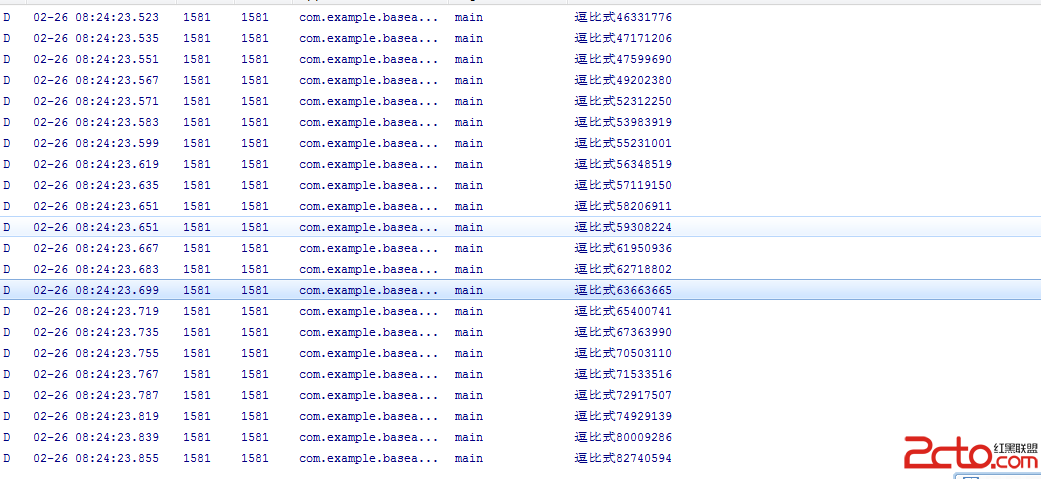
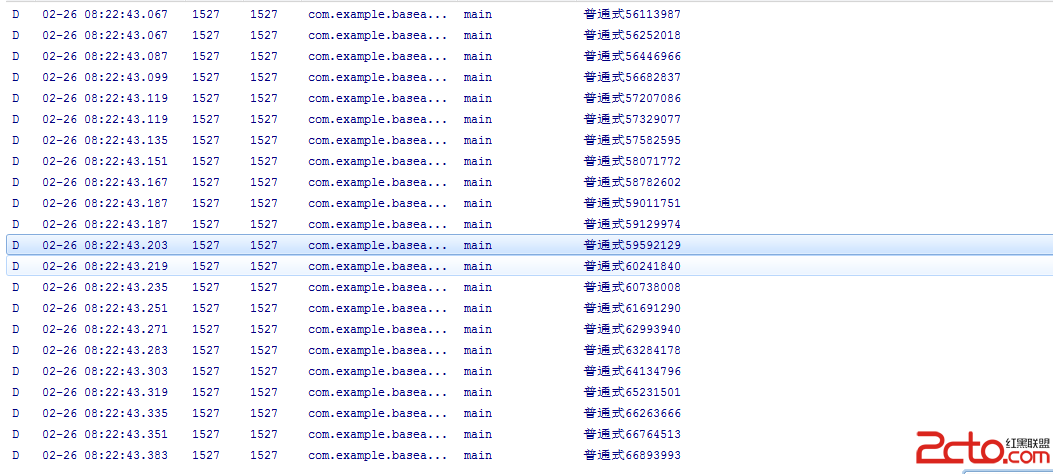
差距一目了然。資料量只有 50 條時差異已可觀,若換成上百上千條,逗比式的問題會被放大到無法忽視的程度(想看出更明顯的差距,可以把資料量調大再跑一次)。
一句話總結:複用 convertView 是及格線,再加上 ViewHolder 才算合格。這也是為什麼在面試與 code review 中,getView 的寫法幾乎是第一眼就會被看的東西。
 取得定位經緯度並轉換為地址:LocationManager 完整實作
Android 中取得裝置位置主要靠 LocationManager。本文示範如何取得經緯度、如何持續監聽位置變化,並進一步用地理編碼服務把座標轉成人看得懂的地址。 版
 Android 線上 Bug 熱修復深度解析:從 ClassLoader 到 dexElements
App 線上修復目前已有好幾種方案,開源社群裡同一個思路往往有多種實作。重複造輪子看似浪費,但把每個方案背後的技術演變梳理清楚,這些「輪子」其實很值得研究。 什麼是 H
 Material Design 動畫實戰:從觸摸回饋到自訂轉場
在 Material Design 的設計語言裡,動畫不是裝飾,而是回饋。使用者按下按鈕的瞬間要有即時反應,畫面切換時要有視覺上的連貫感,讓人清楚知道「我剛剛做了什麼、現
 Android AIDL IPC 機制詳解
AIDL 是 Android 提供的介面定義語言,主要用於不同進程之間的通訊。當一個應用需要呼叫另一個應用或服務中的方法,且希望以接近本地物件的方式操作時,AIDL 能簡