

編輯:關於 Android 程式設計
本文彙整了日常 Android 開發中經常遇到的各種錯誤及其解決方案,方便日後查閱對照。
系統環境:Windows7 64 位
解決方案:window → show view → android → devices 打開 devices,點擊右邊的截屏圖片按鈕,等到出現截圖時,logcat 就會顯示資訊了(不保證每次都有用)。
錯誤提示:android: invalid start tag xxxxx
解決方案:這個錯誤往往是由於檔案放錯位置造成的。例如在學習 shape 屬性時,若把 xml 檔放到 res/layout 路徑下就會報錯,正確做法應該放在 drawable 路徑下。
錯誤提示:Conversion to Dalvik format failed with error 1
解決方案:第一種情況是套件導入錯誤,可點擊工程 → build path → libraries → 選中對應的 android 版本並 remove,再透過 add library 重新加入正確的 android.jar。第二種情況是簽名未成功,需重新以 signapk 簽名;若簽名失敗,請先將工作目錄中已生成的簽名檔刪除再重試。第三種情況是套件衝突,請到工程目錄下刪除重複的套件後重新導入。
問題描述:導入 SlidingMenu 及其依賴的 actionbarsherlock 後,再導入 support v7 會導致工程一直報錯、無法生成 R 檔。
解決方案:不需再導入 v7 套件,因為 actionbarsherlock 本身已支援 ActionBar,重複導入 v7 反而會衝突。
錯誤提示:java.lang.IllegalStateException: commit already called.
解決方案:這是因為你的 ft 事務是全域變數,只能 commit 一次。改用兩個局部的 ft 事務分別去做 commit 即可。補充範例:
FragmentManager fragmentManager = getSupportFragmentManager(); FragmentTransaction fragmentTransaction = fragmentManager.beginTransaction(); detailFragment = new ProductDetailFragment(productId); commentFragment = new ProductCommentFragment(productId); fragmentTransaction.add(R.id.viewgroup, detailFragment); fragmentTransaction.add(R.id.viewgroup, commentFragment); fragmentTransaction.commit(); //下面這個是調用的時候需要用新的局部變量 getSupportFragmentManager().beginTransaction().hide(commentFragment).show(detailFragment).commit();
錯誤提示:Installation error: INSTALL_FAILED_CPU_ABI_INCOMPATIBLE
解決方案:下載 Genymotion-ARM-Translation.zip,把虛擬器運行起來,將 zip 檔拖曳到虛擬機視窗中,出現確認框點 OK,然後重啟虛擬機即可。
錯誤提示:android.app.RemoteServiceException: Bad notification posted from package ... Couldn't expand RemoteViews
解決方案:問題出在自定義版面中使用了不支援的組件(例如在最外層 layout 使用了自定義 style),移除或調整即可。
錯誤提示:Type Method 'NewStringUTF' could not be resolved
解決方案:打開 problems 視窗,把這條錯誤刪除即可。
錯誤提示:Parcelable encountered IOException writing serializable object
解決方案:在 Activity 之間傳遞資料時,必須確保所有內容都實作了 serializable 介面。
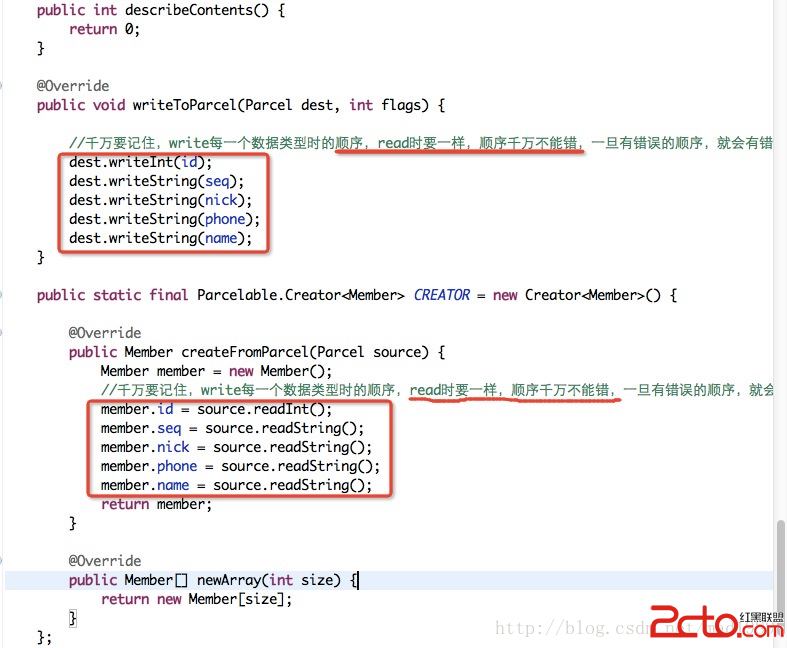
錯誤提示:Unmarshalling unknown type code 7471205 at offset 232
解決方案:在兩個 Activity 之間傳遞一個實作了 Parcelable 的 ArrayList 時出現此錯誤,但傳遞 int、String 等其他類型則正常,可見問題出在 Parcelable 的實作上,需仔細檢查其寫入與讀出的順序是否一致。
錯誤提示:Android - Error inflating SimonVT NumberPicker class in my layout xml
解決方案:Activity 主題中的 numberPickerStyle item 要使用該專案本身的主題,例如:
- @style/NPWidget.Holo.NumberPicker
錯誤提示:sherlockactionbar Binary XML file line #29: Error inflating class
解決方案:values-v11 等其他資源資料夾裡的主題沒有使用 actionbarsherlock 的主題,需一併修改。
錯誤提示:adb: 沒有那個文件或目錄;aapt: error while loading shared libraries
解決方案:由於是 64 位系統,而 Android SDK 只有 32 位程式,需安裝 ia32-libs 才能使用。執行:sudo apt-get install ia32-libs。
1、新版的 SlidingMenu-master 需要使用 google api 編譯。
2、SlidingMenu 的 library 編譯通過後,把編譯好的 ActionBarSherLock 作為一個 library 導入 SlidingMenu(右鍵 → properties → android → add → 選擇 ActionBarSherLock),此處勾選 is a library。
3、新建專案,將 SlidingMenu 作為 library 導入。
4、可能報找不到 getSupportActionBar 等方法,原因是使用 ActionBarSherLock 的 Activity 需繼承於 SherlockActivity,可修改 library 中的 SlidingFragmentActivity 讓它繼承 SherlockFragmentActivity 後重新編譯。
5、專案出現紅叉或紅感嘆號,可刪除 support_v4 套件(ActionBarSherLock 已包含此套件,會衝突),也可能是主題問題,需注意 application theme 是否正確。
6、注意把 ActionBar、某些 Fragment 等替換成 ActionBarSherLock 套件中的類別。
7、左上角的指示圖片是在 application theme 引用的 style 裡設定的。
8、actionBar.setNavigationMode 設定不同模式時,使用的監聽類別也不同。
錯誤提示:List of devices attached ???????????? no permissions
解決方案:1、設定 usb 權限。先用 lsusb 找到手機的 usb 埠並記下 idVendor(例如 Sony Ericsson 為 0fce),然後編輯 /etc/udev/rules.d/70-android.rules 加入:
SUBSYSTEM=="usb", ATTRS{idVendor}=="0fce", ATTRS{idProduct}==6146, MODE=0666執行 sudo chmod a+rx /etc/udev/rules.d/70-android.rules 與 sudo service udev restart。2、拔掉 usb 重新連上,再執行 adb kill-server、adb devices、adb root,設定完成後即可正常識別裝置。
 Android VectorDrawable 與 SVG Path 入門
Android L 開始支援 VectorDrawable,可使用類似 SVG 的矢量圖資源,在不同解析度下保持清晰。 基本用法 在 drawable 中建立 vecto
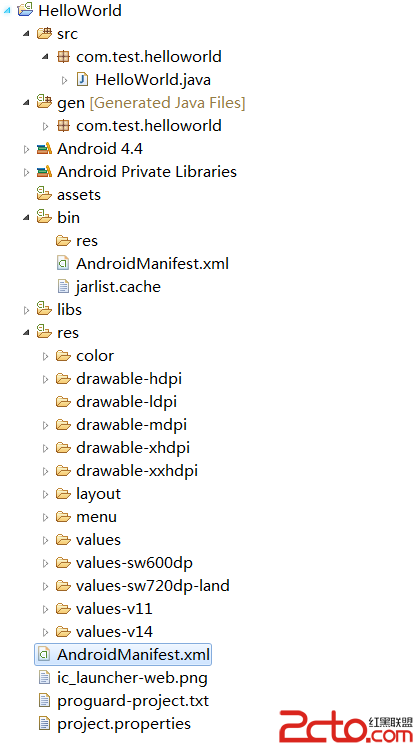 Android 工程目錄結構詳解:從 HelloWorld 項目逐層拆解
完成 Android 開發環境搭建、跑通第一個 HelloWorld 之後,接下來最該弄清楚的就是:一個 Android 專案到底由哪些部分組成,各自負責什麼。本文以 H
 自定義 RollingView:多行公告向上翻滾並帶 3D 翻頁動畫
專案裡需要一個類似公告欄的元件,現成的開源方案大多只支援單行顯示,於是只能自己動手。以下是在既有公告條 demo 基礎上擴充出來的多行向上滾動版本,新增了幾項實用能力:
 像 QQ 一樣在 EditText 中混排文字與表情圖示
EditText 和 TextView 一樣能做圖文混排,差別只在於:TextView 只用來「顯示」,而 EditText 除了顯示,還能讓使用者「混合輸入」文字與圖像