

編輯:關於 Android 程式設計
EditText 和 TextView 一樣能做圖文混排,差別只在於:TextView 只用來「顯示」,而 EditText 除了顯示,還能讓使用者「混合輸入」文字與圖像。先回想一下 QQ 聊天輸入框的樣子——文字與表情圖示可以自由穿插。這樣的效果在 Android SDK 中其實只需要幾行程式碼就能完成。
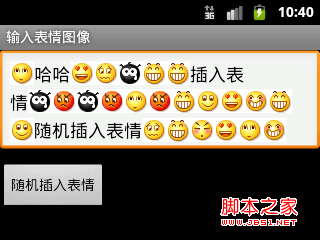
先準備要插入的圖片。本例使用 9 個 png 檔(face1.png 至 face9.png),全部放在 res\drawable 目錄中。
接著在畫面上放一個固定顯示三行(但可捲動輸入多行)的 EditText 與一個 Button:
<?xml version="1.0" encoding="utf-8"?>
<LinearLayout xmlns:android="https://schemas.android.com/apk/res/android"
    android:orientation="vertical"
    android:layout_width="fill_parent"
    android:layout_height="fill_parent">

    <EditText
        android:id="@+id/edittext"
        android:layout_width="fill_parent"
        android:layout_height="wrap_content"
        android:lines="3"
        android:gravity="left|top" />

    <Button
        android:layout_width="wrap_content"
        android:layout_height="wrap_content"
        android:text="隨機插入表情"
        android:onClick="onClick_RandomFace"
        android:layout_marginTop="10dp" />
</LinearLayout>
這裡把 android:gravity 設為 left|top,讓輸入內容從左上角開始。若不設定,文字會從左側中央開始排列;由於 android:lines="3" 讓控制項同時顯示三行,這個問題就會跑出來(只顯示一行時則不受影響)。
Button 的 android:onClick 指定了單擊事件方法 onClick_RandomFace,在該方法中隨機取一個 face1.png 至 face9.png 的資源 ID。最直覺的做法是把 9 個 ID 放進陣列再隨機取索引,但本例改用反射直接從 R.drawable 類別取得欄位值。這樣做的好處是:當圖片資源數量很多時,不必逐一在陣列中宣告,也能取得任意資源的 ID。
插入圖片也可以用 HTML 的 <img> 標籤,但本例採用更直接的方式:android.text.style.ImageSpan。
public void onClick_RandomFace(View view) {

    // 隨機產生 1 至 9 的整數
    int randomId = 1 + new Random().nextInt(9);

    try {
        // 依隨機數從 R.drawable 取得對應靜態欄位的 Field 物件
        Field field = R.drawable.class.getDeclaredField("face" + randomId);

        // 取得欄位值,也就是資源 ID
        int resourceId = Integer.parseInt(field.get(null).toString());

        // 依資源 ID 解出 Bitmap
        Bitmap bitmap = BitmapFactory.decodeResource(getResources(), resourceId);

        // 以 Bitmap 建立 ImageSpan
        ImageSpan imageSpan = new ImageSpan(this, bitmap);

        // 建立 SpannableString 以便承載 ImageSpan
        SpannableString spannableString = new SpannableString("face");

        // 用 ImageSpan 取代 "face" 這四個字元
        spannableString.setSpan(imageSpan, 0, 4, Spannable.SPAN_EXCLUSIVE_EXCLUSIVE);

        // 把隨機取得的圖像附加到 EditText 最後
        edittext.append(spannableString);
    } catch (Exception e) {
        // 找不到欄位時的例外處理
    }
}
1. 靜態欄位可直接取值。R.drawable 中的資源 ID 都是 public 的靜態變數,因此可直接用 Field.get() 取值。若目標是 private 或 protected 變數,必須先呼叫 field.setAccessible(true) 開啟存取權限。
2. 靜態與非靜態的參數差別。用 Field.get() 取值時,若目標為靜態變數,參數直接傳 null 即可;若是非靜態變數,則必須傳入該變數所屬類別的物件實例。
3. EditText 不能直接塞 Span。因此必須先用 SpannableString 把 Span(本例是 ImageSpan)包起來,再把整個 SpannableString 附加進 EditText。順帶一提,這裡用「四個字元的佔位文字再替換成圖示」的技巧,是因為 Span 只能作用在既有文字區間上,先把位置佔住才能指定起訖範圍。
若進一步想讓表情能被使用者自行選擇,只要把同一套邏輯搬到一個橫向 ScrollView 或 GridView 的表情面板上,點擊時改呼叫 onClick_RandomFace 的「指定編號」版本即可,輸入框這邊完全不用改動。
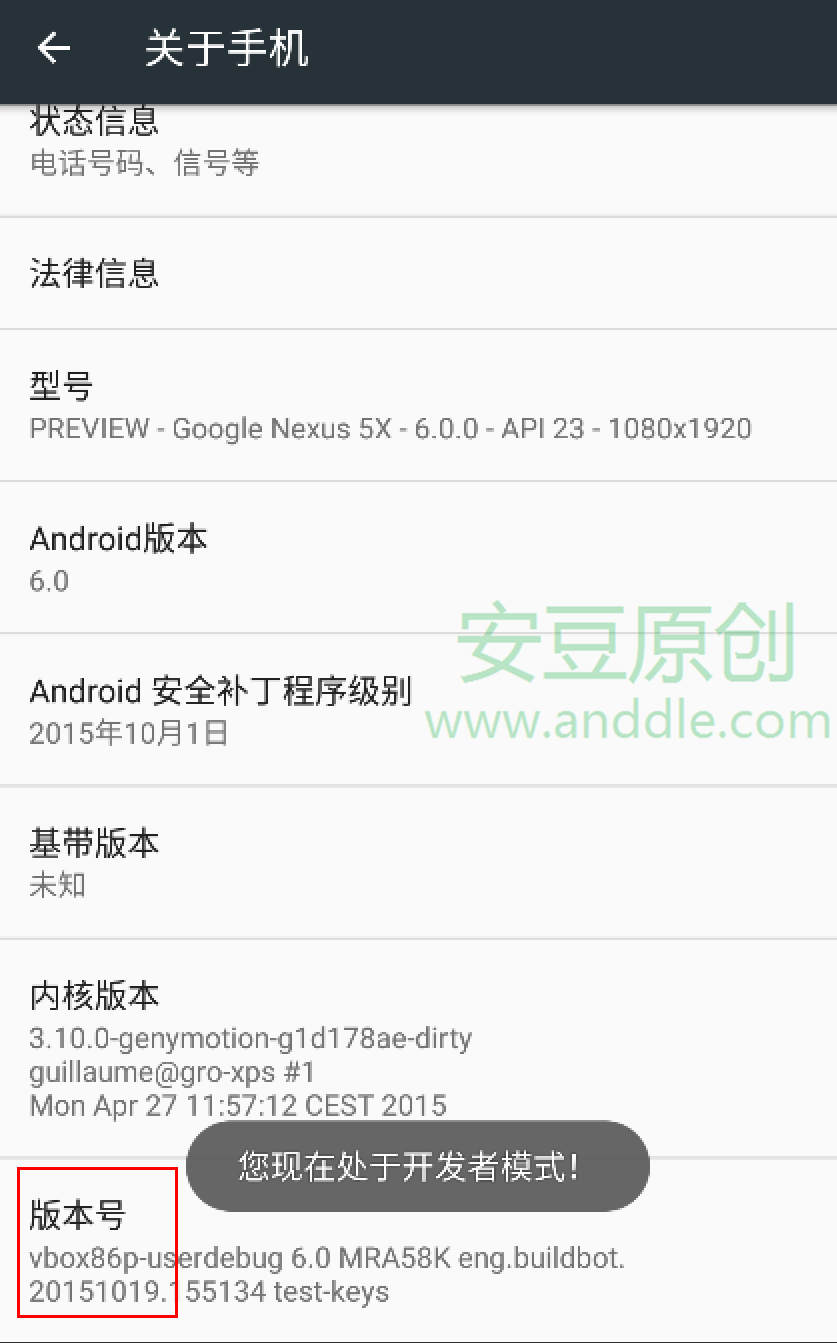 Android Studio 應用調試技巧(上):環境搭建、斷點與日誌
前言 安卓開發過程中,調試是無法迴避的環節。Google 官方與社區提供了大量工具,有的上手極簡,有的功能強大卻鮮有機會接觸。本文由淺入深,目標是讓你面對不同場景時知道該
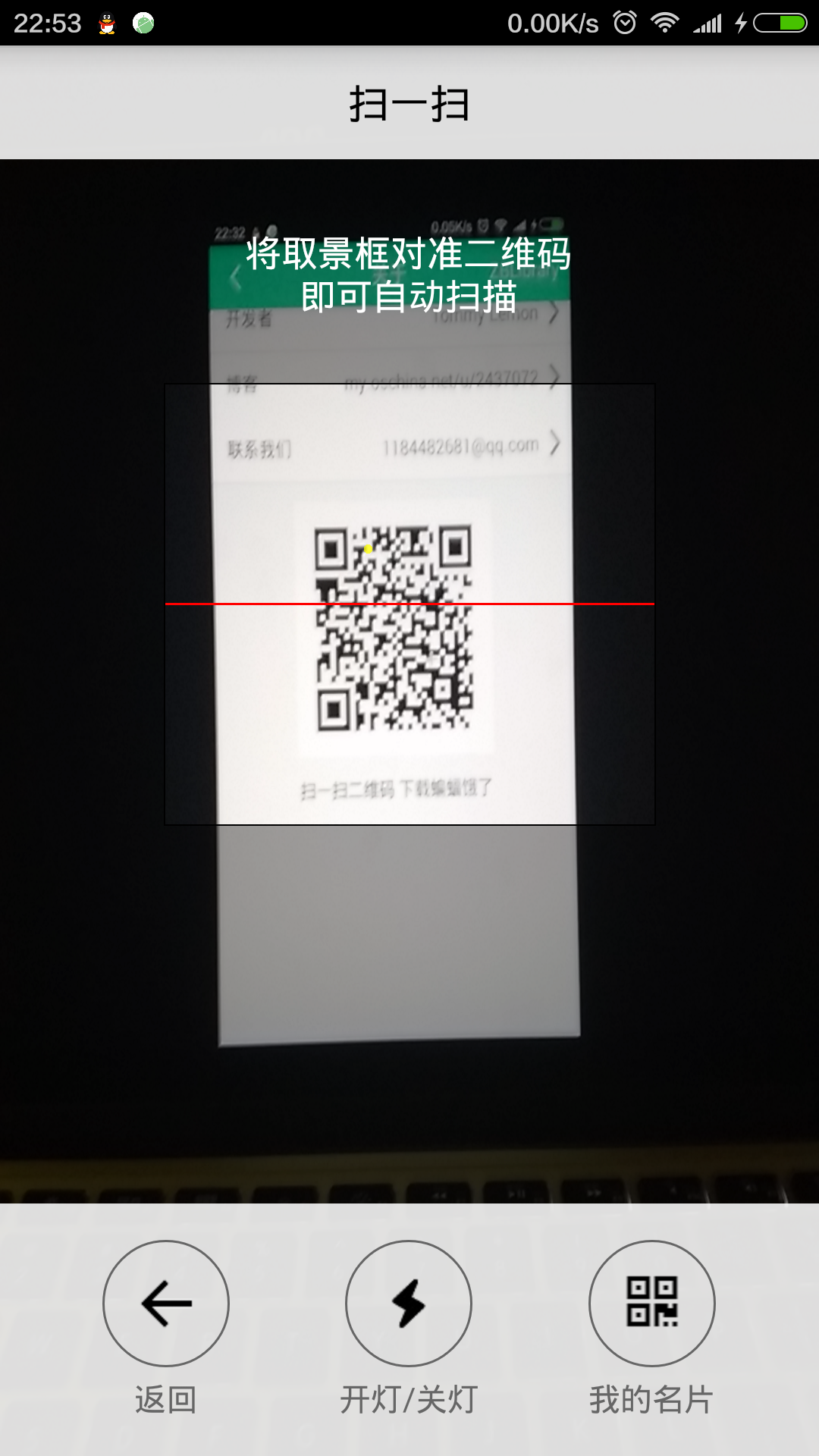 Android 開發實戰:自定義 ZXing 二維碼掃描介面,徹底擺脫取景框拉伸
先看最終跑起來的樣子: 被掃描的內容就是下面這張圖,二維碼本身是拿 ZXing 庫生成的: 這輪改動散落在好幾個類裡,加上是去年的筆記,不少細節已經模糊,所以這裡直接
 自製一款炫酷的 Android 載入控制項
概述 設計應用時,我們應該崇尚極簡主義——簡單就是美,對多數使用者而言,複雜的東西並不受歡迎。我要實作的是依不同情況顯示不同載入效果,隨用隨調。效果靈感來自某個專案,我認
 Android 高仿小米時鐘:Camera 與 Matrix 實現 3D 效果
這個範例會製作一個接近小米風格的時鐘,除了自定義 View,也會用到 Camera 與 Matrix 呈現 3D 觸摸效果。 繪製順序 建議由外到內、由深到淺繪製。先處