

編輯:關於 Android 程式設計
浮水印的原理其實並不複雜,一句話概括:在一張既有圖片上,再疊畫另一張圖片或一段文字。透過 Android 提供的 Canvas 畫布,我們就能輕鬆把標誌圖案貼到指定座標上。
以下是一個可直接運行的完整範例,重點在於 watermark() 方法與 Drawable、Bitmap 之間的相互轉換:
package com.tang.watermark;

import android.app.Activity;
import android.graphics.Bitmap;
import android.graphics.BitmapFactory;
import android.graphics.Canvas;
import android.graphics.PixelFormat;
import android.graphics.Bitmap.Config;
import android.graphics.drawable.BitmapDrawable;
import android.graphics.drawable.Drawable;
import android.os.Bundle;
import android.view.View;
import android.view.View.OnClickListener;
import android.widget.Button;
import android.widget.ImageView;

public class MainActivity extends Activity {
    ImageView imageView;
    Bitmap mark;

    @Override
    protected void onCreate(Bundle savedInstanceState) {
        super.onCreate(savedInstanceState);
        setContentView(R.layout.activity_main);
        imageView = (ImageView) findViewById(R.id.imageView1);
        imageView.setImageResource(R.drawable.heihei);
        mark = BitmapFactory.decodeResource(getResources(), R.drawable.ic_launcher);
        Button button = (Button) findViewById(R.id.button1);
        button.setOnClickListener(new OnClickListener() {
            @Override
            public void onClick(View v) {
                Bitmap temp = watermark(drawableToBitmap(imageView.getDrawable()), mark, 50, 100);
                imageView.setImageBitmap(temp);
            }
        });
    }

    /** 將 bitmap 轉換為 Drawable */
    public static Drawable bitmapToDrawable(Bitmap bitmap) {
        BitmapDrawable bd = new BitmapDrawable(bitmap);
        return bd;
    }

    /** 在 src 圖片的 (x, y) 位置疊畫 mark */
    public static Bitmap watermark(Bitmap src, Bitmap mark, int x, int y) {
        int w = src.getWidth();
        int h = src.getHeight();
        Bitmap newb = Bitmap.createBitmap(w, h, Config.ARGB_8888);
        Canvas cv = new Canvas(newb);
        cv.drawBitmap(src, 0, 0, null);
        cv.drawBitmap(mark, x, y, null);
        cv.save(Canvas.ALL_SAVE_FLAG); // 保存
        cv.restore(); // 存儲
        return newb;
    }

    /** Drawable 轉換為 Bitmap */
    public static Bitmap drawableToBitmap(Drawable drawable) {
        int w = drawable.getIntrinsicWidth();
        int h = drawable.getIntrinsicHeight();
        Bitmap.Config config = drawable.getOpacity() != PixelFormat.OPAQUE
                ? Bitmap.Config.ARGB_8888 : Bitmap.Config.RGB_565;
        Bitmap bitmap = Bitmap.createBitmap(w, h, config);
        Canvas canvas = new Canvas(bitmap);
        drawable.setBounds(0, 0, w, h);
        drawable.draw(canvas);
        return bitmap;
    }
}
整體流程是:先把 ImageView 上的 Drawable 轉成 Bitmap,接著建立一張同尺寸的空白畫布,先貼上原圖,再在指定座標貼上浮水印圖,最後把結果重新設定回 ImageView 即可。
 Android 自定義 View 繪製完全手冊:Paint、Canvas、Path 與 PathMeasure
這篇拖了很久的文章,算是對自己上半年的一個交代。起因是有朋友希望整理一份 Android Canvas 的相關總結,結果一放就放掉了;最近又有人催更,於是就有了這篇「超級
 底部導航欄實作:RadioButton + Fragment 兩種方案
先補一點 RadioButton 基礎 RadioButton 與 CheckBox 的差別: 單個 RadioButton 選中後,再點擊無法取消;單個 CheckB
 Android 事件分發機制與流程詳解
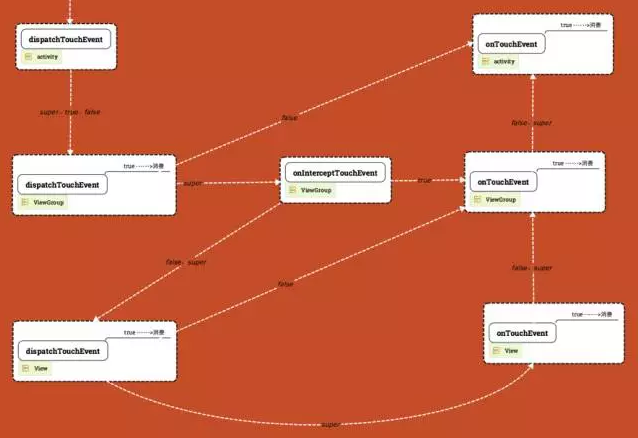
在 Android 開發中,事件分發機制是一塊重要的知識體系。熟悉整套機制,有助於分析各種點擊、滑動失效問題,更好地擴展控件事件功能與開發自定義控件,同時它也是面試的高頻
 Android 登入模組實作:SQLite 與 Activity 串接
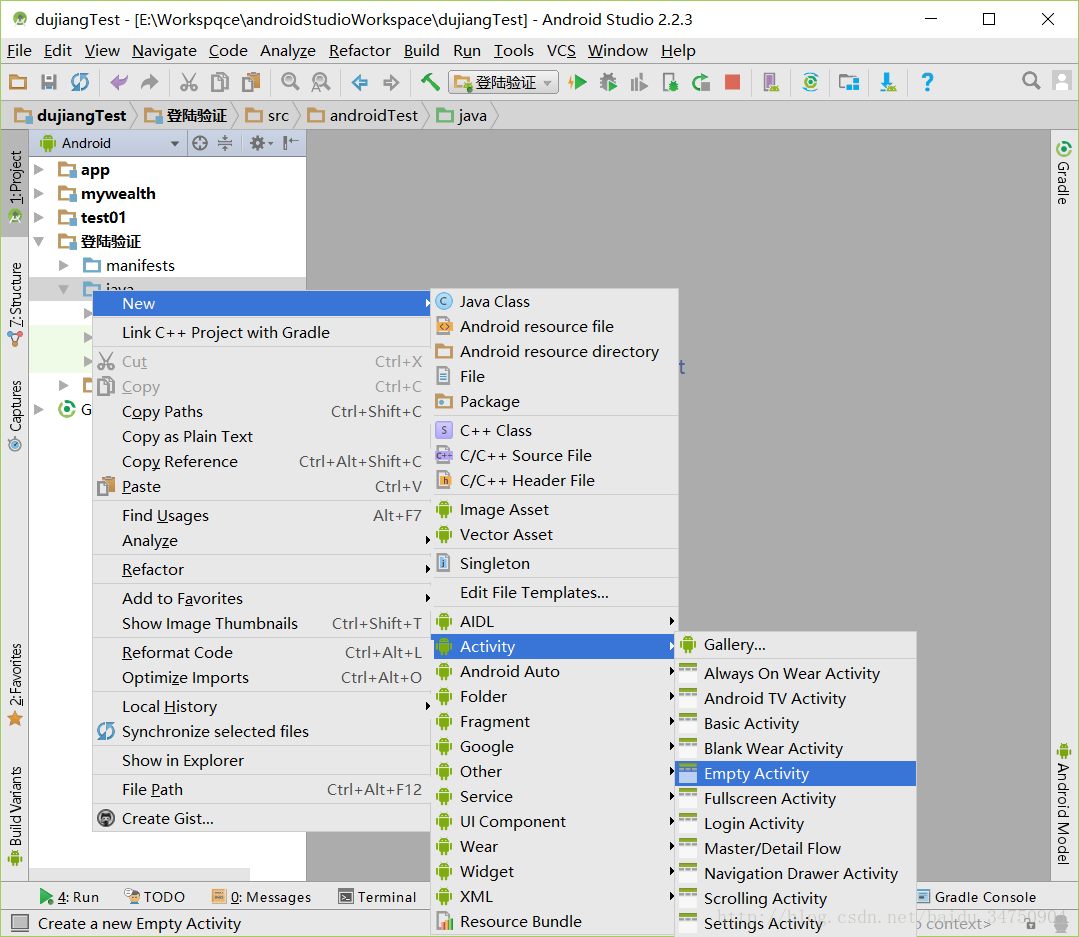
登入模組是許多應用的基礎功能。以下以簡單範例說明如何在 Android 中使用 Activity、SQLite 與控制項完成帳號驗證。 建立登入畫面 先建立 LoginA