

編輯:關於 Android 程式設計
在 Android 的界面開發裡,凡是需要「大量同構數據 + 可滾動展示」的場景,幾乎都離不開適配器(Adapter)這套設計。本文將帶你系統性地梳理適配器的核心概念,並逐一動手實踐 ListView、GridView、Spinner 與 ViewPager 這四大常用適配器控件。
你可以把適配器理解成一座橋樑:一頭連接著容器控件(例如 ListView),另一頭連接著背後的數據集合。它既負責向控件提供數據項,也肩負著為數據集合中的每一條記錄「生產」對應視圖的職責。數據與界面之間的這層解耦,正是 Android UI 架構的精妙之處。
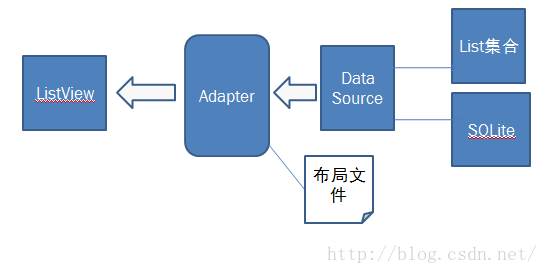
實際開發中,我們最常打交道的有以下四種:
BaseAdapter:抽象類,靈活性最高,幾乎能實現任意效果的列表項。
ArrayAdapter:最簡單的一種,只能展示一行文字。
SimpleAdapter:擴展性不錯,可以自定義出豐富的展示效果。
SimpleCursorAdapter:主要面向數據庫操作場景。
這些控件都繼承自 AdapterView,它們通過適配器加載數據,並為每一項生成 UI:
ListView —— 列表顯示控件
GridView —— 網格控件
Spinner —— 下拉列表控件
ViewPager —— 水平分頁控件
裝載適配器時,統一調用 setAdapter(Adapter adapter) 方法即可。
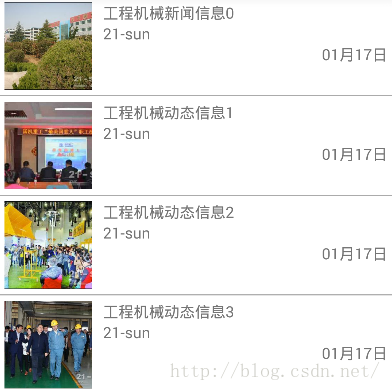
ListView 用於展示可滾動的項目列表,例如我們常見的新聞信息流:

列表中的每一項都是一個由適配器生成的 View。我們既可以借助 ArrayAdapter、SimpleAdapter,也可以通過繼承 BaseAdapter 來自定義列表項的外觀。
下面通過三個遞進的實例,帶你逐步掌握 ListView 與適配器的搭配使用。
實例 2.4-1:使用 ArrayAdapter 實現單行文本列表
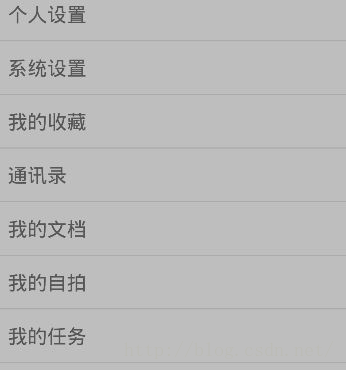
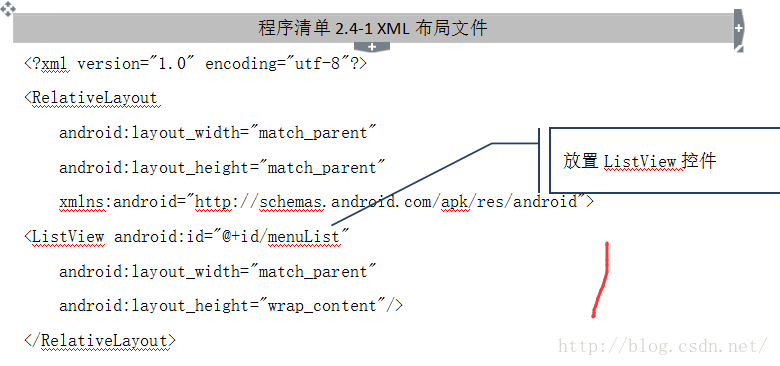
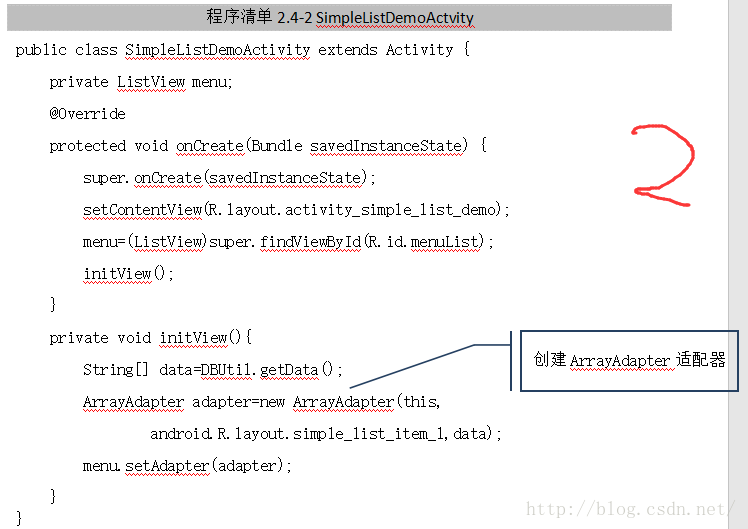
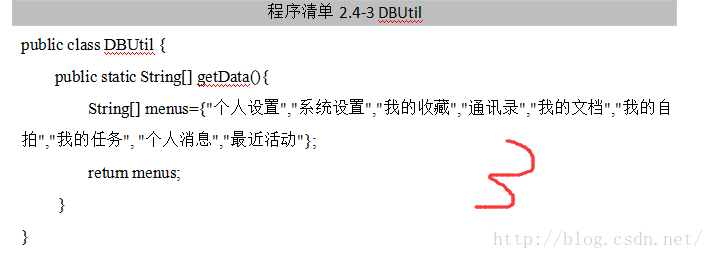
ArrayAdapter 是最簡單的適配器,只能用來顯示一行文本。它的構造函數有兩種形式:
ArrayAdapter(Context context, int resource, T[] objects)
ArrayAdapter(Context context, int resource, List<T> objects)
參數說明:
resource:布局文件,通常直接使用系統預定義的布局資源。
objects:列表項所要展示的數據集合。
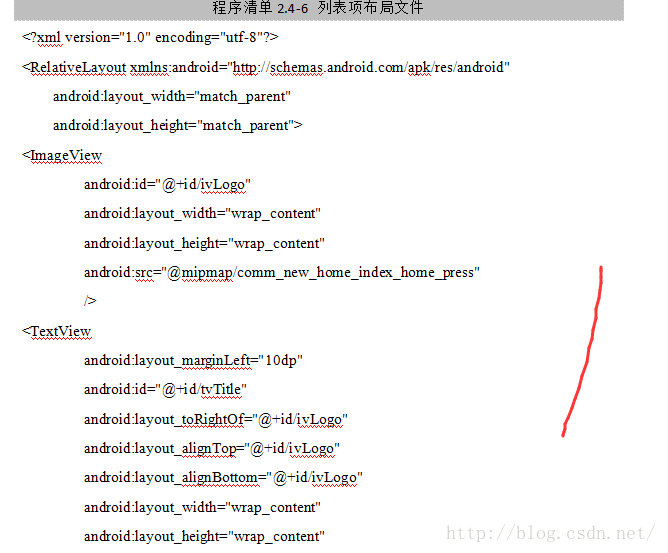
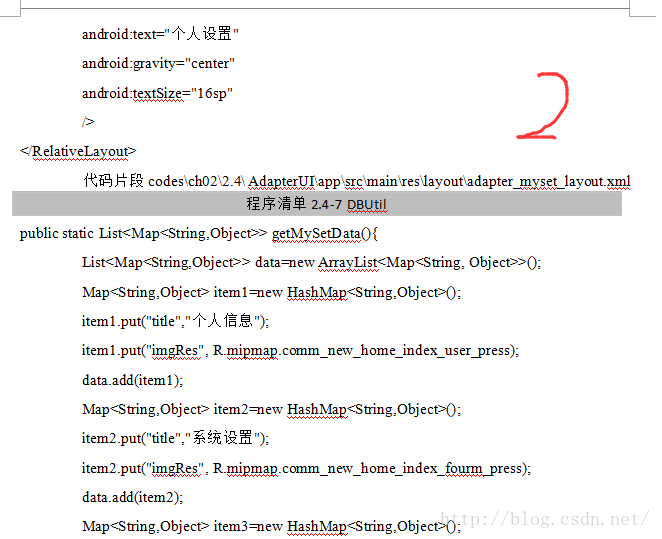
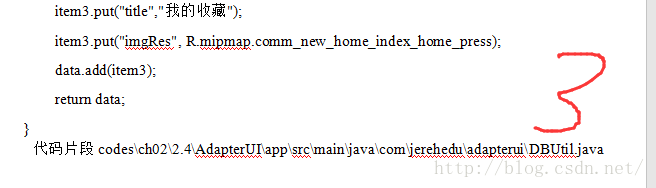
實例 2.4-2:使用 SimpleAdapter 實現多字段列表
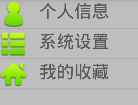
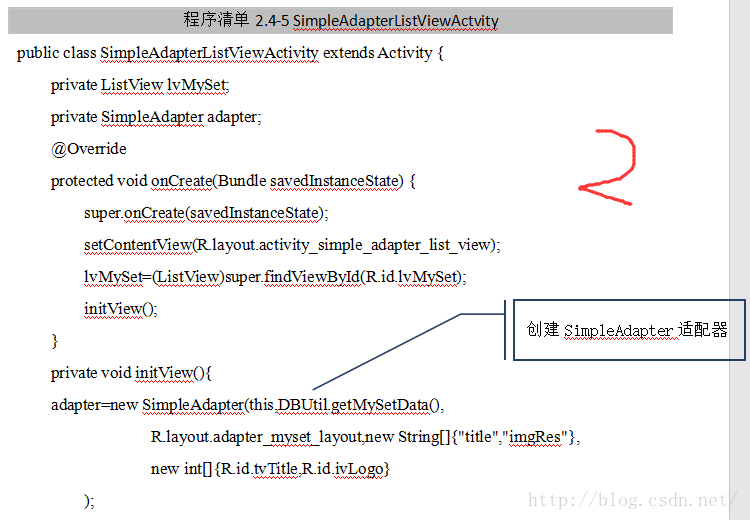
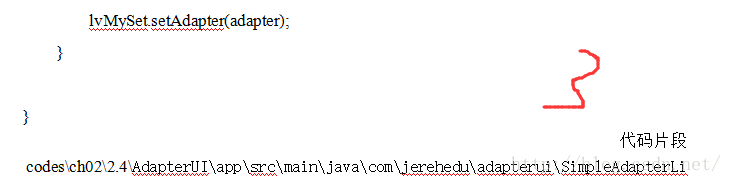
相比 ArrayAdapter,SimpleAdapter 靈活得多,一個列表項裡可以同時呈現多種數據。它的構造函數如下:
SimpleAdapter(Context context, List<? extends Map<String, ?>> data, int resource, String[] from, int[] to)
Context:SimpleAdapter 所關聯 View 的運行環境。
data:由多個 Map 組成的 List,列表中每個條目對應一行;每個 Map 都應包含 from 參數裡指定的所有鍵。
resource:定義列表項外觀的布局文件資源 ID,該布局至少要包含 to 中定義的那些控件 ID。
from:需要從 Map 中取出並映射的鍵名數組。
to:負責承載數據的視圖 ID 數組,與 from 一一對應。
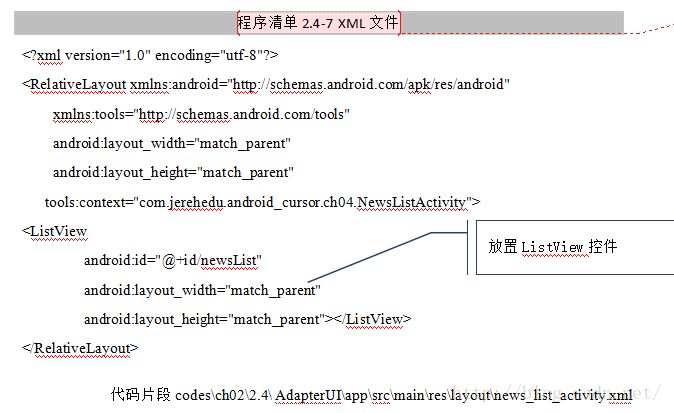
實例 2.4-3:使用 BaseAdapter 實現自定義新聞列表
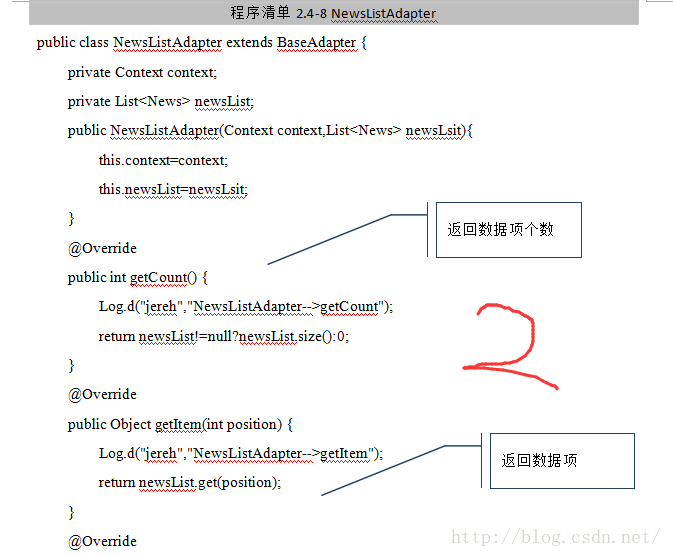
 public class NewsListAdapter extends BaseAdapter {
    private Context context;
    private List<News> newsList;

    public NewsListAdapter(Context context, List<News> newsLsit){
        this.context = context;
        this.newsList = newsLsit;
    }

    @Override
    public int getCount() {
        Log.d("jereh","NewsListAdapter-->getCount");
        return newsList != null ? newsList.size() : 0;
    }

    @Override
    public Object getItem(int position) {
        Log.d("jereh","NewsListAdapter-->getItem");
        return newsList.get(position);
    }

    @Override
    public long getItemId(int position) {
        Log.d("jereh","NewsListAdapter-->getItemId");
        return position;
    }

    private class ViewHolder{
        public TextView tvTitle;
        public TextView tvAuthor;
        public TextView tvTimer;
        public ImageView ivImg;
    }

    @Override
    public View getView(int position, View convertView, ViewGroup parent) {
        News news = newsList.get(position);
        ViewHolder holder = null;
        if(convertView == null){
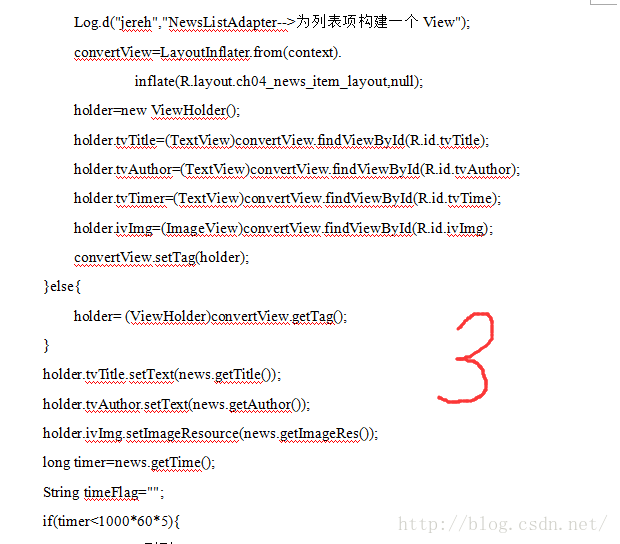
            Log.d("jereh","NewsListAdapter-->為列表項構建一個View");
            convertView = LayoutInflater.from(context).inflate(R.layout.ch04_news_item_layout, null);
            holder = new ViewHolder();
            holder.tvTitle = (TextView) convertView.findViewById(R.id.tvTitle);
            holder.tvAuthor = (TextView) convertView.findViewById(R.id.tvAuthor);
            holder.tvTimer = (TextView) convertView.findViewById(R.id.tvTime);
            holder.ivImg = (ImageView) convertView.findViewById(R.id.ivImg);
            convertView.setTag(holder);
        }else{
            holder = (ViewHolder) convertView.getTag();
        }
        holder.tvTitle.setText(news.getTitle());
        holder.tvAuthor.setText(news.getAuthor());
        holder.ivImg.setImageResource(news.getImageRes());
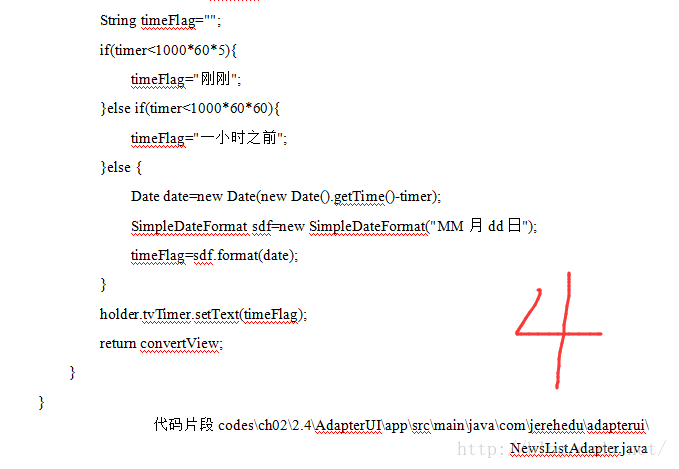
        long timer = news.getTime();
        String timeFlag = "";
        if(timer < 1000*60*5){
            timeFlag = "剛剛";
        }else if(timer < 1000*60*60){
            timeFlag = "一小時之前";
        }else {
            Date date = new Date(new Date().getTime() - timer);
            SimpleDateFormat sdf = new SimpleDateFormat("MM月dd日");
            timeFlag = sdf.format(date);
        }
        holder.tvTimer.setText(timeFlag);
        return convertView;
    }
}
第一步,編寫適配類並繼承 BaseAdapter:
public class NewsListAdapter extends BaseAdapter
第二步,編寫構造函數,把適配器所需的數據與 Context 傳入:
public NewsListAdapter(Context context, List<News> newsLsit)
第三步,重寫 BaseAdapter 的四個關鍵方法:
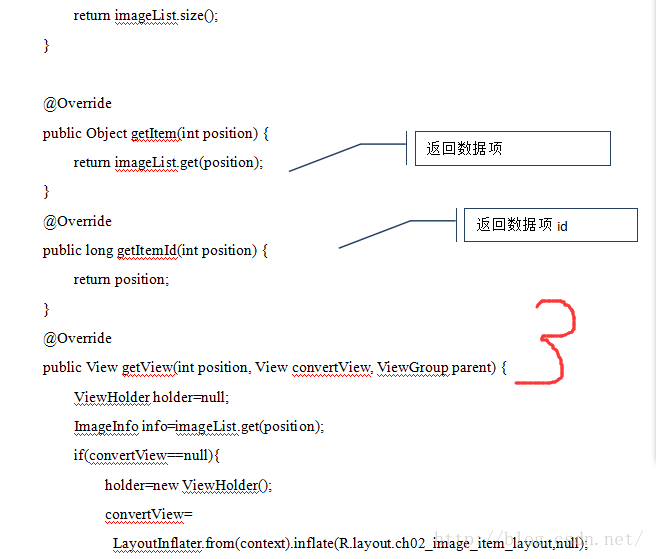
getCount():返回數據總條數。
getItem(int position):根據位置下標取出對應的一項數據。
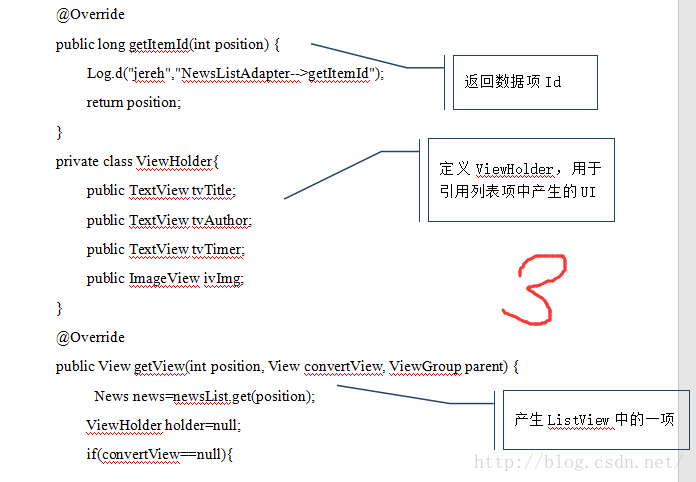
getItemId():返回某一行的 id。
getView(int position, View convertView, ViewGroup parent):生成並填充列表項的 View,最後返回該視圖。
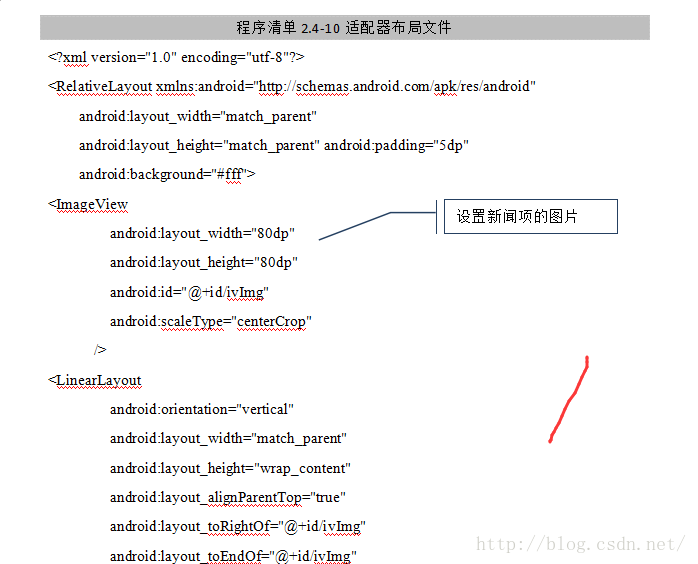
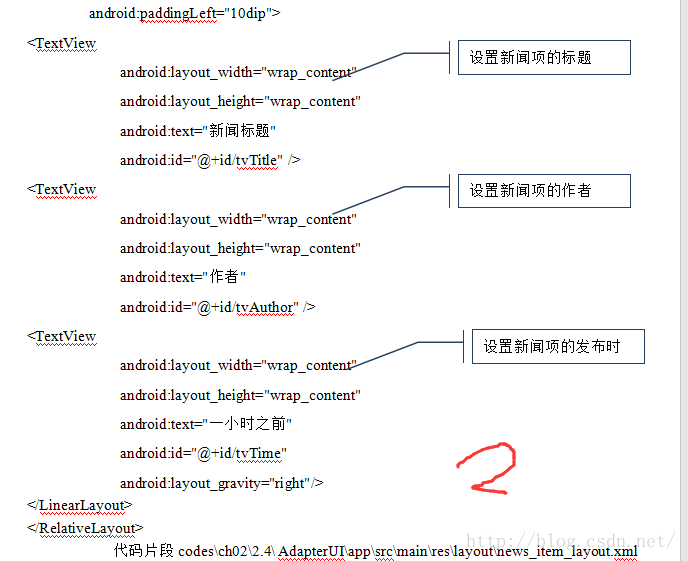
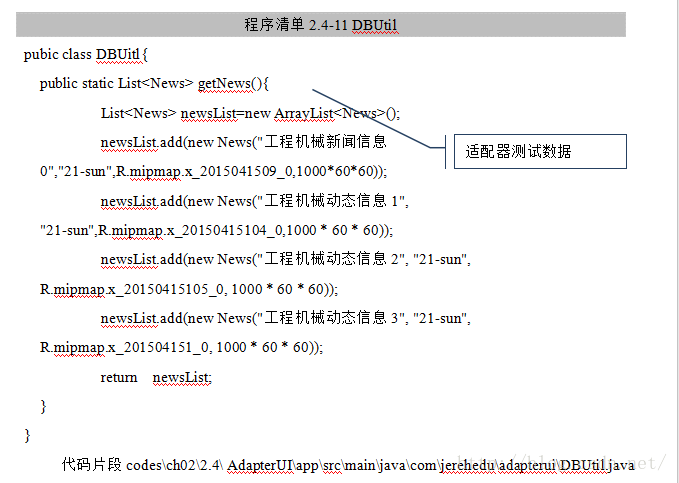
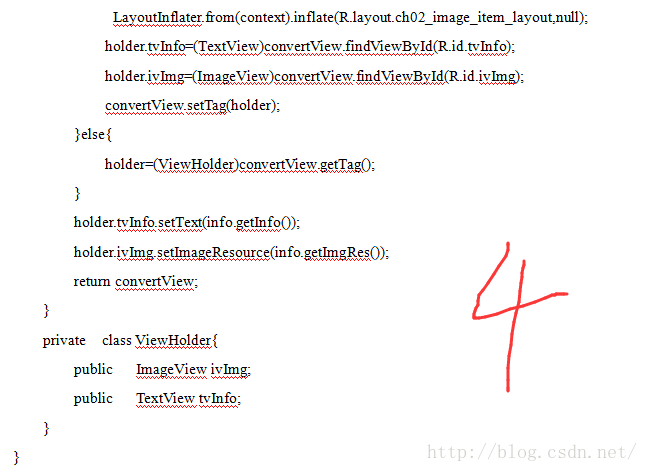
為了提升 ListView 生成 View 的效率,Android 引入了 ViewHolder 這一優化方案。它的核心思想是複用已經存在的 View,盡量減少 UI 的創建次數,從而顯著改善滾動性能。
第一步,定義 ViewHolder 類,把列表項所需的 UI 元素集中管理:
private class ViewHolder{
public TextView tvTitle;
public TextView tvAuthor;
public TextView tvTimer;
public ImageView ivImg;
}
第二步,僅在 convertView 為空時才創建 UI,並用 ViewHolder 持有對這些控件的引用;若 convertView 不為空,則直接複用 ViewHolder 中緩存的引用即可。關鍵代碼如下:
if(convertView==null){
convertView=LayoutInflater.from(context).inflate(R.layout.ch04_news_item_layout,null);
holder=new ViewHolder();
holder.tvTitle=(TextView)convertView.findViewById(R.id.tvTitle);
holder.tvAuthor=(TextView)convertView.findViewById(R.id.tvAuthor);
holder.tvTimer=(TextView)convertView.findViewById(R.id.tvTime);
holder.ivImg=(ImageView)convertView.findViewById(R.id.ivImg);
convertView.setTag(holder);
}else{
holder=(ViewHolder)convertView.getTag();
}
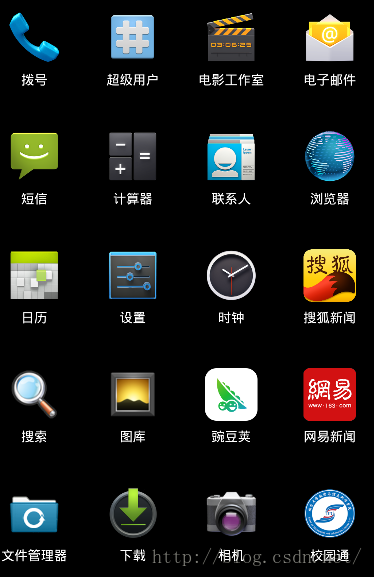
GridView 以行與列交錯的方式展示可滾動的網格,每個單元格同樣由 ListAdapter 與視圖關聯產生。最典型的應用莫過於「九宮格」式的功能入口:
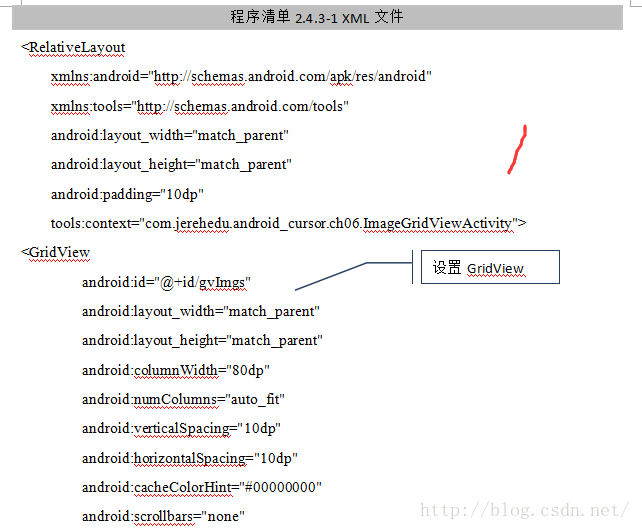
下表 2.4.3-1 彙總了 GridView 常用的屬性與方法。
表 2.4.3-1 GridView 屬性和方法
android:numColumns —— 取值 num 或 auto_fit,用於指定列數,也可設為自動。
android:columnWidth —— 單位 dp,即每列(每個 Item)的寬度。
android:stretchMode —— 取值 columnWidth,設置縮放模式,與列寬保持同步。
android:verticalSpacing —— 單位 dp,兩行之間的間距。
android:horizontalSpacing —— 單位 dp,兩列之間的間距。
android:cacheColorHint —— 取值 #00000000,用於去除拖動時默認的黑色背景。
android:scrollbars —— 取值 none、vertical、horizontal,控制滾動條的顯示方式。
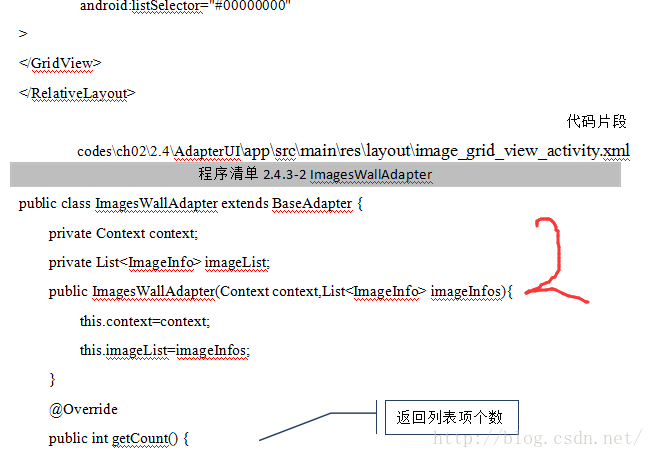
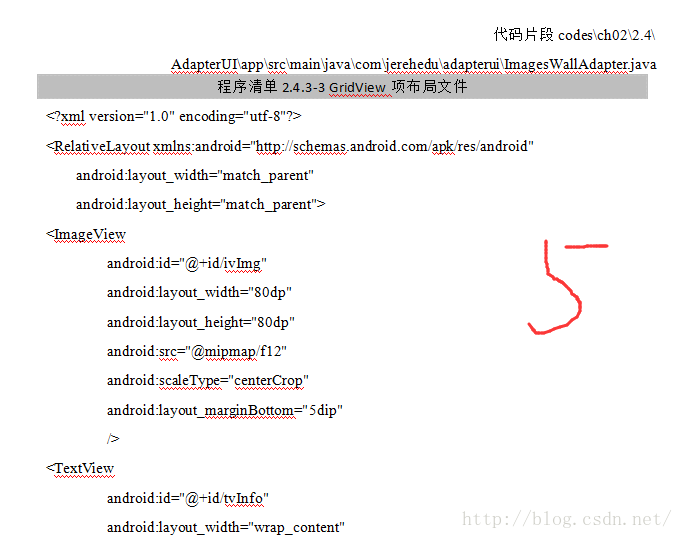
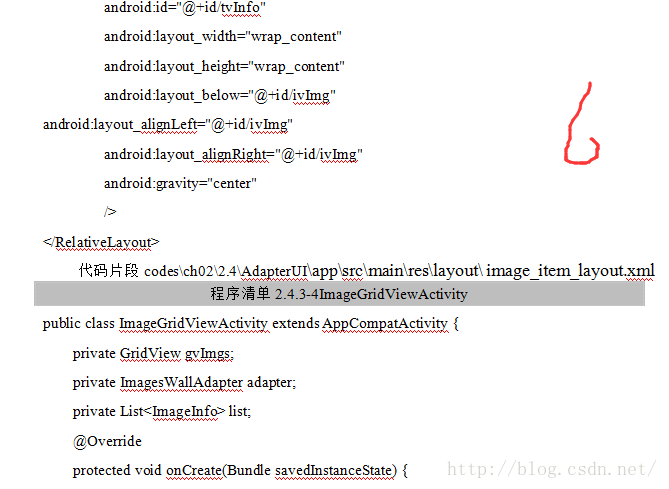
實例 2.4.3-1:使用 GridView 實現圖片牆效果
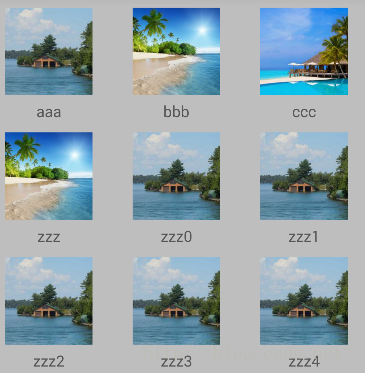
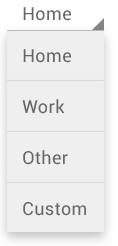
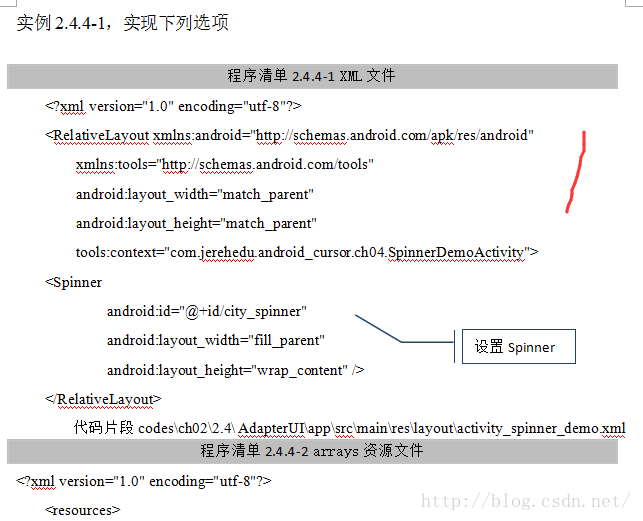
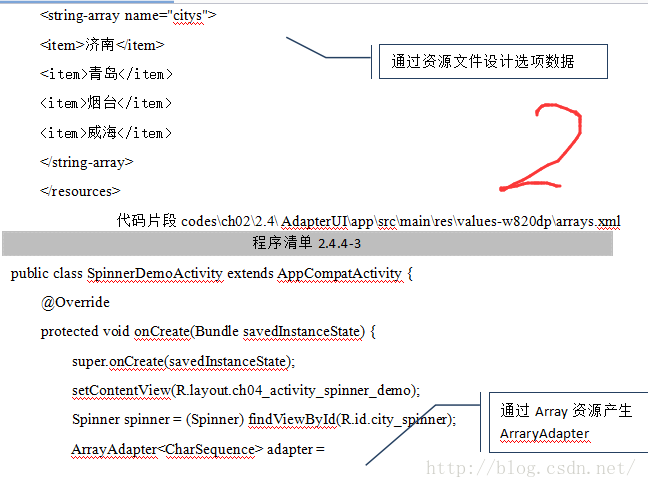
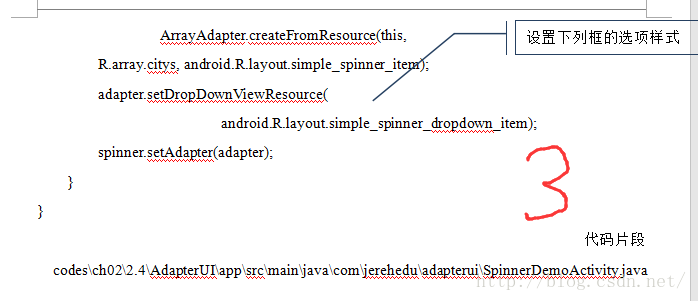
Spinner 是一個下拉選擇控件,為用戶提供了一種便捷的方式,從一組候選值中挑選出一個。點擊 Spinner 後會展開所有可選項,用戶選中新值即可。如圖 2.4.4-1 所示:
圖 2.4.4-1
Spinner 同樣屬於適配器控件,用法與前面的 ListView、GridView 頗為相似,關鍵在於編寫合適的 Adapter。下面通過實例演示它的具體用法。
ViewPager 是一款橫向滑動的分頁控件,應用極為廣泛,諸如不同頻道的左右滑動切換、可橫向翻動的圖片瀏覽等都離不開它。它專屬的適配器是 PagerAdapter,通過一個實現 PagerAdapter 的適配器來生成每一個頁面。
在實踐中,ViewPager 最常與 Fragment 搭配使用,這樣能更方便地管理每個頁面的生命週期。官方也提供了 FragmentPagerAdapter 與 FragmentStatePagerAdapter 這兩種標準的 Fragment 適配器。
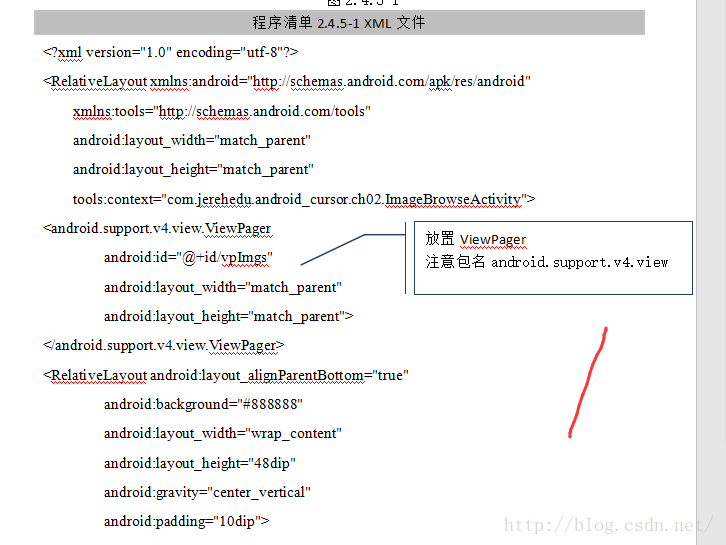
ViewPager 的實現步驟可以概括為三步:
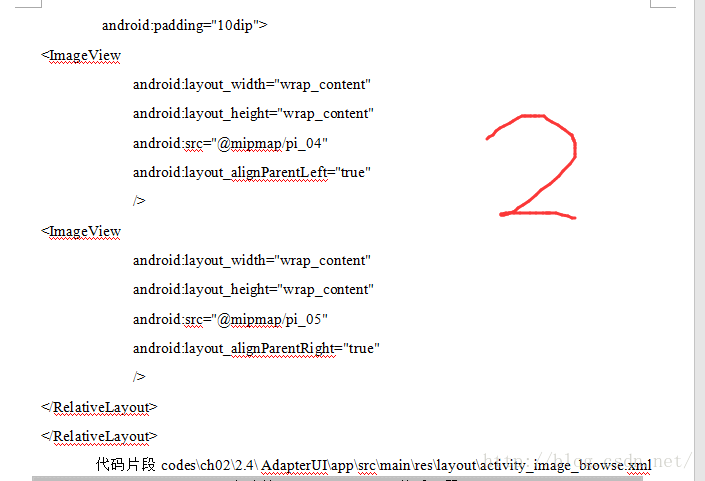
1、在布局文件中加入 ViewPager 控件;
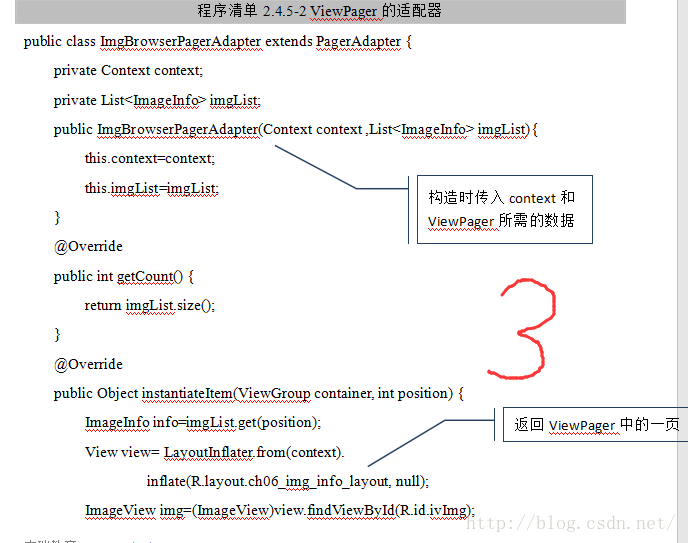
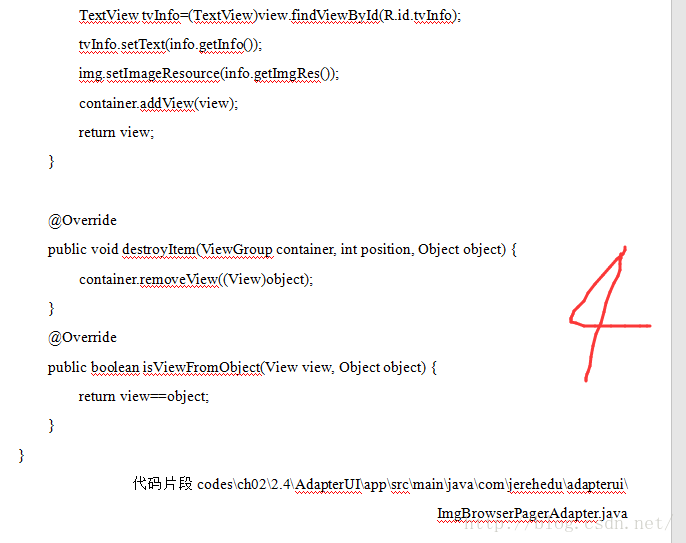
2、編寫適配器 —— 即實現 PagerAdapter;
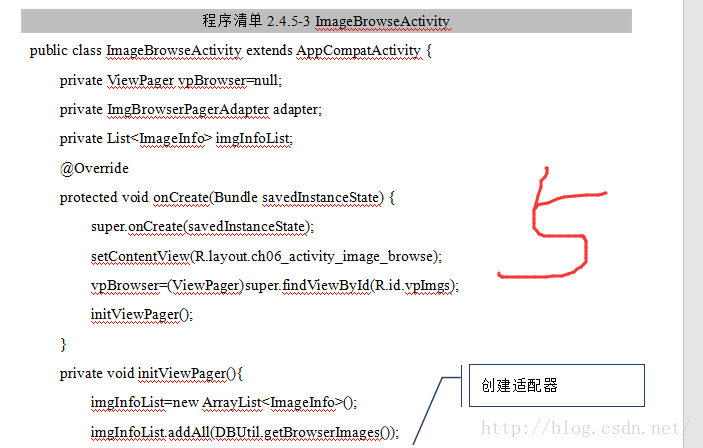
3、調用 setAdapter() 加載適配器。
表 2.4.5-1 列出了 PagerAdapter 的核心方法及其作用。
表 2.4.5-1 PagerAdapter 方法和作用
int getCount() —— 返回可翻轉頁面的總數。
boolean isViewFromObject(View view, Object obj) —— 判斷某個對象是否為呈現在 ViewPager 中的 View 組件。
Object instantiateItem(View container, int position) —— 返回 ViewPager 的某一頁。
void destroyItem(ViewGroup container, int position, Object object) —— 從 ViewContainer 中移除對應的 View。
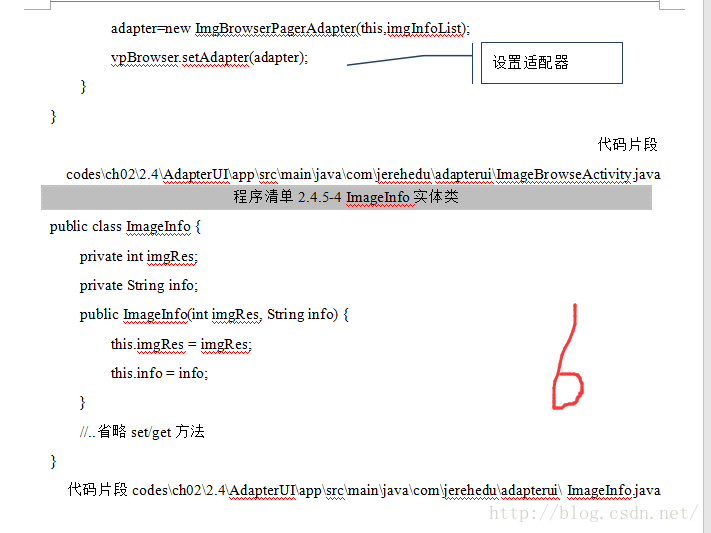
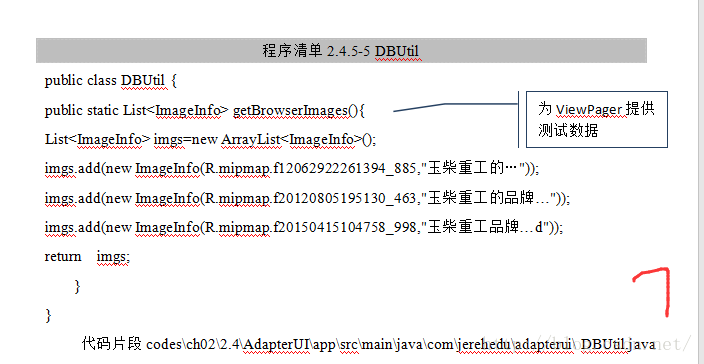
實例 2.4.5-1:使用 ViewPager 實現新聞圖片瀏覽界面。

 React Native 環境建置筆記:Mac 與 Android 篇
本文記錄在 Mac 上建置 React Native Android 開發環境的流程,包含 Homebrew、Node.js、React Native CLI、Andro
 Android 屬性動畫(Property Animation)完全解析(上):從 ObjectAnimator 到 AnimatorSet
Android 提供了三類動畫機制:View Animation、Drawable Animation 與 Property Animation。View Animati
 微信開發者模式入門:公眾平台開發設定教學
微信公眾平台可切換至開發者模式,以便導入自架接口與進階功能。1. 登入微信公眾平台,進入「功能」>「進階功能」。2. 關閉預設編輯模式,開啟開發者模式。3. 下載並上傳
 在 Android 上發送帶附件的郵件
在 Android 上發送郵件,主要有兩種方式:第一種是借助 GMail APP 客戶端。它的缺點是必須使用 GMail 帳號,優點則是相當方便——無須撰寫太多程式碼,但