

編輯:關於 Android 程式設計
今天是 Android 學習的第四天,上午簡單學習了數據的存儲與使用,這裡把上午的心得整理一下。
數據存儲主要分為四大類:
* 檔案
* SharedPreferences(參數)
* SQLite 資料庫
* 內容提供者(ContentProvider)
本文先來看看前兩種方式:檔案與 SharedPreferences。
這裡的檔案與 Java 中的檔案用法一模一樣,具體細節不再贅述,直接看過程。首先在介面上定義兩個按鈕,一個「寫檔案」、一個「讀檔案」,先寫後讀。
為「寫檔案」按鈕添加監聽事件:
writefile.setOnClickListener(new OnClickListener() {
    @Override
    public void onClick(View v) {
        String content = "張三 20 male";
        FileOutputStream fos = null;
        try {
            fos = MainActivity.this.openFileOutput("data.txt", Context.MODE_PRIVATE);
            fos.write(content.getBytes());
        } catch (Exception e) {
            e.printStackTrace();
        } finally {
            if (fos != null) {
                try {
                    fos.close();
                } catch (IOException e) {
                    e.printStackTrace();
                }
            }
        }
    }
});
再為「讀檔案」按鈕添加監聽事件:
readfile.setOnClickListener(new OnClickListener() {
    @Override
    public void onClick(View v) {
        FileInputStream in = null;
        try {
            in = MainActivity.this.openFileInput("data.txt");
            byte[] bytes = new byte[1024];
            int length = 0;
            StringBuffer content = new StringBuffer();
            while ((length = in.read(bytes)) != -1) {
                content.append(new String(bytes, 0, length));
            }
            Toast.makeText(MainActivity.this, content.toString(), Toast.LENGTH_SHORT).show();
        } catch (Exception e) {
            e.printStackTrace();
        } finally {
            if (in != null) {
                try {
                    in.close();
                } catch (IOException e) {
                    e.printStackTrace();
                }
            }
        }
    }
});
程式跑起來後,先點擊「寫檔案」,此時專案的套件目錄下就會多出一個 data.txt 檔案。那麼這個檔案該怎麼看到呢?由於我們用 Eclipse 開發,就在這個工具裡查看。
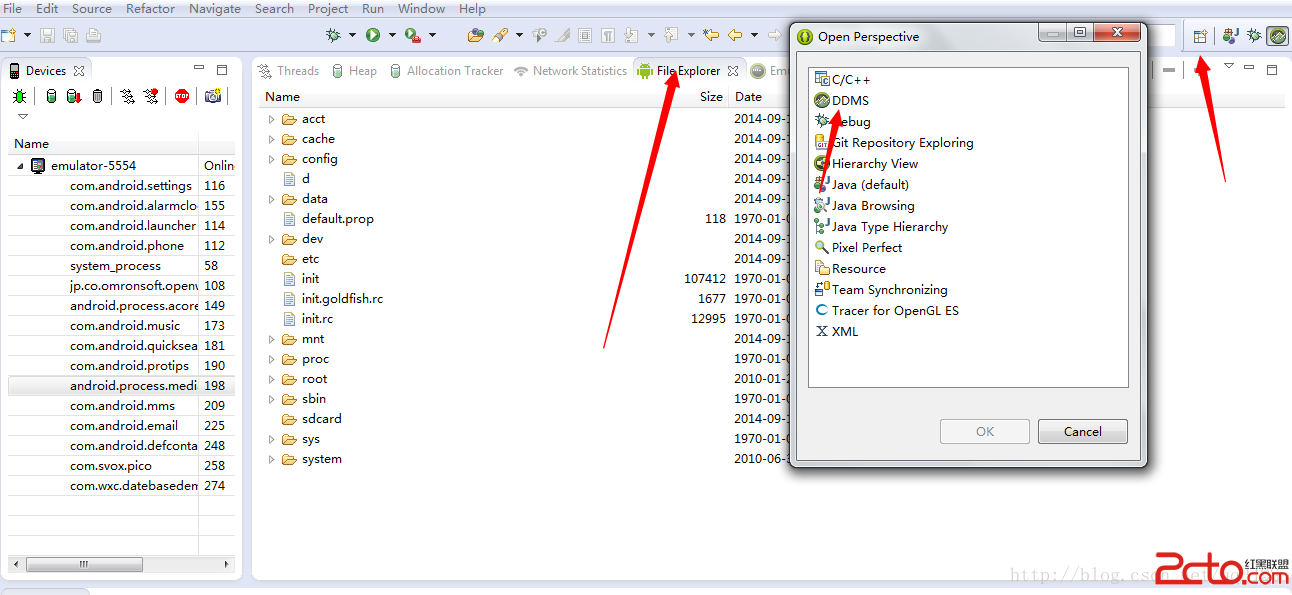
如上圖,files 目錄下的 data.txt 就是剛剛寫入的檔案,右上角的圈中可以把檔案導出到電腦上查看內容。點擊「讀檔案」時,就會把寫入的字符串顯示出來。
SharedPreferences 是 Android 封裝好的一個類,好處在於方便——無論是存還是取,讀寫一些簡單數據都很省事。
同樣在介面上畫「讀」與「寫」兩個按鈕,分別添加監聽事件:
spwritefile.setOnClickListener(new OnClickListener() {
    @Override
    public void onClick(View v) {
        // 獲取 SharedPreferences 對象
        SharedPreferences sp = getSharedPreferences("data", Context.MODE_PRIVATE);
        // 獲取編輯器
        Editor ed = sp.edit();
        // 添加數據
        ed.putString("name", "張三");
        ed.putInt("age", 20);
        // 提交
        ed.commit();
    }
});

spreadfile.setOnClickListener(new OnClickListener() {
    @Override
    public void onClick(View v) {
        // 獲取 SharedPreferences 對象
        SharedPreferences sp = getSharedPreferences("data", Context.MODE_PRIVATE);
        String name = sp.getString("name", "燙");
        int age = sp.getInt("age", 0);
        Toast.makeText(MainActivity.this, name + "---" + age, Toast.LENGTH_SHORT).show();
    }
});
可以發現,寫數據時先獲取 SharedPreferences 對象,再獲取編輯器,然後直接 putString 即可,最後千萬別忘了 commit 提交,否則就像文字檔案沒有保存一樣!讀數據時,用 get 方法取值即可。
我們可以看一下它導出的檔案內容:
<?xml version='1.0' encoding='utf-8' standalone='yes' ?>
<map>
    <string name="name">張三</string>
    <int name="age" value="20" />
</map>
這個檔案會自動生成為 XML 檔案,裡面就是一個 Map,以 Key 與 Value 的形式保存數據。由此可見,SharedPreferences 的本質就是把數據以鍵值對的形式存進一個 XML 檔案中,非常適合保存配置項、用戶偏好這類輕量的數據。
 Android Camera 預覽過程的資料流解析
硬件平台:Atmel SAMA5D3 SoC + OV2640 Camera Sensor;Android 版本:4.2.2。 mediaserver 進程是 Camer
 Android ListView 點讚圖片重複問題與解法
在使用 ListView 實作點讚功能時,常會遇到一個典型問題:明明只在第一列點了讚,滾動之後卻發現其他列也出現紅色愛心。這個問題通常不是點擊事件出錯,而是 ListVi
 Android 接入 QQ 第三方登入:從 OpenID 到頭像顯示的完整實作
專案裡要接 QQ 第三方登入,折騰一輪總算跑通了,把過程記錄下來,一方面免得自己日後遺忘,另一方面也希望能幫到同路人。準備工作第一步是到騰訊官方的開放平台下載 SDK 與
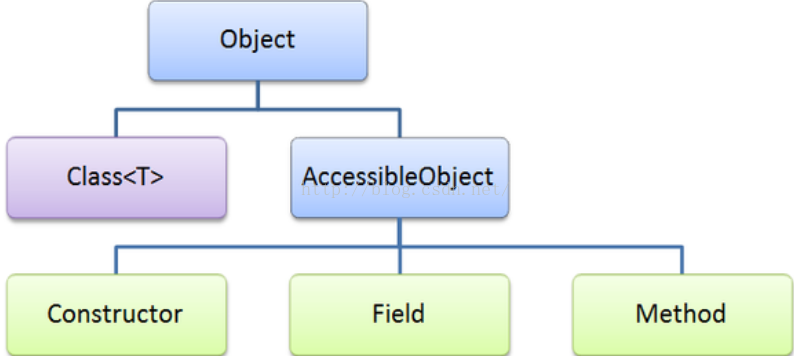 深入淺出 Java 反射:核心概念、常見用途與限制
反射是 Java 與 Android 開發中常見的動態機制。它允許程式在執行期取得類別資訊、建立物件、呼叫方法,甚至存取私有成員。本文用深入淺出的方式整理反射的核心概念、