

編輯:關於 Android 程式設計
Canvas 是 Android 自定義繪圖的核心。靈活掌握它的變換與繪製方法,多數客製圖形都能自己畫出來。以下依主題整理常用 API。
一、什麼是 Canvas 操作
這裡所說的「操作」,指的是對 Canvas 進行平移、縮放、旋轉等座標變換。這些變換會影響後續所有繪製指令的落點,用起來比每個圖形各算一次座標要方便得多。
二、平移 translate
/**
 * 將畫布往 (100, 50) 方向平移
 * 參數1:X 軸方向位移 100
 * 參數2:Y 軸方向位移 50
 */
canvas.translate(100, 50);
三、縮放 scale
/**
 * X 軸放大為 2 倍,Y 軸放大為 4 倍
 */
canvas.scale(2, 4);

/**
 * 同上,但指定以 (100, 100) 為縮放原點
 */
canvas.scale(2, 4, 100, 100);

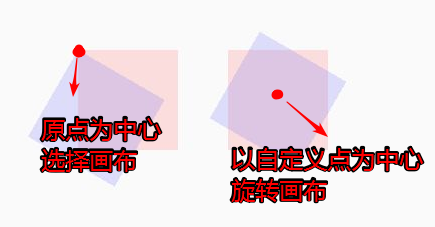
四、旋轉 rotate
/**
 * 以原點為中心,順時針旋轉 30 度
 */
canvas.rotate(30);

/**
 * 以 (100, 100) 為中心,順時針旋轉 30 度
 */
canvas.rotate(30, 100, 100);
五、組合操作示例
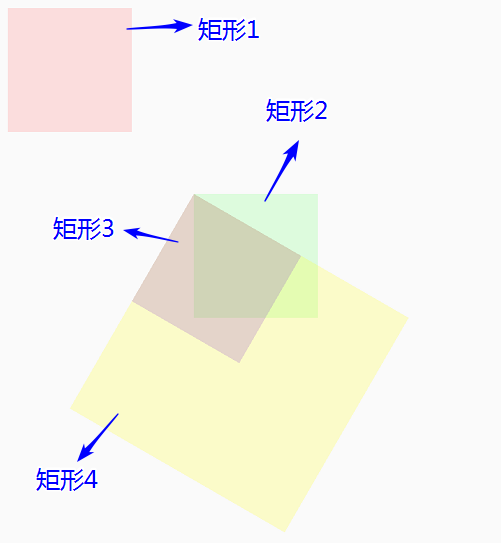
變換會累加,順序不同結果也不同,這是最容易被忽略的一點:
Paint p = new Paint();
p.setColor(Color.argb(50, 255, 100, 100));
canvas.drawRect(0, 0, 200, 200, p);   // 矩形 1:原始位置

canvas.translate(300, 300);           // 平移
p.setColor(Color.argb(50, 100, 255, 100));
canvas.drawRect(0, 0, 200, 200, p);   // 矩形 2

canvas.rotate(30);                    // 再旋轉 30 度
p.setColor(Color.argb(50, 100, 0, 255));
canvas.drawRect(0, 0, 200, 200, p);   // 矩形 3

canvas.scale(2, 2);                   // 再以原點放大兩倍
p.setColor(Color.argb(50, 255, 255, 0));
canvas.drawRect(0, 0, 200, 200, p);   // 矩形 4
六、狀態保存與還原
Canvas 提供了 save()、restore()、restoreToCount(int saveCount) 三個方法來管理變換狀態。
在進行平移、旋轉、放大等操作前呼叫 save() 存下目前狀態,之後呼叫 restore() 就會回到最近一次 save 的狀態。而 save() 本身會回傳一個計數值,把它傳給 restoreToCount(),就能精準回到某一個特定的存點。
canvas.translate(100, 100);        // 平移
int save1 = canvas.save();          // 保存狀態 1
canvas.scale(2, 2);                 // 放大兩倍
int save2 = canvas.save();          // 保存狀態 2
canvas.restore();                   // 回到最近的 save,即狀態 2
canvas.restoreToCount(save1);       // 明確指定回到狀態 1
七、常見繪圖方法
1. 畫文字
// 參數:文字, x 起點, y 基線, 畫筆
canvas.drawText("開始寫字了!", 50, 50, p);

// 只繪製部分文字:從第 2 個字畫到第 5 個字,結果為「寫字了」
canvas.drawText("開始寫字了!", 2, 5, 50, 50, p);

// 沿著路徑繪製文字,第四個參數為上下偏移量(可為負數)
canvas.drawTextOnPath("1234567890101123123", path, 0, -50, p);
2. 畫圓
// 參數:圓心 x, 圓心 y, 半徑, 畫筆
canvas.drawCircle(200, 200, 100, p);
3. 畫線
// 參數:startX, startY, stopX, stopY, 畫筆
canvas.drawLine(100, 100, 300, 300, p);

// 一次繪製多條線:每四個值為一組,不足四個的部分會被忽略
canvas.drawLines(new float[]{100,100,200,200, 200,100,300,100}, p);
4. 畫橢圓
RectF oval = new RectF(150, 200, 500, 400);   // left, top, right, bottom
canvas.drawOval(oval, p);
5. 畫弧
/**
 * 參數1:RectF 範圍
 * 參數2:起始角度(水平向右為 0 度,順時針為正)
 * 參數3:掃過的角度
 * 參數4:是否與圓心連線形成扇形
 * 參數5:畫筆
 */
canvas.drawArc(oval, 20, 180, false, p);
6. 矩形與圓角矩形
canvas.drawRect(100, 100, 200, 200, p);

RectF oval3 = new RectF(80, 260, 200, 300);
// 第二、三個參數分別為 x 與 y 方向的圓角半徑
canvas.drawRoundRect(oval3, 20, 5, p);
7. 多邊形
Path 封裝了由直線段、二次曲線與三次曲線組成的複合路徑:
Path path = new Path();      // 路徑物件
path.moveTo(80, 200);        // 起點
path.lineTo(120, 250);
path.lineTo(80, 250);
// 可繼續 add 更多點構成多邊形
path.close();                // 使終點與起點相連,形成封閉圖形
canvas.drawPath(path, p);
8. 貝茲曲線
p.setStyle(Style.STROKE);
Path path2 = new Path();
path2.moveTo(100, 100);      // 起點
// 參數1、2 為控制點座標,參數3、4 為終點座標
path2.quadTo(300, 100, 400, 400);
path2.quadTo(500, 700, 800, 800);
canvas.drawPath(path2, p);
9. 畫點
canvas.drawPoint(60, 390, p);                          // 單點
// 多點:每兩個值為一點,尾數不足兩個的部分忽略
canvas.drawPoints(new float[]{60,400, 65,400, 70,400}, p);
10. 畫圖片
Bitmap bitmap = BitmapFactory.decodeResource(getResources(), R.drawable.ic_launcher);
// 參數:bitmap, 左上角 x, 左上角 y, 畫筆
canvas.drawBitmap(bitmap, 200, 300, p);
小結
把這幾組 API 記熟,再搭配 save/restore 管理座標系,多數自定義 View 的繪製需求都能拆解完成。實務上最常犯的錯誤是忘記 restore,導致後續繪製位置全跑掉——養成「變換前 save、變換後 restore」的習慣即可。有問題歡迎留言。
 Android 開發之初識 MVP 模式
MVP 是 Model-View-Presenter 的縮寫。與傳統 MVC 相比,MVP 中 View 與 Model 不直接交互,而是由 Presenter 協調。這
 安卓 7.0 長什麼樣?Android N 早期截圖重點
Android N 尚未正式發表前,國外開發者曾在 Android 開發者博客發現兩張新系統截圖。 截圖顯示新系統可能重新啟用日夜主題模式。這個功能曾在 Android
 Android Service 服務完整指南:分類、生命週期與使用時機
上一篇談到通知欄 Notification,說到通知欄就不得不提 Service 與 BroadcastReceiver。作為 Android 四大元件中的兩員,它們幾乎
 在 Android 專案中導入 Kotlin 的實務指南
@author ASCE1885(Github/簡書/微博/CSDN) 簡介 Kotlin 是由 JetBrains 設計的開放原始碼語言,在 Java 開發者之間越來越