

編輯:關於 Android 程式設計
原創部落格地址:點擊傳送
AndroidResideMenu
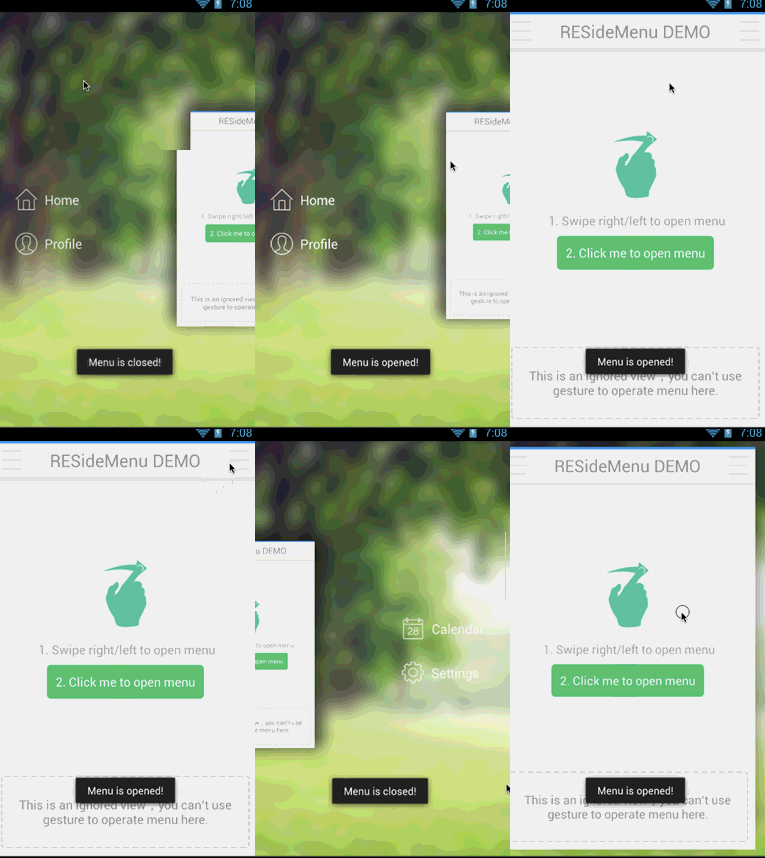
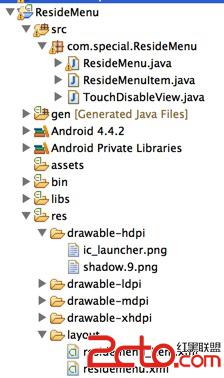
把專案源碼下載下來匯入工作區,可以看到:

ResideMenu 是被參考的函式庫專案。接著看怎麼用它搭出一個側滑菜單。
1. 建立 ResideMenu 物件
resideMenu = new ResideMenu(this);
2. 設定背景圖
resideMenu.setBackground(R.drawable.menu_background);
3. 綁定目前的 Activity
resideMenu.attachToActivity(this);
4. 設定監聽,可掌握菜單的開啟與關閉
resideMenu.setMenuListener(menuListener);

private ResideMenu.OnMenuListener menuListener = new ResideMenu.OnMenuListener() {
    @Override
    public void openMenu() {
        Toast.makeText(mContext, "Menu is opened!", Toast.LENGTH_SHORT).show();
    }

    @Override
    public void closeMenu() {
        Toast.makeText(mContext, "Menu is closed!", Toast.LENGTH_SHORT).show();
    }
};
5. 設定內容縮放比例(0.0f 到 1.0f)
// 有效範圍是 0.0f 到 1.0f,左側菜單寬度為 150dip
resideMenu.setScaleValue(0.6f);
6. 建立子菜單項目
itemHome = new ResideMenuItem(this, R.drawable.icon_home, "Home");
itemProfile = new ResideMenuItem(this, R.drawable.icon_profile, "Profile");
itemCalendar = new ResideMenuItem(this, R.drawable.icon_calendar, "Calendar");
itemSettings = new ResideMenuItem(this, R.drawable.icon_settings, "Settings");
7. 設定點擊事件並把子菜單加入側滑菜單,位置由常數控制
itemHome.setOnClickListener(this);
itemProfile.setOnClickListener(this);
itemCalendar.setOnClickListener(this);
itemSettings.setOnClickListener(this);

resideMenu.addMenuItem(itemHome, ResideMenu.DIRECTION_LEFT);
resideMenu.addMenuItem(itemProfile, ResideMenu.DIRECTION_LEFT);
resideMenu.addMenuItem(itemCalendar, ResideMenu.DIRECTION_RIGHT);
resideMenu.addMenuItem(itemSettings, ResideMenu.DIRECTION_RIGHT);
8. 標題列按鈕控制左右菜單開關
// 若不希望某個方向可滑動,可改成
// resideMenu.setSwipeDirectionDisable(ResideMenu.DIRECTION_RIGHT);

findViewById(R.id.title_bar_left_menu).setOnClickListener(new View.OnClickListener() {
    @Override
    public void onClick(View view) {
        resideMenu.openMenu(ResideMenu.DIRECTION_LEFT);
    }
});

findViewById(R.id.title_bar_right_menu).setOnClickListener(new View.OnClickListener() {
    @Override
    public void onClick(View view) {
        resideMenu.openMenu(ResideMenu.DIRECTION_RIGHT);
    }
});
9. 還需要覆寫 dispatchTouchEvent,把事件交給菜單處理
@Override
public boolean dispatchTouchEvent(MotionEvent ev) {
    return resideMenu.dispatchTouchEvent(ev);
}
10. 關閉菜單
resideMenu.closeMenu();
11. 停用某個方向的滑動手勢
resideMenu.setSwipeDirectionDisable(ResideMenu.DIRECTION_RIGHT);
很多初學者會問「看源碼要從哪裡開始」。我的建議是照使用的順序看,而且每看一段都帶著問題去思考,理解會快很多。
第一步是建立物件,那就先看建構子:
public ResideMenu(Context context) {
    super(context);
    initViews(context);
}
建構子裡只做了一件事——初始化 view。那要問:初始化了哪些 view?
private void initViews(Context context){
    LayoutInflater inflater = (LayoutInflater) context.getSystemService(Context.LAYOUT_INFLATER_SERVICE);
    inflater.inflate(R.layout.residemenu, this);

    scrollViewLeftMenu = (ScrollView) findViewById(R.id.sv_left_menu);
    scrollViewRightMenu = (ScrollView) findViewById(R.id.sv_right_menu);
    imageViewShadow = (ImageView) findViewById(R.id.iv_shadow);
    layoutLeftMenu = (LinearLayout) findViewById(R.id.layout_left_menu);
    layoutRightMenu = (LinearLayout) findViewById(R.id.layout_right_menu);
    imageViewBackground = (ImageView) findViewById(R.id.iv_background);
}
接著看它載入的 residemenu 版面:
<?xml version="1.0" encoding="utf-8"?>
<FrameLayout
    android:layout_height="match_parent"
    android:layout_width="match_parent"
    xmlns:android="https://schemas.android.com/apk/res/android">

    <ImageView
        android:id="@+id/iv_background"
        android:adjustViewBounds="true"
        android:layout_height="match_parent"
        android:layout_width="match_parent"
        android:scaleType="centerCrop" />

    <ImageView
        android:id="@+id/iv_shadow"
        android:background="@drawable/shadow"
        android:layout_height="fill_parent"
        android:layout_width="fill_parent"
        android:scaleType="fitXY" />

    <ScrollView
        android:id="@+id/sv_left_menu"
        android:layout_height="fill_parent"
        android:layout_width="150dp"
        android:paddingLeft="30dp"
        android:scrollbars="none">

        <LinearLayout
            android:id="@+id/layout_left_menu"
            android:layout_gravity="center_vertical"
            android:layout_height="wrap_content"
            android:layout_width="wrap_content"
            android:orientation="vertical" />
    </ScrollView>

    <ScrollView
        android:id="@+id/sv_right_menu"
        android:layout_gravity="right"
        android:layout_height="fill_parent"
        android:layout_width="150dp"
        android:paddingRight="30dp"
        android:scrollbars="none">

        <LinearLayout
            android:id="@+id/layout_right_menu"
            android:gravity="right"
            android:layout_gravity="center_vertical"
            android:layout_height="wrap_content"
            android:layout_width="wrap_content"
            android:orientation="vertical" />
    </ScrollView>

</FrameLayout>
版面顯示效果:
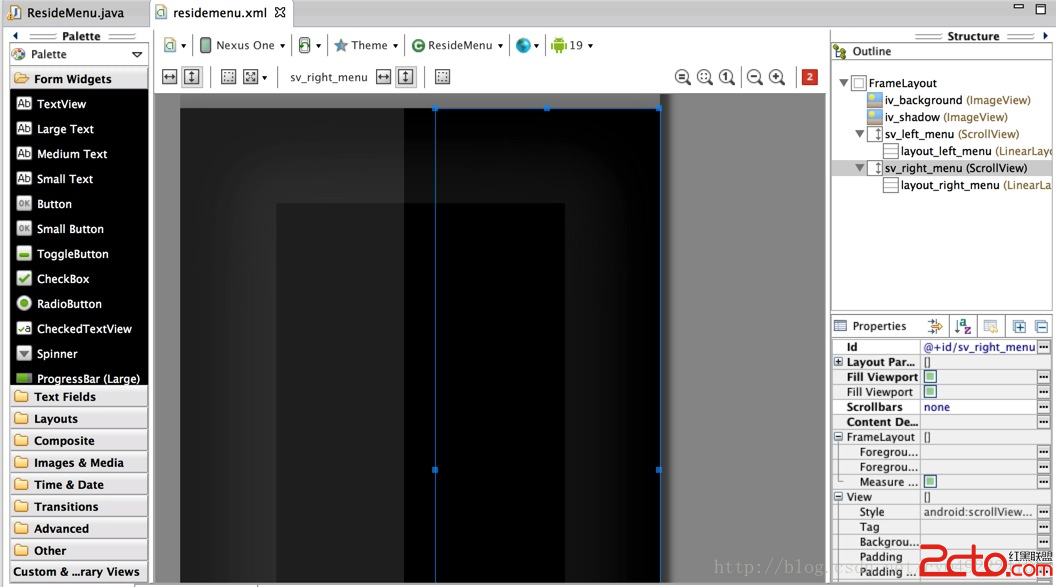
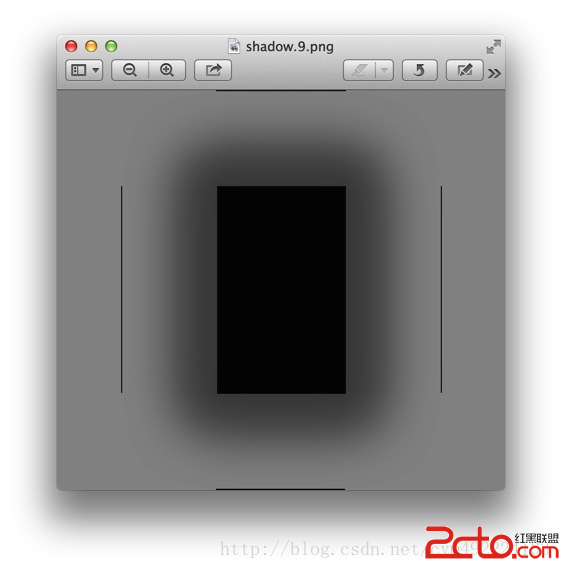
從版面檔與效果圖可以看出:這是一個 FrameLayout,第一個 ImageView 是背景,第二個是 .9 的陰影圖片(如下圖),兩個 ScrollView 各自包著一個 LinearLayout,分別就是左菜單與右菜單。
2. 設定背景圖。初始化時就已經拿到背景元件,因此只要一行:
public void setBackground(int imageResrouce){
    imageViewBackground.setImageResource(imageResrouce);
}
要想:attachToActivity 到底做了什麼?
/**
 * 設定 residemenu 要顯示在哪一個 Activity 上
 */
public void attachToActivity(Activity activity){
    initValue(activity);
    setShadowAdjustScaleXByOrientation();
    viewDecor.addView(this, 0);
    setViewPadding();
}
它其實做了四件事:
(1)初始化參數。把原本 decorView 底下的內容抽出來,交給 TouchDisableView 包裝,再把左右菜單從 ScrollView 的父層移開:
private void initValue(Activity activity){
    this.activity = activity;
    leftMenuItems = new ArrayList<ResideMenuItem>();
    rightMenuItems = new ArrayList<ResideMenuItem>();
    ignoredViews = new ArrayList<View>();

    viewDecor = (ViewGroup) activity.getWindow().getDecorView();

    viewActivity = new TouchDisableView(this.activity);
    View mContent = viewDecor.getChildAt(0);
    viewDecor.removeViewAt(0);
    viewActivity.setContent(mContent);
    addView(viewActivity);

    ViewGroup parent = (ViewGroup) scrollViewLeftMenu.getParent();
    parent.removeView(scrollViewLeftMenu);
    parent.removeView(scrollViewRightMenu);
}
(2)依橫向或直向調整陰影的縮放比例:
private void setShadowAdjustScaleXByOrientation(){
    int orientation = getResources().getConfiguration().orientation;
    if (orientation == Configuration.ORIENTATION_LANDSCAPE) {
        shadowAdjustScaleX = 0.034f;
        shadowAdjustScaleY = 0.12f;
    } else if (orientation == Configuration.ORIENTATION_PORTRAIT) {
        shadowAdjustScaleX = 0.06f;
        shadowAdjustScaleY = 0.07f;
    }
}
(3)把自己加到 decorView 的最底層:
viewDecor.addView(this, 0);
(4)設定 padding。這個方法必須在菜單顯示前呼叫,因為在 onCreateView 階段還拿不到 padding:
private void setViewPadding(){
    this.setPadding(viewActivity.getPaddingLeft(),
            viewActivity.getPaddingTop(),
            viewActivity.getPaddingRight(),
            viewActivity.getPaddingBottom());
}
監聽是在動畫開始與結束時被觸發的,也就是說 openMenu(int) 與 closeMenu() 都會設定同一個 listener:
private Animator.AnimatorListener animationListener = new Animator.AnimatorListener() {
    @Override
    public void onAnimationStart(Animator animation) {
        if (isOpened()) {
            showScrollViewMenu();
            if (menuListener != null) menuListener.openMenu();
        }
    }

    @Override
    public void onAnimationEnd(Animator animation) {
        if (isOpened()) {
            viewActivity.setTouchDisable(true);
            viewActivity.setOnClickListener(viewActivityOnClickListener);
        } else {
            viewActivity.setTouchDisable(false);
            viewActivity.setOnClickListener(null);
            hideScrollViewMenu();
            if (menuListener != null) menuListener.closeMenu();
        }
    }

    @Override
    public void onAnimationCancel(Animator animation) { }

    @Override
    public void onAnimationRepeat(Animator animation) { }
};
細心的話會發現:縮到設定值後還能再往裡面拉一點,有一種彈性手感。若不想要這個效果,可以改 getTargetScale 裡的 0.5 這個下限。使用時設定了 0.6,而預設下限是 0.5,所以還能再多拉 0.1。
private float getTargetScale(float currentRawX){
    float scaleFloatX = ((currentRawX - lastRawX) / getScreenWidth()) * 0.75f;
    scaleFloatX = scaleDirection == DIRECTION_RIGHT ? -scaleFloatX : scaleFloatX;

    float targetScale = ViewHelper.getScaleX(viewActivity) - scaleFloatX;
    targetScale = targetScale > 1.0f ? 1.0f : targetScale;
    targetScale = targetScale < 0.5f ? 0.5f : targetScale;
    return targetScale;
}
預設縮放比例與縮放動畫的建構:
// 有效範圍是 0.0f 到 1.0f
private float mScaleValue = 0.5f;

AnimatorSet scaleDown_activity = buildScaleDownAnimation(viewActivity, mScaleValue, mScaleValue);

private AnimatorSet buildScaleDownAnimation(View target, float targetScaleX, float targetScaleY){
    AnimatorSet scaleDown = new AnimatorSet();
    scaleDown.playTogether(
            ObjectAnimator.ofFloat(target, "scaleX", targetScaleX),
            ObjectAnimator.ofFloat(target, "scaleY", targetScaleY));
    scaleDown.setInterpolator(AnimationUtils.loadInterpolator(activity, android.R.anim.decelerate_interpolator));
    scaleDown.setDuration(250);
    return scaleDown;
}
看子菜單的建構子,不難猜到就是載入版面再設定內容:
public ResideMenuItem(Context context, int icon, String title) {
    super(context);
    initViews(context);
    iv_icon.setImageResource(icon);
    tv_title.setText(title);
}

private void initViews(Context context){
    LayoutInflater inflater = (LayoutInflater) context.getSystemService(Context.LAYOUT_INFLATER_SERVICE);
    inflater.inflate(R.layout.residemenu_item, this);
    iv_icon = (ImageView) findViewById(R.id.iv_icon);
    tv_title = (TextView) findViewById(R.id.tv_title);
}
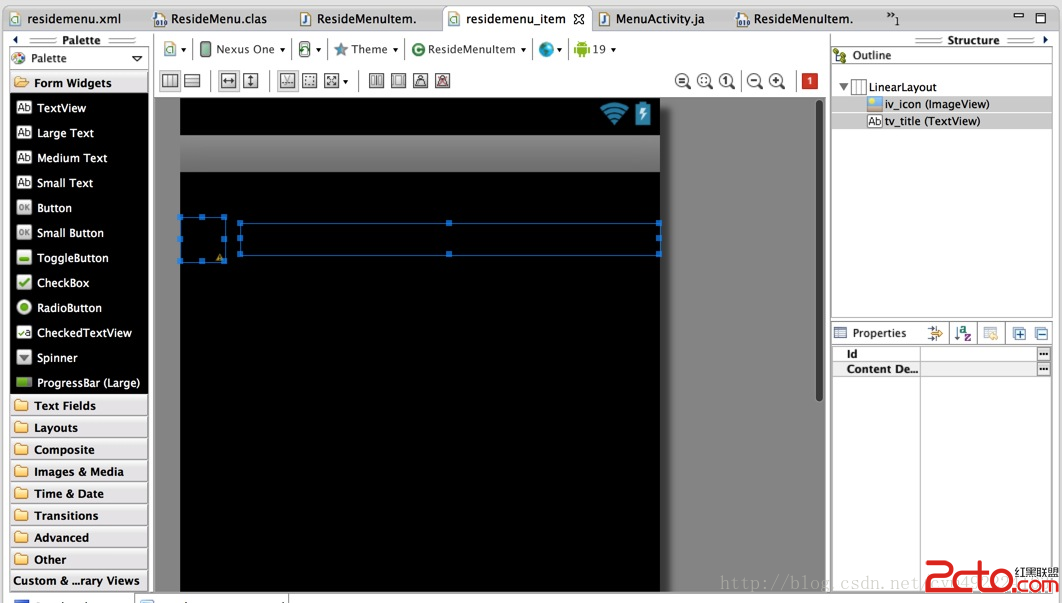
版面檔:
<?xml version="1.0" encoding="utf-8"?>
<LinearLayout
    android:gravity="center_vertical"
    android:layout_height="wrap_content"
    android:layout_width="match_parent"
    android:orientation="horizontal"
    android:paddingTop="30dp"
    xmlns:android="https://schemas.android.com/apk/res/android">

    <ImageView
        android:id="@+id/iv_icon"
        android:layout_height="30dp"
        android:layout_width="30dp"
        android:scaleType="centerCrop" />

    <TextView
        android:id="@+id/tv_title"
        android:layout_height="wrap_content"
        android:layout_marginLeft="10dp"
        android:layout_width="match_parent"
        android:textColor="@android:color/white"
        android:textSize="18sp" />

</LinearLayout>
顯示效果:
7. 把子菜單加入側滑菜單,用不同常數區分要加進左邊還是右邊:
public void addMenuItem(ResideMenuItem menuItem, int direction){
    if (direction == DIRECTION_LEFT){
        this.leftMenuItems.add(menuItem);
        layoutLeftMenu.addView(menuItem);
    } else {
        this.rightMenuItems.add(menuItem);
        layoutRightMenu.addView(menuItem);
    }
}
先設定縮放方向,再組合動畫,並掛上前面看過的動畫監聽:
public void openMenu(int direction){
    setScaleDirection(direction);
    isOpened = true;

    AnimatorSet scaleDown_activity = buildScaleDownAnimation(viewActivity, mScaleValue, mScaleValue);
    AnimatorSet scaleDown_shadow = buildScaleDownAnimation(imageViewShadow,
            mScaleValue + shadowAdjustScaleX, mScaleValue + shadowAdjustScaleY);
    AnimatorSet alpha_menu = buildMenuAnimation(scrollViewMenu, 1.0f);

    scaleDown_shadow.addListener(animationListener);
    scaleDown_activity.playTogether(scaleDown_shadow);
    scaleDown_activity.playTogether(alpha_menu);
    scaleDown_activity.start();
}
縮放方向與軸心位置的計算:
private void setScaleDirection(int direction){
    int screenWidth = getScreenWidth();
    float pivotX;
    float pivotY = getScreenHeight() * 0.5f;

    if (direction == DIRECTION_LEFT){
        scrollViewMenu = scrollViewLeftMenu;
        pivotX = screenWidth * 1.5f;
    } else {
        scrollViewMenu = scrollViewRightMenu;
        pivotX = screenWidth * -0.5f;
    }

    ViewHelper.setPivotX(viewActivity, pivotX);
    ViewHelper.setPivotY(viewActivity, pivotY);
    ViewHelper.setPivotX(imageViewShadow, pivotX);
    ViewHelper.setPivotY(imageViewShadow, pivotY);

    scaleDirection = direction;
}
dispatchTouchEvent 何時被呼叫、怎麼被呼叫,是理解這段程式的關鍵(可參考事件分發機制相關文章)。程式碼看起來長,其實照按下、移動、放開三個階段拆解就清楚了:
@Override
public boolean dispatchTouchEvent(MotionEvent ev) {
    float currentActivityScaleX = ViewHelper.getScaleX(viewActivity);
    if (currentActivityScaleX == 1.0f) setScaleDirectionByRawX(ev.getRawX());

    switch (ev.getAction()){
        case MotionEvent.ACTION_DOWN:
            lastActionDownX = ev.getX();
            lastActionDownY = ev.getY();
            isInIgnoredView = isInIgnoredView(ev) && !isOpened();
            pressedState = PRESSED_DOWN;
            break;

        case MotionEvent.ACTION_MOVE:
            if (isInIgnoredView || isInDisableDirection(scaleDirection)) break;
            if (pressedState != PRESSED_DOWN && pressedState != PRESSED_MOVE_HORIZANTAL) break;

            int xOffset = (int) (ev.getX() - lastActionDownX);
            int yOffset = (int) (ev.getY() - lastActionDownY);

            if (pressedState == PRESSED_DOWN) {
                if (yOffset > 25 || yOffset < -25) {
                    pressedState = PRESSED_MOVE_VERTICAL;
                    break;
                }
                if (xOffset < -50 || xOffset > 50) {
                    pressedState = PRESSED_MOVE_HORIZANTAL;
                    ev.setAction(MotionEvent.ACTION_CANCEL);
                }
            } else if (pressedState == PRESSED_MOVE_HORIZANTAL) {
                if (currentActivityScaleX < 0.95) showScrollViewMenu();

                float targetScale = getTargetScale(ev.getRawX());
                ViewHelper.setScaleX(viewActivity, targetScale);
                ViewHelper.setScaleY(viewActivity, targetScale);
                ViewHelper.setScaleX(imageViewShadow, targetScale + shadowAdjustScaleX);
                ViewHelper.setScaleY(imageViewShadow, targetScale + shadowAdjustScaleY);
                ViewHelper.setAlpha(scrollViewMenu, (1 - targetScale) * 2.0f);

                lastRawX = ev.getRawX();
                return true;
            }
            break;

        case MotionEvent.ACTION_UP:
            if (isInIgnoredView) break;
            if (pressedState != PRESSED_MOVE_HORIZANTAL) break;
            pressedState = PRESSED_DONE;

            if (isOpened()){
                if (currentActivityScaleX > 0.56f) closeMenu();
                else openMenu(scaleDirection);
            } else {
                if (currentActivityScaleX < 0.94f) openMenu(scaleDirection);
                else closeMenu();
            }
            break;
    }

    lastRawX = ev.getRawX();
    return super.dispatchTouchEvent(ev);
}
ACTION_DOWN:記錄 X、Y 座標,判斷是否處於忽略區域,並把狀態設為 PRESSED_DOWN。
ACTION_MOVE:用當前座標減去按下時記錄的座標,得到位移量。位移超過 25 判定為垂直移動;超過 50 判定為水平移動。處於水平移動狀態時,就同步改變內容檢視與陰影圖的大小,並調整菜單的透明度。
ACTION_UP:依菜單目前是否開啟與當前的縮放比例決定要完成開啟或關閉。比例小於 0.56 就關閉,否則開啟。
這樣拆完再回頭看程式碼,就會發現其實也不過如此。
同樣掛上動畫監聽,只是把縮放與透明度反向播放:
public void closeMenu(){
    isOpened = false;

    AnimatorSet scaleUp_activity = buildScaleUpAnimation(viewActivity, 1.0f, 1.0f);
    AnimatorSet scaleUp_shadow = buildScaleUpAnimation(imageViewShadow, 1.0f, 1.0f);
    AnimatorSet alpha_menu = buildMenuAnimation(scrollViewMenu, 0.0f);

    scaleUp_activity.addListener(animationListener);
    scaleUp_activity.playTogether(scaleUp_shadow);
    scaleUp_activity.playTogether(alpha_menu);
    scaleUp_activity.start();
}
public void setSwipeDirectionDisable(int direction){
    disabledSwipeDirection.add(direction);
}

private boolean isInDisableDirection(int direction){
    return disabledSwipeDirection.contains(direction);
}
原理就在 dispatchTouchEvent 的 ACTION_MOVE 分支裡那個判斷:如果該方向的菜單被停用,就滑不出來了。
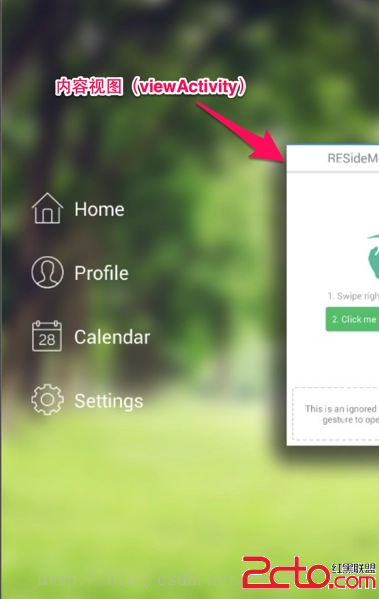
最後會發現,我們一直沒提到 TouchDisableView。它在 initValue 時就已經被建立,也就是 viewActivity,是我們的內容檢視。它做的事是動態決定測量尺寸,以及控制事件是否往下傳遞:
@Override
protected void onMeasure(int widthMeasureSpec, int heightMeasureSpec) {
    int width = getDefaultSize(0, widthMeasureSpec);
    int height = getDefaultSize(0, heightMeasureSpec);
    setMeasuredDimension(width, height);

    final int contentWidth = getChildMeasureSpec(widthMeasureSpec, 0, width);
    final int contentHeight = getChildMeasureSpec(heightMeasureSpec, 0, height);
    mContent.measure(contentWidth, contentHeight);
}

@Override
protected void onLayout(boolean changed, int l, int t, int r, int b) {
    final int width = r - l;
    final int height = b - t;
    mContent.layout(0, 0, width, height);
}

@Override
public boolean onInterceptTouchEvent(MotionEvent ev) {
    return mTouchDisabled;
}

void setTouchDisable(boolean disableTouch) {
    mTouchDisabled = disableTouch;
}

boolean isTouchDisabled() {
    return mTouchDisabled;
}
源碼解析到此結束,覺得有幫助的朋友歡迎關注。
 GreenDao 3.2.0 的基本使用入門
前言 Android 開發中或多或少都會接觸到數據庫。系統自帶的 SQLite 是個佔用內存極小的關聯式數據庫,雖然提供了不少操作 API,但我們仍得親手編寫 SQL 語
 Android 總結之 WebView 與 Javascript 互相呼叫
在混合式 App 中,常會使用 WebView 呈現 H5 頁面。若需要讓原生 Android 與網頁 JavaScript 互相傳遞資料,可透過 addJavascri
 從零實現下拉刷新:Android RefreshLayout 自定義手勢佈局全解析
專案裡需要下拉刷新功能,但目標 View 並不是 ListView 這類現成控件,而是普通 ViewGroup,需要自己實現。網上翻了半天沒找到特別合適、又看得懂的方案,
 Android 自定義 Dialog 實例詳解
自訂 Dialog 常用於顯示條款、提醒、確認視窗或需要使用者選擇的情境。透過自訂版面與樣式,可以讓 Dialog 更符合產品設計。 實作重點 可建立繼承 Dialog